> For the complete documentation index, see [llms.txt](https://help.impact.com/llms.txt). Markdown versions of documentation pages are available by appending `.md` to page URLs; this page is available as [Markdown](https://help.impact.com/brand/it/what-would-you-like-to-learn-about/advocate-program/advocate-rewards/set-up-reward-exchange-options.md).

# Configura le opzioni di scambio dei premi

{% hint style="warning" %}
**Limitato**: Le opzioni di scambio premi sono disponibili solo per determinate edizioni del programma. [Contatta l'assistenza](https://app.impact.com/support/portal.ihtml?createTicket=true&) per aggiornare il tuo programma advocate.
{% endhint %}

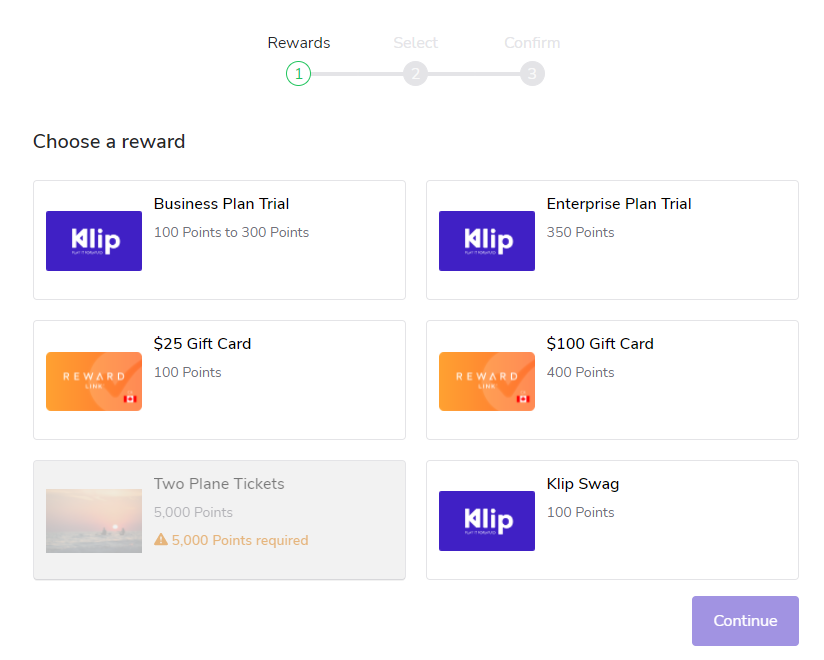
Reward Exchange è una funzionalità che consente ai tuoi partecipanti di scambiare le unità premio che hanno guadagnato con premi diversi o altre unità premio, ad esempio scambiare i Punti con una carta regalo. Per utilizzare Reward Exchange nel tuo programma, puoi configurare una o più opzioni di scambio premi e scegliere le regole relative a:

* Quali unità premio possono scambiare i partecipanti.
* Cosa possono ottenere in cambio.
* Chi può vedere e utilizzare l'opzione di scambio.

I membri del team con accesso completo e i Program Manager possono creare un'opzione di scambio premi e definirne le regole.

<div data-with-frame="true"><figure><img src="/files/7029758f25661ab7669352f4027dc02835162b9d" alt="" width="375"><figcaption></figcaption></figure></div>

{% stepper %}
{% step %}
**Passaggio 1: crea l'opzione di scambio premi**

1. Dal menu di navigazione a sinistra, seleziona ![](/files/56eb48c7f3195590132b62ea75c0575abe0113e5) **\[Engage] → Rewards → Exchange**.
2. Seleziona **Crea opzione di scambio**.
3. Inserisci un nome per l'opzione di scambio premi.
   {% endstep %}

{% step %}
**Passaggio 2: definisci le regole di scambio**

Per ulteriori informazioni sui tipi di scambi fissi e variabili che puoi configurare, consulta la nostra documentazione su [Scambio di premi](/brand/it/what-would-you-like-to-learn-about/advocate-program/advocate-rewards/reward-exchange-explained.md).

1. Usa il **mittente** elenco a discesa per scegliere l'unità premio che i partecipanti possono scambiare.
2. Usa il **A** elenco a discesa per scegliere il premio o l'unità premio che i partecipanti riceveranno.
   * Puoi creare nuove unità premio o premi direttamente nell'elenco a discesa.
3. Imposta il **Costo** oppure il **Tasso di scambio** e **Incrementi** nella denominazione più bassa dell'unità premio, ad esempio i centesimi se la tua unità premio è il dollaro.

   | Se si scambia un'unità premio per...                                             | Allora                                                                                                                                                                                                                                                                                                                                                                                                                                                                                                                                                                                |
   | -------------------------------------------------------------------------------- | ------------------------------------------------------------------------------------------------------------------------------------------------------------------------------------------------------------------------------------------------------------------------------------------------------------------------------------------------------------------------------------------------------------------------------------------------------------------------------------------------------------------------------------------------------------------------------------- |
   | <p>• Un premio a valore fisso dal catalogo</p><p>• Un insieme di premi</p>       | <p>Imposta il <strong>Costo</strong>.</p><p>Se hai scelto <strong>Un insieme di premi</strong>, dovrai assegnare un costo a ciascun premio. Seleziona <strong>Aggiungi opzione premio fisso</strong> per offrire ai partecipanti più opzioni.</p>                                                                                                                                                                                                                                                                                                                                     |
   | <p>• Un'altra unità premio</p><p>• Un premio a valore variabile dal catalogo</p> | <p>1. Imposta il <strong>Tasso di scambio</strong>. Questo indica quante unità della ricompensa originale devono essere disponibili per ottenere uno dei premi o delle unità premio scelti.</p><p>2. Inserisci il <strong>Incrementi</strong>. Questo definisce di quanto aumenta il costo del prossimo elemento disponibile ed è usato insieme al tasso di scambio per calcolare i valori del premio tra cui un partecipante può scegliere.</p><p>3. Imposta il <strong>Scambio minimo</strong> e <strong>Scambio massimo</strong> dei valori che il partecipante può scambiare.</p> |

Quindi, imposta alcuni criteri di disponibilità per determinare chi può vedere e utilizzare questa opzione di scambio premi.
{% endstep %}

{% step %}
**Passaggio 3: definisci le regole di disponibilità**

La *Disponibilità* sezione ti consente di impostare regole opzionali su chi può vedere questa opzione di scambio premi e quando può utilizzarla.

**Mostra o nascondi l'opzione di scambio**

Per impostazione predefinita, questa opzione di scambio è mostrata a tutti i partecipanti. In alcune situazioni, potresti voler nascondere una particolare opzione di scambio; ad esempio, se vuoi mostrare solo ai partecipanti statunitensi uno scambio che consenta loro di convertire i loro Punti in dollari statunitensi. I passaggi seguenti sono facoltativi.

1. Usando il **Paese** elenco a discesa, seleziona i Paesi in cui vuoi che l'opzione di scambio sia disponibile.

   <div data-gb-custom-block data-tag="hint" data-style="success" class="hint hint-success"><p><strong>Nota:</strong> Questo verifica se i partecipanti hanno un <code>countryCode</code> campo nel loro profilo che corrisponde ai Paesi selezionati. Se preferisci escludere dei Paesi, dovrai impostare filtri aggiuntivi con un'espressione JSONata.</p></div>
2. Imposta altri criteri per mostrare o nascondere l'opzione di scambio.
   * Seleziona **Aggiungi condizione/i**.
   * Usa gli elenchi a discesa per impostare condizioni basate sui campi predefiniti, personalizzati o calcolati dei partecipanti. Seleziona **Passa ad Avanzate** se desideri inserire un'espressione usando JSONata.

**Abilita o disabilita l'opzione di scambio**

Per impostazione predefinita, questa opzione di scambio è abilitata per tutti i partecipanti che dispongono di un saldo disponibile da scambiare. Puoi aggiungere regole che abilitino l'opzione di scambio solo per i partecipanti che soddisfano criteri specifici, come l'appartenenza a un segmento Gold. I passaggi seguenti sono facoltativi.

1. Seleziona **Aggiungi regola**.
2. Usa i menu a discesa per impostare condizioni basate sui campi predefiniti, personalizzati o calcolati dei partecipanti.
   * Seleziona **Passa ad Avanzate** se desideri inserire un'espressione usando JSONata.
     {% endstep %}

{% step %}
**Passaggio 4: scegli le opzioni di visualizzazione**

Se non modifichi le impostazioni di visualizzazione, i partecipanti vedranno l'immagine regalo predefinita insieme al costo del premio. Le opzioni di scambio verranno mostrate nell'ordine in cui sono state create, dalla più vecchia alla più recente.

1. Inserisci il nome che vuoi mostrare ai partecipanti.
2. Imposta l'ordine di visualizzazione.
   * Per sostituire l'ordine di visualizzazione predefinito, inserisci un numero in questa casella. `1` ha la priorità più alta e verrà mostrato per primo.
3. Inserisci una descrizione di una o due frasi.
4. Scegli un'immagine che rappresenti l'opzione di scambio tramite:
   * Caricando un'immagine dal tuo computer
   * Incollando un URL
     {% endstep %}

{% step %}
**Passaggio 5: rivedi e salva**

Nell'ultima sezione del flusso di configurazione, vedrai un riepilogo delle selezioni effettuate.

1. Conferma che le regole di scambio e i criteri di idoneità siano corretti.
2. Seleziona **Salva**.

Successivamente, aggiungi il componente Reward Exchange al tuo widget o microsito, in modo che i partecipanti possano vedere e utilizzare la tua opzione di scambio.
{% endstep %}

{% step %}
**Passaggio 6: aggiungi il componente Reward Exchange al tuo widget o microsito**

{% hint style="success" %}
**Nota:** Reward Exchange è compatibile solo con widget o micrositi con accesso verificato che abbiano installati i componenti mint.
{% endhint %}

1. Dal menu di navigazione a sinistra, seleziona ![](/files/56eb48c7f3195590132b62ea75c0575abe0113e5) **\[Engage] → Contenuto**.
2. Apri l'editor del widget selezionando **Modifica widget** oppure l'editor del microsito selezionando **Modifica contenuto**.
3. Segui la nostra guida su come personalizzare [widget del programma](/brand/it/what-would-you-like-to-learn-about/advocate-program/manage-advocate-participant-experiences/widget-experiences/customize-program-widgets.md) o [layout e pagine del microsito](/brand/it/what-would-you-like-to-learn-about/advocate-program/manage-advocate-participant-experiences/microsite-experiences/customize-microsite-layouts-and-pages.md) se hai bisogno di aiuto per aggiungere un nuovo componente.
   * Il componente Reward Exchange è disponibile nella categoria Rewards.
4. **Salva** le tue modifiche.
   {% endstep %}
   {% endstepper %}


---

# Agent Instructions
This documentation is published with GitBook. GitBook is the documentation platform designed so that both humans and AI agents can read, navigate, and reason over technical content effectively. Learn more at gitbook.com.

## Querying This Documentation
If you need additional information that is not directly available in this page, you can query the documentation dynamically by asking a question.

Perform an HTTP GET request on the current page URL with the `ask` query parameter, and the optional `goal` query parameter:

```
GET https://help.impact.com/brand/it/what-would-you-like-to-learn-about/advocate-program/advocate-rewards/set-up-reward-exchange-options.md?ask=<question>&goal=<endgoal>
```

`ask` is the immediate question: it should be specific, self-contained, and written in natural language.
`goal` is optional and describes the broader end goal you are ultimately trying to accomplish on behalf of the user. GitBook uses it to tailor the answer towards what is most useful for that goal.

The response will contain a direct answer to the question and relevant excerpts and sources from the documentation.

Use this mechanism when the answer is not explicitly present in the current page, you need clarification or additional context, or you want to retrieve related documentation sections.