> For the complete documentation index, see [llms.txt](https://help.impact.com/llms.txt). Markdown versions of documentation pages are available by appending `.md` to page URLs; this page is available as [Markdown](https://help.impact.com/brand/it/what-would-you-like-to-learn-about/advocate-program/advocate-rewards/set-up-a-fuel-tank-reward.md).

# Configura un premio Fuel Tank

La funzionalità Fuel Tank semplifica il processo di assegnazione dei premi tramite codici coupon univoci. I partecipanti al tuo programma possono riscattare questi codici per sconti, crediti e altri tipi di premio. Per ulteriori informazioni, consulta [Spiegazione dei premi Fuel Tank](/brand/it/what-would-you-like-to-learn-about/advocate-program/advocate-rewards/fuel-tank-rewards-explained.md).

#### Crea un premio Fuel Tank

I premi Fuel Tank possono essere configurati come premi specifici per un programma oppure come premi riutilizzabili in più programmi. Consigliamo di configurare un premio riutilizzabile nel Catalogo premi.

1. Dal menu di navigazione a sinistra, seleziona ![](/files/56eb48c7f3195590132b62ea75c0575abe0113e5) **\[Engage] → Premi →** **Catalogo**.
2. Seleziona **Crea premio**.
3. Assegna un nome al premio.
4. Seleziona il **Fuel Tank** tipo di premio.
5. Usa il **menu a discesa Tipo Fuel Tank** per scegliere uno sconto o un premio in credito.
6. ![](/files/bcb6da087265fb9beef85997a54e50203691b8d1) **\[Attiva]** la **Durata in sospeso del premio** opzione se desideri impostare un margine di tempo per eventuali revoche.
   * Ad esempio, vuoi impostare una data per un periodo di reso per garantire che i premi vengano assegnati solo al termine del periodo di reso.
7. Abilita **Collega a Shopify** per sincronizzare i codici in Shopify quando carichi i codici su impact.com.
   * Fai riferimento a [Codici sincronizzati per Shopify](#synced-codes-for-shopify) sezione per configurare e gestire i codici.
8. ![](/files/bcb6da087265fb9beef85997a54e50203691b8d1) **\[Attiva]** la **Scadenza del premio** opzione se desideri impostare il premio per un periodo di tempo specifico. Una volta trascorso il tempo, il premio scadrà e non sarà più valido.
9. Imposta una percentuale di sconto, oppure un importo di credito e l'unità del premio.
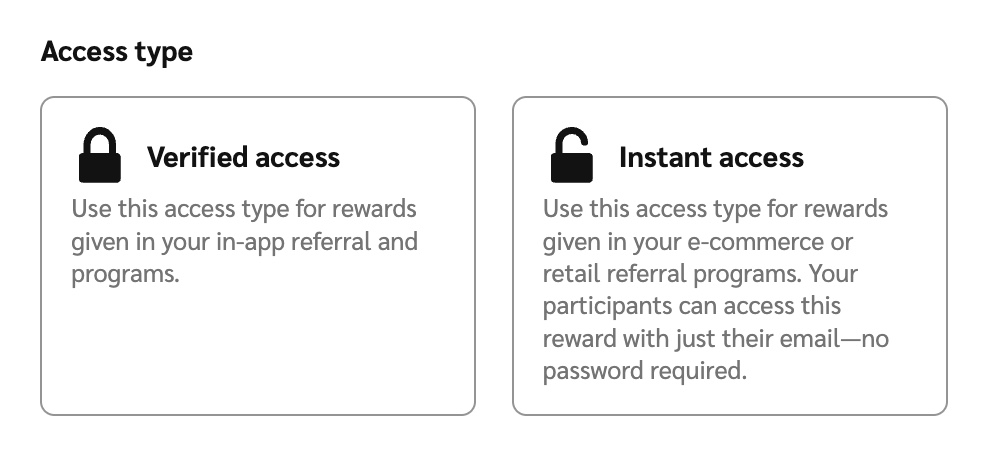
10. Scegli se il premio Fuel Tank è **Accesso verificato** o **Accesso immediato**.

    <div data-with-frame="true"><figure><img src="/files/4147a4c8a43060763b7b90e05677762fbbc1511a" alt="" width="563"><figcaption></figcaption></figure></div>
11. Seleziona **Crea premio**.

#### Aggiungi codici coupon

{% hint style="success" %}
**Nota:** Un file .CSV di esempio da importare per i codici coupon dei premi Fuel Tank è [disponibile qui per il download](https://assets.contentful.com/s68ib1kj8k5n/4JaVWQPdI48Ey600sGOQUQ/a8cb4afbaddfc4bb0f7e7827bbe26889/example_fueltank_import.csv).
{% endhint %}

Perché i premi Fuel Tank funzionino, dovrai fornire codici coupon univoci. Se sincronizzi i tuoi codici con il tuo account Shopify, ti verrà comunicato che il codice verrà aggiunto a Shopify.

1. Dal menu di navigazione a sinistra, seleziona ![](/files/56eb48c7f3195590132b62ea75c0575abe0113e5) **\[Engage] → Premi →** **Gestione codici**.
2. Nella *Gestione codici* schermata, passa il mouse sul premio Fuel Tank per il quale desideri caricare i codici coupon e seleziona **Carica codici**.
3. Seleziona **Scegli file** e carica dal tuo dispositivo un file contenente i tuoi codici coupon univoci.
   * impact.com consiglia di modificare una copia di questo [file .CSV di esempio scaricabile](https://assets.contentful.com/s68ib1kj8k5n/4JaVWQPdI48Ey600sGOQUQ/a8cb4afbaddfc4bb0f7e7827bbe26889/example_fueltank_import.csv) come punto di partenza, anche se puoi anche caricare il tuo `.xlsx`, `.ods`, `.tsv`, oppure `.txt` file (solo separato da nuove righe).
4. Il tuo file deve rispettare le seguenti linee guida:
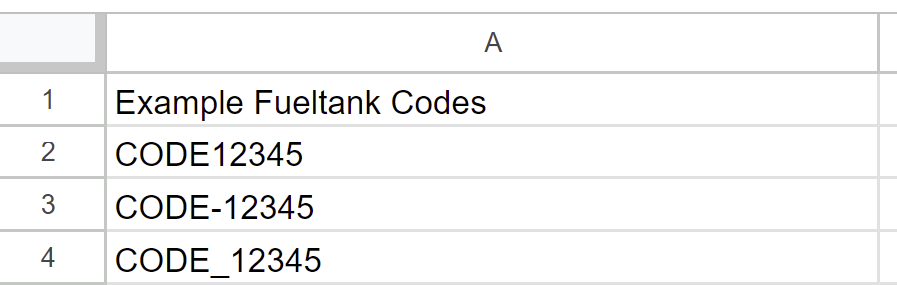
   * Tutti i codici che desideri importare devono trovarsi nella stessa colonna ed essere l'unico contenuto di quella colonna.
   * Ogni codice può contenere fino a 64 caratteri. È consentita qualsiasi combinazione di questi caratteri:
     * Lettere maiuscole e minuscole A-Z
     * Numeri 0-9
     * Trattino ( - )
     * Trattino basso ( \_ )

       <div data-with-frame="true"><figure><img src="/files/1975e03c008587e873bd07c7f2edd491d28559bd" alt="" width="563"><figcaption></figcaption></figure></div>
5. Se il tuo file ha più colonne, puoi **Seleziona una colonna dati** nel pannello a destra per indicare quale colonna contiene i tuoi codici coupon.
   * Visualizza l'anteprima per vedere quali codici coupon il sistema considera non validi, se presenti.
6. Nel pannello a sinistra, seleziona se desideri che i codici coupon nel tuo file **Sostituiscano** eventuali codici preesistenti, oppure se desideri **Aggiungi** aggiungerli a eventuali codici preesistenti.
7. Seleziona **Carica**.
   * Facoltativamente, seleziona **Visualizza codici** per gestire i codici coupon.

#### Gestisci i codici coupon caricati

1. Una volta caricati i codici coupon, seleziona **Visualizza codici** nella finestra modale a comparsa.
   * Questo ti porterà alla [*Visualizza codici*](https://app.impact.com/secure/advertiser/engage/advocate/p/651d9f42ffdad26e631d75c1/t/live/fueltank/manage/r%2FCoupon-20) schermata.
2. Sotto il titolo della pagina, puoi **Cerca** per un codice coupon specifico per nome oppure usa i menu a discesa per filtrare i codici in base al programma o al loro stato (ossia, se i codici sono già stati utilizzati o meno).
3. Per eliminare i codici indesiderati, seleziona la ![](/files/cec8fb6b06bdba97a0f302d45d30862de79a5365) **\[Casella di controllo deselezionata]** nelle righe pertinenti e poi **Elimina**.

   <div data-with-frame="true"><figure><img src="/files/357a826204e9acd4389eee267130838cc56052b0" alt="" width="563"><figcaption></figcaption></figure></div>

#### Codici sincronizzati per Shopify

Mantenere i tuoi codici sincronizzati con Shopify garantisce che i clienti segnalati possano riscattare i loro premi senza ritardi, contribuendo a mantenere la fiducia e un'esperienza di referral fluida. Con l'integrazione Shopify di Advocate, puoi automatizzare la creazione e la sincronizzazione dei codici sconto, risparmiando tempo e riducendo il rischio di errori.

**Configura la sincronizzazione dei codici Shopify**

1. Nel menu di navigazione a sinistra, seleziona ![](/files/56eb48c7f3195590132b62ea75c0575abe0113e5) **\[Engage] → Premi** → **Catalogo** → **Crea premio**.
2. Seleziona **Fuel Tank** come tipo di premio.
3. Nella *Collega a Shopify* sezione, seleziona ![](/files/2ae7e003a150c6a3bb698feb3db565445cc63b94) **\[Casella di controllo]** **Sincronizza i codici sconto con Shopify quando vengono assegnati i premi**.
   * Se non vedi la schermata sopra, il suggerimento ti inviterà a consultare la nostra documentazione sulla nostra [integrazione Shopify](https://integrations.impact.com/integration-guides/for-brands/advocate/advocate-plugin-integration/integrate-with-shopify-for-advocate) per configurare la sincronizzazione dei codici Shopify.
4. Nella *Crea automaticamente codici sconto* sezione, seleziona ![](/files/2ae7e003a150c6a3bb698feb3db565445cc63b94) **\[Casella di controllo]** **Genera codici che iniziano con un prefisso** se desideri generare automaticamente e personalizzare i codici.

   * Inserisci il prefisso che desideri aggiungere ai codici generati automaticamente nel campo di input fornito. Questo prefisso sarà standard per tutti i tuoi codici, ad es., `CODE0835A`, `CODE04359B`.

   <div data-with-frame="true"><figure><img src="/files/b191f459ef894e61f4838e58c43534acce2d2d83" alt="" width="375"><figcaption></figcaption></figure></div>

{% hint style="success" %}
**Nota:** Quando viene assegnato un premio, in Advocate viene generato automaticamente un codice univoco e poi sincronizzato con Shopify. Ti consigliamo di tornare periodicamente a verificare eventuali errori che potrebbero verificarsi.
{% endhint %}

Se preferisci usare i tuoi codici, puoi farlo [caricandoli tramite Gestione codici](#manage-uploaded-coupon-codes)—e tenere traccia di quali codici sono stati emessi, a chi e se sono stati sincronizzati con successo. Questo garantisce un'esperienza fluida sia per il tuo team sia per i tuoi clienti.

**Gestisci i codici Shopify**

La *Gestione codici* schermata—insieme alla sua *Visualizza codici* schermata annidata—e il *Feed dei premi* ti aiutano a gestire e monitorare i codici sconto usati come premi nel tuo programma Advocate. Se utilizzi Shopify, questi strumenti ti permettono di sincronizzare i codici automaticamente, eliminando la necessità di caricamenti manuali.

{% tabs %}
{% tab title="Gestione codici" %}
In questa schermata troverai un elenco di codici coupon e informazioni su di essi.

1. Dal menu di navigazione a sinistra, seleziona ![](/files/56eb48c7f3195590132b62ea75c0575abe0113e5) **\[Engage] → Premi →** **Gestione codici**.
2. Trova il codice pertinente e visualizza i dati nella colonna più a sinistra *Codici disponibili* per vedere se è sincronizzato con il tuo negozio Shopify. Vedrai una nota se il codice è sincronizzato con Shopify.
   * Consulta il *tabella di riferimento di Gestione codici* qui sotto per ulteriori informazioni.

<details>

<summary>tabella di riferimento di Gestione codici</summary>

| Colonna            | Descrizione                                                                                                |
| ------------------ | ---------------------------------------------------------------------------------------------------------- |
| Nome               | Qui viene mostrato il nome del codice premio. Questo è il nome che hai scelto quando hai creato il codice. |
| Tipo               | Qui viene mostrato il tipo di codice premio offerto, ad es., `PCT_DISCOUNT` (codice sconto percentuale).   |
| Valore             | Questo campo mostra il valore totale del codice, in percentuale di sconto o in un importo in valuta.       |
| Codici disponibili | Questo campo indica il numero di codici caricati.                                                          |

</details>
{% endtab %}

{% tab title="schermata Visualizza codici" %}
In questa schermata, puoi visualizzare i codici coupon dei referral disponibili, ordinarli in base al programma a cui il codice è associato, verificare se i codici sono stati usati oppure cercare codici specifici per nome.

1. Dal menu di navigazione a sinistra, seleziona ![](/files/56eb48c7f3195590132b62ea75c0575abe0113e5) **\[Engage] → Premi →** **Gestione codici**.
2. Passa il cursore sul codice premio che desideri visualizzare e seleziona **Gestisci**.
3. Ti verrà mostrata la [*Visualizza codici*](https://app.impact.com/secure/advertiser/engage/advocate/p/651d9f42ffdad26e631d75c1/t/live/fueltank/manage/r%2FCoupon-20) schermata, che elenca tutti i vari codici coupon generati sotto quel nome di codice premio.
   * Consulta il *tabella di riferimento della schermata Visualizza codici* per ulteriori informazioni.

<details>

<summary>tabella di riferimento della schermata Visualizza codici</summary>

| Colonna                | Descrizione                                                                                                                                                                                                                                                                                                                                                                                                                                                                                                                                                                                                                                                                                                                                                 |
| ---------------------- | ----------------------------------------------------------------------------------------------------------------------------------------------------------------------------------------------------------------------------------------------------------------------------------------------------------------------------------------------------------------------------------------------------------------------------------------------------------------------------------------------------------------------------------------------------------------------------------------------------------------------------------------------------------------------------------------------------------------------------------------------------------- |
| Codice                 | Questo campo mostra il codice coupon utilizzato, ad es. `DISCOUNT123`                                                                                                                                                                                                                                                                                                                                                                                                                                                                                                                                                                                                                                                                                       |
| Data assegnato         | Questa è la data in cui il codice è stato assegnato all'utente/cliente.                                                                                                                                                                                                                                                                                                                                                                                                                                                                                                                                                                                                                                                                                     |
| Data caricamento       | Questa è la data in cui il codice è stato generato e caricato nel sistema.                                                                                                                                                                                                                                                                                                                                                                                                                                                                                                                                                                                                                                                                                  |
| Assegnato a            | Questo campo indica chi era il destinatario del codice e a quale indirizzo email è stato inviato.                                                                                                                                                                                                                                                                                                                                                                                                                                                                                                                                                                                                                                                           |
| Valore                 | Questo campo indica il valore del codice in una percentuale di sconto o in un importo monetario.                                                                                                                                                                                                                                                                                                                                                                                                                                                                                                                                                                                                                                                            |
| Stato sincronizzazione | <p>Questo campo indica se il codice è stato sincronizzato con Shopify. Fornisce informazioni su se la sincronizzazione con Shopify fosse <em>Sincronizzato</em>, <em>Non riuscito</em>, oppure è <em>In sospeso</em>.</p><p>• Per attivare <strong>Collega a Shopify</strong>, vedi <em>passaggio 8</em> della <a href="#section-idm4614345065470433852294536291">Crea un premio Fuel Tank</a> sezione sopra.</p><div data-gb-custom-block data-tag="hint" data-style="success" class="hint hint-success"><p><strong>Nota</strong>: La <em>Stato sincronizzazione</em> colonna non verrà visualizzata se la sincronizzazione non è mai stata attivata. Compare se la sincronizzazione è stata attivata, o attivata ma poi disattivata in seguito.</p></div> |

</details>
{% endtab %}

{% tab title="Feed dei premi" %}
Il feed dei premi mostra lo stato dei tuoi codici sincronizzati e può essere utile per sapere se la tua sincronizzazione ha riscontrato errori. Ci saranno 3 stati diversi rilevanti per la tua sincronizzazione dei codici:

* **In sospeso:** Mentre il nostro sistema è impegnato in un nuovo tentativo automatico, lo stato viene mostrato come in sospeso.
* **Errore di sincronizzazione dei codici Shopify:** Se il nuovo tentativo fallisce a causa di un errore di integrazione o di configurazione.
* **Disponibile:** Quando i codici sono sincronizzati con Shopify.

Consulta l [articolo Spiegazione del Feed dei premi](/brand/it/what-would-you-like-to-learn-about/advocate-program/advocate-rewards/reward-feed-explained.md) per saperne di più.
{% endtab %}
{% endtabs %}

**Elimina codici premio**

Puoi eliminare i codici premio che hai generato, inclusi i codici sincronizzati con Shopify.

{% hint style="success" %}
**Nota**: Per eliminare i codici sincronizzati con Shopify, dovrai eliminare i codici sia tramite il tuo account Advocate di impact.com [sia nel tuo account Shopify](https://help.shopify.com/en/manual/discounts/managing-discount-codes#delete-discounts).
{% endhint %}

1. Dal menu di navigazione a sinistra, seleziona ![](/files/56eb48c7f3195590132b62ea75c0575abe0113e5) **\[Engage] → Premi → Gestione codici**.
2. Nell'angolo in alto a destra, seleziona **Visualizza codici**.
3. Passa il cursore sul codice premio che desideri visualizzare e seleziona **Gestisci**.
4. Seleziona il ![](/files/2ae7e003a150c6a3bb698feb3db565445cc63b94) **\[Casella selezionata]** accanto ai codici che desideri eliminare.
5. Una volta selezionati tutti i codici che desideri eliminare, seleziona il **Elimina** pulsante.
   <div data-with-frame="true"><figure><img src="/files/8100e84ab39109a0b2b63e539ce95034e045190c" alt="" width="563"><figcaption></figcaption></figure></div>


---

# Agent Instructions
This documentation is published with GitBook. GitBook is the documentation platform designed so that both humans and AI agents can read, navigate, and reason over technical content effectively. Learn more at gitbook.com.

## Querying This Documentation
If you need additional information that is not directly available in this page, you can query the documentation dynamically by asking a question.

Perform an HTTP GET request on the current page URL with the `ask` query parameter, and the optional `goal` query parameter:

```
GET https://help.impact.com/brand/it/what-would-you-like-to-learn-about/advocate-program/advocate-rewards/set-up-a-fuel-tank-reward.md?ask=<question>&goal=<endgoal>
```

`ask` is the immediate question: it should be specific, self-contained, and written in natural language.
`goal` is optional and describes the broader end goal you are ultimately trying to accomplish on behalf of the user. GitBook uses it to tailor the answer towards what is most useful for that goal.

The response will contain a direct answer to the question and relevant excerpts and sources from the documentation.

Use this mechanism when the answer is not explicitly present in the current page, you need clarification or additional context, or you want to retrieve related documentation sections.
