> For the complete documentation index, see [llms.txt](https://help.impact.com/llms.txt). Markdown versions of documentation pages are available by appending `.md` to page URLs; this page is available as [Markdown](https://help.impact.com/brand/it/what-would-you-like-to-learn-about/advocate-program/advocate-rewards/referral-promo-codes-for-participants/set-up-referral-promo-codes.md).
# Imposta i codici promozionali di referral
Carica un batch di codici promozionali referral nelle regole del tuo programma, quindi rendili disponibili ai tuoi sostenitori tramite il tuo widget o microsito.
1. Nel menu di navigazione a sinistra, seleziona  **\[Engage] → Regole del programma**.
2. Scorri fino alla sezione *Codici promozionali* quindi seleziona **Configura i codici promozionali**. Per i codici promozionali referral, questo potrebbe essere impostato su **Uso multiplo** oppure **Uso singolo**.
* Si consiglia di utilizzare codici monouso invece di codici multiuso, poiché può aiutare a ridurre al minimo le frodi.
3. Seleziona il numero di codici che desideri rendere disponibili per ciascun sostenitore. Questa opzione è disponibile solo se hai selezionato di creare **Uso singolo** codici promozionali.
* Questo è il numero di codici non utilizzati che un sostenitore ha a disposizione in un dato momento, non un limite a vita. Scopri come [i codici utilizzati vengono sostituiti](/brand/it/what-would-you-like-to-learn-about/advocate-program/advocate-rewards/referral-promo-codes-for-participants/replace-used-promo-codes.md).
4. Puoi impostare quando desideri essere avvisato in caso di scorte basse di codici promozionali.
* Una volta che il numero di codici raggiunge il valore impostato nella sezione delle notifiche, ti verrà inviata un'email per ricordarti che i codici stanno per esaurirsi. È molto importante assicurarsi che il programma non arrivi a zero, perché i codici utilizzati possono essere sostituiti solo finché sono disponibili codici non utilizzati. Assicurati di caricare altri codici quando stanno per esaurirsi per mantenere il programma in funzione senza problemi.
5. Seleziona **Carica codici** per caricare un batch di codici promozionali referral.
* Verrai reindirizzato a una pagina in cui potrai caricare il tuo batch di codici in uno qualsiasi dei formati di file accettati.
6. Seleziona **Salva** una volta configurati i codici promozionali. Apparirà un pop-up che ti chiederà se sei sicuro di voler salvare. Una volta abilitati i codici monouso, l'azione non può essere annullata.
7. Seleziona  **\[casella di controllo]** per applicare automaticamente un nuovo modello di codice promozionale al tuo widget.
* In alternativa, se hai già un widget o un microsito, puoi aggiungere manualmente il componente del codice promozionale referral. Puoi farlo andando su **Contenuti** nella barra di navigazione a sinistra e poi scegliendo di modificare il tuo widget o microsito. Seleziona **Aggiungi** a destra per aggiungere un componente al tuo widget o microsito esistente. Scopri di più sui [componenti di widget e microsito](/brand/it/what-would-you-like-to-learn-about/advocate-program/manage-advocate-participant-experiences/widget-and-microsite-components-explained.md).
Una volta caricati i tuoi codici promozionali referral, i codici verranno generati automaticamente e forniti tramite i [widget](/brand/it/what-would-you-like-to-learn-about/advocate-program/manage-advocate-participant-experiences/introduction-to-participant-experiences.md#widgets-0-0) o i micrositi che hai configurato.
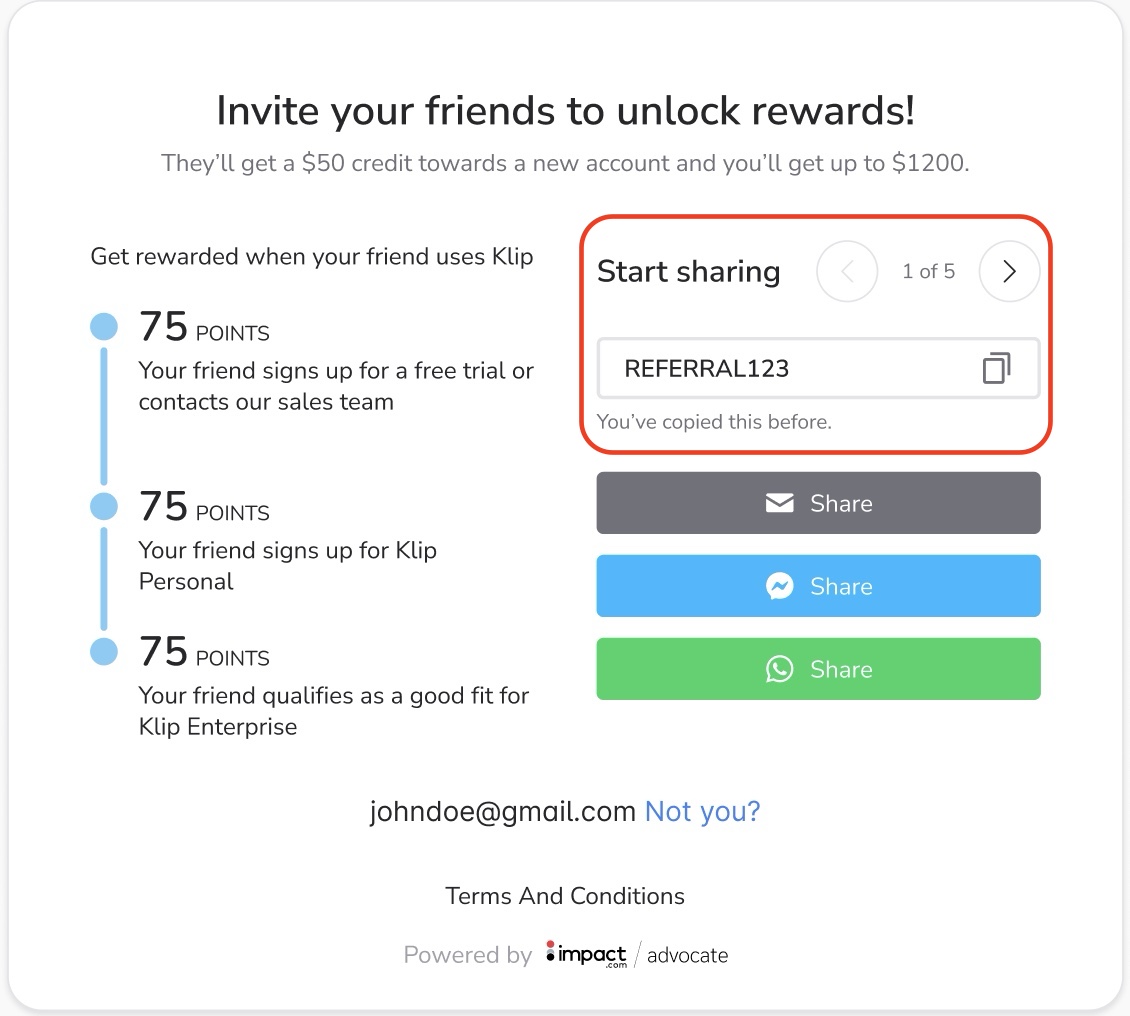
Nell'immagine qui sotto, al sostenitore vengono forniti 5 codici diversi tra cui può alternare e copiare per condividerli con i referral. Se un codice è già stato copiato in precedenza, verrai avvisato sotto il campo del codice. Questo aiuta a evitare situazioni in cui potresti inviare lo stesso codice a più persone.
---
# Agent Instructions
This documentation is published with GitBook. GitBook is the documentation platform designed so that both humans and AI agents can read, navigate, and reason over technical content effectively. Learn more at gitbook.com.
## Querying This Documentation
If you need additional information that is not directly available in this page, you can query the documentation by asking a question.
Perform an HTTP GET request on the following URL with the `ask` and `goal` query parameters:
```
GET https://help.impact.com/brand/it/what-would-you-like-to-learn-about/advocate-program/advocate-rewards/referral-promo-codes-for-participants/set-up-referral-promo-codes.md?ask=&goal=
```
`ask` is the immediate question: it should be specific, self-contained, and written in natural language.
`goal` is what the user is ultimately trying to achieve, the reason they need the answer. Sharing it helps GitBook give you a better, more relevant answer. A goal is most helpful when it describes the outcome the user wants rather than restating the question. For example, with `ask=how do I create an API token`, a goal like `automate deployments from our CI pipeline` lets GitBook tailor the answer to that use case.
The response will contain a direct answer to the question and relevant excerpts and sources from the documentation.
Use this mechanism when the answer is not explicitly present in the current page, you need clarification or additional context, or you want to retrieve related documentation sections.