> For the complete documentation index, see [llms.txt](https://help.impact.com/llms.txt). Markdown versions of documentation pages are available by appending `.md` to page URLs; this page is available as [Markdown](https://help.impact.com/brand/it/what-would-you-like-to-learn-about/advocate-program/advocate-rewards/create-bulk-cash-rewards-with-advocate.md).

# Crea ricompense in contanti in blocco con Advocate

Sebbene molti premi vengano assegnati automaticamente in base alle regole del programma (ad esempio, quando un referral si converte), a volte potrebbe essere necessario premiare i partecipanti per azioni manuali o offline, come la compilazione di un sondaggio o la vittoria di un concorso.

Lo strumento **Premi in blocco** consente di assegnare denaro, punti o buoni regalo a più promotori contemporaneamente caricando un file CSV. Questa funzionalità include un meccanismo di sicurezza per l'esecuzione di prova, che consente di verificare la correttezza dei dati prima di erogare qualsiasi importo.

### Preparare il file di importazione

{% hint style="success" %}
**Nota**: se utilizzi le impostazioni di importazione globali, ti basterà inviare un elenco di `userId` .
{% endhint %}

Per iniziare, ti servirà un file CSV o JSONL contenente l'elenco degli utenti che desideri premiare.

* **Colonne obbligatorie**: il file deve includere almeno `userId` per identificare l'utente.
* **Colonne facoltative**: puoi includere nel file i dettagli del premio (ad es. importo, unità, tipo). In alternativa, per semplificare il file, ti consigliamo di impostare questi valori come *valori predefiniti globali* nella piattaforma durante la procedura di importazione.

#### Riferimento delle colonne del file

<table data-header-hidden><thead><tr><th width="297.484375">Colonna</th><th>Descrizione</th><th>Requisito</th></tr></thead><tbody><tr><td><code>userId</code></td><td>ID univoco dell'utente.</td><td><mark style="color:$danger;">Obbligatorio</mark></td></tr><tr><td><code>assignedCreditInCurrencyBaseUnit</code></td><td>Importo da assegnare (ad es. 50).</td><td>Condizionale<br>(Non obbligatoria se è impostato un valore predefinito globale)</td></tr><tr><td><code>rewardUnit</code></td><td>Unità del premio (ad es. USD, POINTS).</td><td>Condizionale<br>(Non obbligatoria se è impostato un valore predefinito globale)</td></tr><tr><td><code>globalRewardKey</code></td><td>Chiave di un premio preconfigurato da assegnare.</td><td><p>Condizionale<br>(Non obbligatoria se è impostato un valore predefinito globale)</p><p><br></p></td></tr><tr><td><code>discountPercent</code></td><td>Importo da assegnare sotto forma di sconto.</td><td>Condizionale<br>(Non obbligatoria se è impostato un valore predefinito globale)</td></tr><tr><td><code>dateScheduledFor</code></td><td>Posticipa il premio fino a questa data.</td><td>Facoltativo</td></tr><tr><td><code>uniqueId</code></td><td>Identificatore univoco della transazione.</td><td><mark style="color:$success;">Consigliato</mark><br>Utilizzato come chiave di sicurezza per evitare l'assegnazione di premi duplicati se il file viene elaborato di nuovo.</td></tr><tr><td><code>customerNote</code></td><td>Aggiungi una nota visibile al cliente.</td><td>Facoltativo</td></tr><tr><td><code>internalNote</code></td><td>Aggiungi una nota a uso interno, non visibile al cliente.</td><td>Facoltativo</td></tr></tbody></table>

{% stepper %}
{% step %}

#### Configurare le impostazioni di importazione

1. Nel menu di navigazione a sinistra, seleziona ![](https://1043985218-files.gitbook.io/~/files/v0/b/gitbook-x-prod.appspot.com/o/spaces%2FwMLlMoFBtKJa8ptd3zaw%2Fuploads%2Fgit-blob-230534471fef5f40808e921e41ee44e4a06ded03%2Fe6cb9548999afdc1ed3ce4942e4cb5b45b5cecbd323267aac2a7cd1915fccc09.svg?alt=media) **\[Engage] → Reporting → Imports & Exports**.
2. Nell'angolo in alto a destra, seleziona **Importa**.
3. In *Tipo di importazione*, seleziona **Premi**.

<div data-with-frame="true"><figure><img src="https://1043985218-files.gitbook.io/~/files/v0/b/gitbook-x-prod.appspot.com/o/spaces%2FwMLlMoFBtKJa8ptd3zaw%2Fuploads%2FNCv4EHK61ypIahnjieFB%2FScreenshot%202026-05-19%20at%2010.12.35.png?alt=media&amp;token=1b2a3fe3-f3ba-4bff-9612-a47317c223f7" alt=""><figcaption></figcaption></figure></div>

**Impostare valori predefiniti (impostazioni globali)**

Per risparmiare tempo e ridurre gli errori nel file CSV, puoi definire valori predefiniti da applicare a ogni riga dell’importazione.

* **Ricompensa**: scegli una ricompensa preconfigurata oppure specifica un’unità manualmente (ad es. "Contanti/USD").
* **Programma**: associa queste ricompense a un programma specifico ai fini della reportistica.
* **Durata di attesa della ricompensa**: ![](https://1043985218-files.gitbook.io/~/files/v0/b/gitbook-x-prod.appspot.com/o/spaces%2FwMLlMoFBtKJa8ptd3zaw%2Fuploads%2FiZjM1xY8o3v1iR3Zaysd%2FToggle.svg?alt=media\&token=b1550d48-bba9-4e81-8604-bc12370c5caa) **\[Attiva]** per aggiungere un periodo di sicurezza (ad es. 30 giorni) prima che la ricompensa sia disponibile per l’utente. In questo modo avrai il tempo di revocarla, se necessario.

{% hint style="success" %}
**Nota**: se imposti un valore qui (ad es. Unità ricompensa: USD), **non** è necessario includere la relativa colonna nel file CSV.
{% endhint %}
{% endstep %}

{% step %}

#### Caricamento e prova

Poiché le ricompense in denaro sono definitive e non possono essere annullate, il sistema richiede una prova di importazione, così potrai controllare i dettagli con sicurezza prima di elaborare le ricompense.

1. Nella sezione *Carica il file CSV o JSONL degli utenti da importare* seleziona **Scegli file**.
2. Seleziona **Esegui importazione di prova** per avviare la prova.
3. Il sistema elaborerà il file **senza** creare ricompense.

<div data-with-frame="true"><figure><img src="https://1043985218-files.gitbook.io/~/files/v0/b/gitbook-x-prod.appspot.com/o/spaces%2FwMLlMoFBtKJa8ptd3zaw%2Fuploads%2FXzOTAlFdV9PBePeTWjd2%2FScreenshot%202026-05-19%20at%2010.15.36.png?alt=media&amp;token=859ccc75-e655-4002-b915-b8225028ddff" alt=""><figcaption></figcaption></figure></div>
{% endstep %}

{% step %}

#### Verifica e finalizzazione

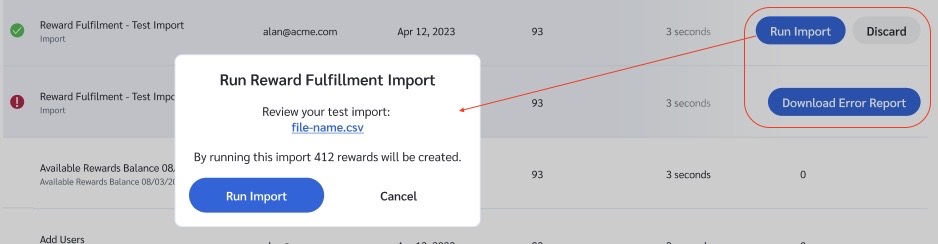
Al termine della prova, nella lista Importazioni ed esportazioni vedrai una voce con il relativo stato. Durante la verifica potrebbero essere inviate email (ad es. per buoni regalo o configurazioni dei pagamenti).

1. **Verifica**: se ci sono errori (indicati con ![](https://1043985218-files.gitbook.io/~/files/v0/b/gitbook-x-prod.appspot.com/o/spaces%2FwMLlMoFBtKJa8ptd3zaw%2Fuploads%2F42gbg9NHA1obODpwpxh1%2Ficons8-high-importance-16.png?alt=media\&token=80a809ae-ca8e-43d4-af95-a416a44c8ec3) **\[Punto esclamativo]**), seleziona **Scarica report degli errori** per correggere il file e riprovare. Seleziona anche **Scarica report** per ottenere un registro di tutte le ricompense che verranno create. È consigliabile esaminarlo, sia in presenza di errori sia in loro assenza.
2. **Conferma**: se la prova ha esito positivo (indicato con un ![](https://1043985218-files.gitbook.io/~/files/v0/b/gitbook-x-prod.appspot.com/o/spaces%2FwMLlMoFBtKJa8ptd3zaw%2Fuploads%2FvdMZSNCvTeUSIm6qrJ5o%2Ficons8-check-16.png?alt=media\&token=998fe3ad-c8a2-4dbc-bdc0-8f79e246b314) **\[Segno di spunta]**), seleziona **Esegui importazione**.
3. Verrà visualizzata una finestra di conferma con un riepilogo dell’impatto complessivo (ad es. «Eseguendo questa importazione verranno create 412 ricompense»). Seleziona **Esegui importazione** per confermare ed erogare le ricompense.

Se decidi di non procedere, puoi semplicemente annullare l’esecuzione e selezionare Elimina per cancellare la prova.

<div data-with-frame="true"><figure><img src="https://1043985218-files.gitbook.io/~/files/v0/b/gitbook-x-prod.appspot.com/o/spaces%2FwMLlMoFBtKJa8ptd3zaw%2Fuploads%2FNa7x8cn8GL73umRhPqxk%2Fimage3.jpg?alt=media&amp;token=232b052b-b167-4613-81d1-581178951f27" alt=""><figcaption></figcaption></figure></div>
{% endstep %}
{% endstepper %}


---

# Agent Instructions
This documentation is published with GitBook. GitBook is the documentation platform designed so that both humans and AI agents can read, navigate, and reason over technical content effectively. Learn more at gitbook.com.

## Querying This Documentation
If you need additional information that is not directly available in this page, you can query the documentation by asking a question.

Perform an HTTP GET request on the following URL with the `ask` and `goal` query parameters:

```
GET https://help.impact.com/brand/it/what-would-you-like-to-learn-about/advocate-program/advocate-rewards/create-bulk-cash-rewards-with-advocate.md?ask=<question>&goal=<user_goal>
```

`ask` is the immediate question: it should be specific, self-contained, and written in natural language.
`goal` is what the user is ultimately trying to achieve, the reason they need the answer. Sharing it helps GitBook give you a better, more relevant answer. A goal is most helpful when it describes the outcome the user wants rather than restating the question. For example, with `ask=how do I create an API token`, a goal like `automate deployments from our CI pipeline` lets GitBook tailor the answer to that use case.

The response will contain a direct answer to the question and relevant excerpts and sources from the documentation.

Use this mechanism when the answer is not explicitly present in the current page, you need clarification or additional context, or you want to retrieve related documentation sections.