> For the complete documentation index, see [llms.txt](https://help.impact.com/llms.txt). Markdown versions of documentation pages are available by appending `.md` to page URLs; this page is available as [Markdown](https://help.impact.com/brand/it/what-would-you-like-to-learn-about/advocate-program/advocate-reporting-and-analytics/view-and-manage-your-referrals-feed.md).

# Visualizza e gestisci il feed dei tuoi referral

Il feed dei referral mostra tutti i referral avviati, in cui è stato fatto clic sul link dell'advocate, e le conversioni, quando l'amico segnalato raggiunge l'obiettivo del programma, di solito effettuando un acquisto.

1. Dal menu di navigazione a sinistra, seleziona ![](/files/56eb48c7f3195590132b62ea75c0575abe0113e5) **\[Engage]** → **Reportistica**.
2. Quindi, seleziona **Feed dei referral**.

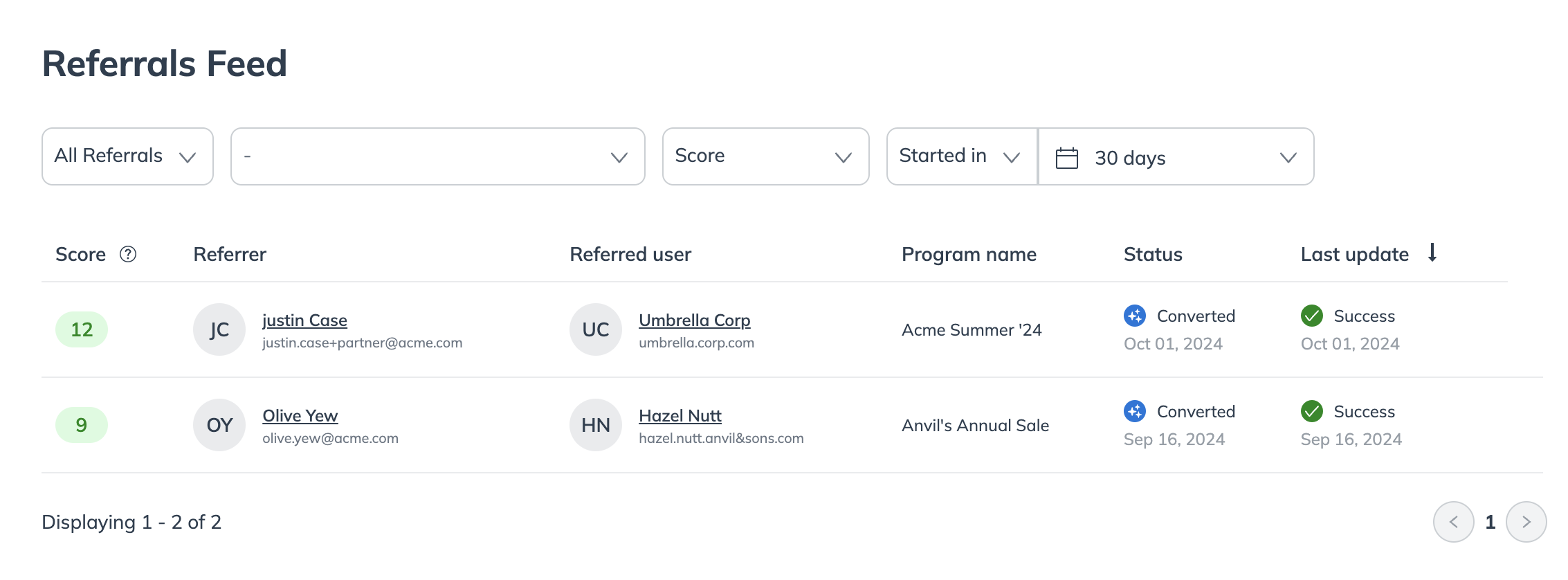
   <div data-with-frame="true"><figure><img src="/files/31c0e9c4a0e6d86988bd849c40e0ad35c1818cc8" alt=""><figcaption></figcaption></figure></div>
3. Usa la colonna ![](/files/a474859b52eb0cf0ee293759ee5542cfc1ffd5f8) **\[Menu a discesa]** per filtrare i dati per i vari campi.

   | Campo              | Descrizione                                                                                                                                                                                                                                                                                                                                                                                                                                                                                                                                                                                                                                                                                                                                 |
   | ------------------ | ------------------------------------------------------------------------------------------------------------------------------------------------------------------------------------------------------------------------------------------------------------------------------------------------------------------------------------------------------------------------------------------------------------------------------------------------------------------------------------------------------------------------------------------------------------------------------------------------------------------------------------------------------------------------------------------------------------------------------------------- |
   | Stato del referral | <p>Seleziona lo stato per cui desideri estrarre i referral.</p><p>• <strong>Tutti i referral</strong>: Visualizza i referral in tutti gli stati.</p><p>• <strong>Referral non convertiti</strong>: Filtra per referral avviati ma non convertiti.</p><p>• <strong>Referral convertiti</strong>: Filtra per i referral che sono stati convertiti.</p><p>• <strong>In attesa di revisione</strong>: Filtra per i referral che sono stati contrassegnati per la revisione manuale <a href="/pages/1c81445baf65158d0c250ddfee1ff90bcf371b78">revisione</a>.</p><p>• <strong>Negati</strong>: Filtra per i referral che hai negato manualmente o che impact.com ha negato automaticamente in base alle impostazioni di protezione antifrode.</p> |
   | Programma          | Seleziona il programma di cui vuoi visualizzare i referral.                                                                                                                                                                                                                                                                                                                                                                                                                                                                                                                                                                                                                                                                                 |
   | Punteggio          | <p>Il <a href="/pages/af54a1474ccc4f343c1811ea58d3acebba63615d">punteggio di frode</a> va da 0 (nessun rischio) a 100 (rischio molto elevato), ed è calcolato confrontando i nuovi referral con quelli precedenti per individuare somiglianze. Questo punteggio determina se un referral viene approvato automaticamente, negato o inviato per la revisione manuale.</p><p>Seleziona un intervallo di punteggio per filtrare.</p><p>• da 0 a 49</p><p>• da 50 a 69</p><p>• da 70 a 84</p><p>• da 85 a 100</p><p>• Intervallo specifico</p>                                                                                                                                                                                                  |
   | Filtro attività    | <p>Filtra il feed dei referral in base a un periodo di tempo specifico e allo stato del referral.</p><p><strong>Esempio:</strong> Avviato negli ultimi 7 giorni.</p><p>• <strong>Modificato in</strong>: La durata trascorsa dall'ultima modifica del referral.</p><p>• <strong>Avviato in</strong>: La durata trascorsa dall'avvio del referral.</p><p>• <strong>Convertito in</strong>: La durata trascorsa dalla conversione del referral.</p><p>• <strong>Moderato in</strong>: La durata trascorsa dalla moderazione del referral.</p>                                                                                                                                                                                                 |

#### Visualizza le colonne dei referral

* Punteggio - Il punteggio del referral dei partecipanti.
* Referrer - L'utente dell'account che ha segnalato il partecipante.
* Nome del programma - Il programma a cui appartiene il partecipante.
* Stato - Lo stato attuale del referral.
* Ultimo aggiornamento - L'ultima data in cui il referral è stato aggiornato.

#### Gestisci un referral

Passa il cursore sul referral che desideri gestire e procedi a **Esamina** oppure **Eliminare** eliminare il referral. Segui i passaggi qui sotto in base all'azione che desideri eseguire.

{% tabs %}
{% tab title="Esamina" %}
Quando [valuti un referral](/brand/it/what-would-you-like-to-learn-about/advocate-program/manage-advocate-participants/referrals-and-events/review-pending-referrals-for-advocate.md), i dettagli forniti ti aiuteranno a decidere se **Approva** oppure **Rifiuta** farlo.
{% endtab %}

{% tab title="Eliminare" %}
Se vuoi **Eliminare** eliminare un referral, segui i passaggi qui sotto:

1. Passa il cursore sul referral che desideri eliminare e seleziona **Eliminare**.
2. Controlla i dettagli del referral per assicurarti di eliminare quello corretto.
3. Seleziona **Elimina referral**.
   {% endtab %}
   {% endtabs %}


---

# Agent Instructions
This documentation is published with GitBook. GitBook is the documentation platform designed so that both humans and AI agents can read, navigate, and reason over technical content effectively. Learn more at gitbook.com.

## Querying This Documentation
If you need additional information that is not directly available in this page, you can query the documentation dynamically by asking a question.

Perform an HTTP GET request on the current page URL with the `ask` query parameter, and the optional `goal` query parameter:

```
GET https://help.impact.com/brand/it/what-would-you-like-to-learn-about/advocate-program/advocate-reporting-and-analytics/view-and-manage-your-referrals-feed.md?ask=<question>&goal=<endgoal>
```

`ask` is the immediate question: it should be specific, self-contained, and written in natural language.
`goal` is optional and describes the broader end goal you are ultimately trying to accomplish on behalf of the user. GitBook uses it to tailor the answer towards what is most useful for that goal.

The response will contain a direct answer to the question and relevant excerpts and sources from the documentation.

Use this mechanism when the answer is not explicitly present in the current page, you need clarification or additional context, or you want to retrieve related documentation sections.
