> For the complete documentation index, see [llms.txt](https://help.impact.com/llms.txt). Markdown versions of documentation pages are available by appending `.md` to page URLs; this page is available as [Markdown](https://help.impact.com/brand/it/what-would-you-like-to-learn-about/account-administration/program-settings/tracking-settings/set-third-party-gateway-urls-and-click-tracking.md).
# Imposta gli URL del gateway di terze parti e il tracciamento dei clic
Segui il corso PXA
{% hint style="warning" %}
**Avviso:** Prima di modificare le impostazioni avanzate discusse in questo articolo, [contatta il supporto](https://app.impact.com/support/portal.ihtml?createTicket=true) oppure contatta il tuo CSM.
{% endhint %}
#### Visualizza e modifica i parametri URL del gateway di terze parti
1. Nella barra di navigazione superiore, seleziona  **\[Profilo utente] → Impostazioni**.
2. Nel *Programma* colonna, trova *Tracciamento*, e seleziona **Gateway**.
3. Scorri verso il basso fino alla *URL del gateway di terze parti* campo.
4.  **\[Attiva]** il *Invia tutto il traffico tramite un URL del gateway di terze parti* sezione per ulteriori dettagli, come mostrato di seguito.
5. Se vuoi indirizzare il traffico tramite un URL di terze parti, puoi configurare l'URL insieme a tutti i parametri della stringa di query che desideri associare.
* Se utilizzi un sistema di tracciamento di terze parti, puoi usare questa funzione per registrare i dati dei clic in quel sistema.
Riferimento dei parametri della stringa di query
| Parametro | Descrizione |
| ----------------- | --------------------------------------------------------------------------------------------------------------------------------------------------------------------------------------------------------------------- |
| `{gwlurl}` | L'URL della tua pagina di destinazione del gateway verso cui tutti i visitatori verranno reindirizzati, popolato dal `{gwlurl}` token per garantire un tracciamento accurato. |
| `{clickid}` | L'ID univoco del clic assegnato all'evento di clic. |
| `{iradid}` | L'ID dell'annuncio di riferimento. |
| `{ircid}` | L'ID del programma di riferimento. |
| `{irpid}` | L'ID del partner di riferimento. |
| `{iradname}` | Il nome dell'annuncio di riferimento. |
| `{iradtype}` | Il tipo di annuncio di riferimento. |
| `{iradsize}` | La dimensione dell'annuncio di riferimento (larghezza x altezza). |
| `{prodsku}` | Lo SKU del prodotto nell'annuncio di riferimento. |
| `{irmpname}` | Il nome del partner di riferimento. |
| `{irmptype}` | Il tipo di media di riferimento. |
| `{sharedid}` | L'ID fornito dal partner di riferimento. |
| `{irmpgroupname}` | Il/i nome/i del gruppo partner. |
| `{mp_value1}` | Il Valore partner personalizzato 1 per il partner di riferimento. |
| `{mp_value2}` | Il Valore partner personalizzato 2 per il partner di riferimento. |
| `{mp_value3}` | Il Valore partner personalizzato 3 per il partner di riferimento. |
| `{timestamp}` | Un timestamp Unix. |
| `{randint}` | Un intero casuale compreso tra 0 e 10.000.000 (escluso 10.000.000). |
| `{CUSTOM}` | Questo ti consente di acquisire i valori passati nel link di tracciamento. Ad esempio, se hai inviato `http://trackinglink.com?myvar=1`, allora potresti aggiungere `{myvar}` per usarlo nel modello di tracciamento. |
#### Visualizza e modifica le impostazioni di tracciamento dei clic
1. Nella barra di navigazione superiore, seleziona  **\[Profilo utente] → Impostazioni**.
2. Nel *Impostazioni del programma* colonna, trova *Tracciamento*, e seleziona **Gateway**.
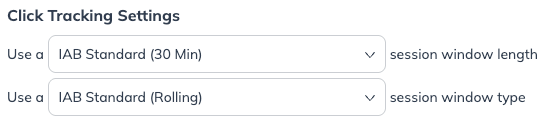
3. In *Impostazioni di tracciamento dei clic*, modifica la durata della finestra di tracciamento dei clic.
* L'impostazione predefinita è la finestra scorrevole standard IAB di 30 minuti, il che significa che ogni nuovo clic (associato allo stesso `ClickId`) manterrà attiva la sessione di tracciamento dei clic.
---
# Agent Instructions
This documentation is published with GitBook. GitBook is the documentation platform designed so that both humans and AI agents can read, navigate, and reason over technical content effectively. Learn more at gitbook.com.
## Querying This Documentation
If you need additional information that is not directly available in this page, you can query the documentation by asking a question.
Perform an HTTP GET request on the following URL with the `ask` and `goal` query parameters:
```
GET https://help.impact.com/brand/it/what-would-you-like-to-learn-about/account-administration/program-settings/tracking-settings/set-third-party-gateway-urls-and-click-tracking.md?ask=&goal=
```
`ask` is the immediate question: it should be specific, self-contained, and written in natural language.
`goal` is what the user is ultimately trying to achieve, the reason they need the answer. Sharing it helps GitBook give you a better, more relevant answer. A goal is most helpful when it describes the outcome the user wants rather than restating the question. For example, with `ask=how do I create an API token`, a goal like `automate deployments from our CI pipeline` lets GitBook tailor the answer to that use case.
The response will contain a direct answer to the question and relevant excerpts and sources from the documentation.
Use this mechanism when the answer is not explicitly present in the current page, you need clarification or additional context, or you want to retrieve related documentation sections.