> For the complete documentation index, see [llms.txt](https://help.impact.com/llms.txt). Markdown versions of documentation pages are available by appending `.md` to page URLs; this page is available as [Markdown](https://help.impact.com/brand/it/what-would-you-like-to-learn-about/account-administration/account-settings/subscription-add-ons/get-the-optimize-add-on.md).
# Ottieni il componente aggiuntivo Optimize
Non sai davvero come sono i percorsi dei tuoi clienti? Non sei sicuro di attribuire il credito ai partner giusti? Hai bisogno di approfondimenti più dettagliati sul tuo funnel di vendita, sui canali di marketing e sui benchmark del segmento del tuo brand? Ottieni l'add-on Optimize!
#### Controlla le impostazioni finanziarie
1. Nella barra di navigazione superiore, seleziona **il tuo saldo** **→** [**Abbonamento**](https://app.impact.com/secure/advertiser/finance/fr/finance-overview.ihtml).
2. Controlla se hai il [*Abbonamento* widget](/brand/it/what-would-you-like-to-learn-about/platform-features/finance/your-subscription/view-your-impactcom-subscription-and-usage-details.md) nella *Panoramica* schermata.
* Se il *Abbonamento* widget non viene visualizzato, [contatta il supporto](https://app.impact.com/secure/advertiser/support/customer-support-portal-flow.ihtml) per avere la funzionalità abilitata sul tuo account.
* Se il *Abbonamento* widget viene visualizzato, puoi procedere con le istruzioni riportate di seguito.
#### Abbonati a Optimize
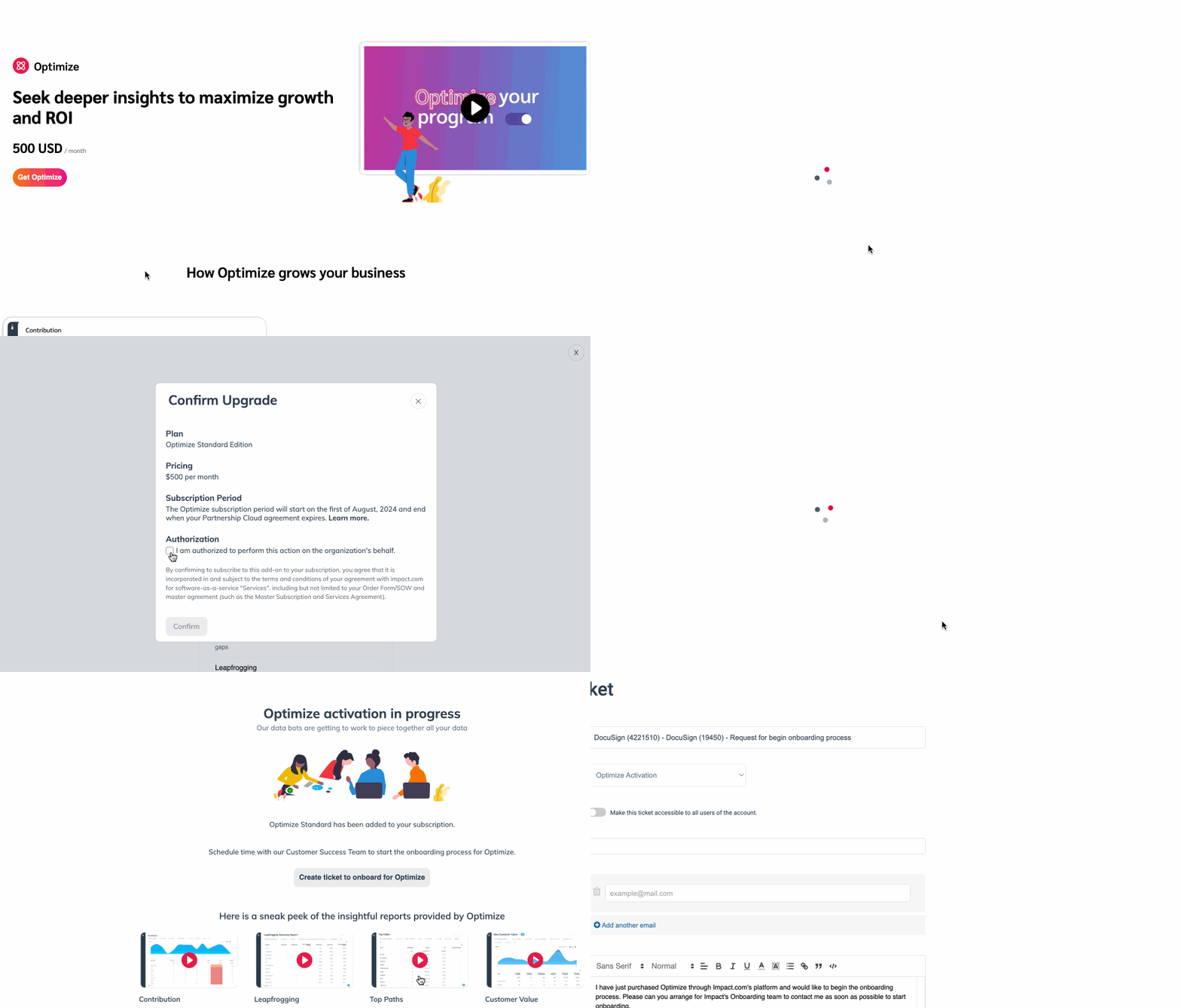
1. Dalla barra di navigazione a sinistra, seleziona  **Ottimizza** → **Ottieni Optimize**.
2. Seleziona il piano che preferisci, ad es., *Standard*, quindi seleziona **Scegli piano**.
* Nel pop-up che appare, leggi il *Prezzi*, *Periodo di abbonamento*, e *Autorizzazione* accordo del piano scelto.
3. In *Autorizzazione*, seleziona  **\[Casella selezionata] Sono autorizzato/a a eseguire questa azione per conto dell'organizzazione.**
4. Seleziona **Conferma**.
5. Una volta confermato l'abbonamento, seleziona **Crea un ticket per l'onboarding di Optimize**.
* Il team di Onboarding di impact.com ti contatterà e ti assisterà nel processo di configurazione dei tuoi canali con Optimize.
6. Facoltativamente, guarda i video disponibili nella parte inferiore dello schermo oppure consulta la nostra [Guida introduttiva a Optimize](/brand/it/what-would-you-like-to-learn-about/platform-features/cross-channel-performance-insights/optimize-startup-guide.md) per ulteriori informazioni.
---
# Agent Instructions
This documentation is published with GitBook. GitBook is the documentation platform designed so that both humans and AI agents can read, navigate, and reason over technical content effectively. Learn more at gitbook.com.
## Querying This Documentation
If you need additional information that is not directly available in this page, you can query the documentation by asking a question.
Perform an HTTP GET request on the following URL with the `ask` and `goal` query parameters:
```
GET https://help.impact.com/brand/it/what-would-you-like-to-learn-about/account-administration/account-settings/subscription-add-ons/get-the-optimize-add-on.md?ask=&goal=
```
`ask` is the immediate question: it should be specific, self-contained, and written in natural language.
`goal` is what the user is ultimately trying to achieve, the reason they need the answer. Sharing it helps GitBook give you a better, more relevant answer. A goal is most helpful when it describes the outcome the user wants rather than restating the question. For example, with `ask=how do I create an API token`, a goal like `automate deployments from our CI pipeline` lets GitBook tailor the answer to that use case.
The response will contain a direct answer to the question and relevant excerpts and sources from the documentation.
Use this mechanism when the answer is not explicitly present in the current page, you need clarification or additional context, or you want to retrieve related documentation sections.