> For the complete documentation index, see [llms.txt](https://help.impact.com/llms.txt). Markdown versions of documentation pages are available by appending `.md` to page URLs; this page is available as [Markdown](https://help.impact.com/brand/it/what-would-you-like-to-learn-about/account-administration/account-settings/send-data-to-impactcom/configure-a-data-download-connection.md).
# Configura una connessione per il download dati
I Connector sono un sistema per tutti i trasferimenti di file di dati batch tra impact.com e brand, partner o altre parti. Ogni connessione (un connector individuale) ha determinati attributi, come il tipo di dati (click, conversioni, cataloghi prodotti, ecc.), la direzione (in entrata o in uscita), il metodo (SFTP, FTP, Email) e altro ancora.
La procedura guidata Connector ti consente di impostare connessioni con altre piattaforme, in modo che impact.com possa elaborare automaticamente i dati in batch per fornire dati arricchiti ai tuoi sistemi.
#### Crea una connessione in uscita
1. Nella barra di navigazione superiore, seleziona  **\[Profilo utente] → Impostazioni**.
2. Nella colonna di sinistra, sotto *Tecnico*, seleziona **Connessioni**.
3. Seleziona **Crea connessione** nell'angolo in alto a destra per accedere alla procedura guidata Connector.
* Non puoi eliminare una connessione una volta creata.
Terminologia Connector
| Termine | Descrizione |
| -------------------------- | --------------------------------------------------------------------------------------------------------------------------------------------------------------------------------------------------------------------------------------- |
| Nome della connessione | Fornisci un nome che descriva la connessione. (Ad es., Scarica dati aggregati sulle performance.). |
| Direzione | La direzione dei dati supportata da questa connessione: Inbound indica dati in arrivo verso impact.com, Outbound indica dati in uscita da impact.com verso un'altra piattaforma. |
| Tipo di dati | Il tipo di dati che questa connessione elabora (Ad es., dati di conversione, modifiche alle azioni, ecc.). |
| Metodo | Il metodo di trasferimento utilizzato da questa connessione (Ad es., FTP, SFTP o Email.). |
| Metodologia | La metodologia di trasferimento. Le connessioni in entrata supportano “Push to Impact” e “Pull from 3rd Party”. Le connessioni in uscita supportano “Pull from Impact”. |
| Dettagli della connessione |
I dettagli della connessione richiesti dipendono da una combinazione della Direzione, del Metodo e della Metodologia scelti.
In alcuni casi dovrai fornire i dettagli, mentre in altri casi impact.com fornirà i dettagli.
|
{% hint style="info" %}
**Nota:** Scopri di più su come [Fornire dati a impact.com](/brand/it/what-would-you-like-to-learn-about/account-administration/account-settings/send-data-to-impactcom/create-a-data-upload-connection.md).
{% endhint %}
#### Ricevere dati da impact.com
{% stepper %}
{% step %}
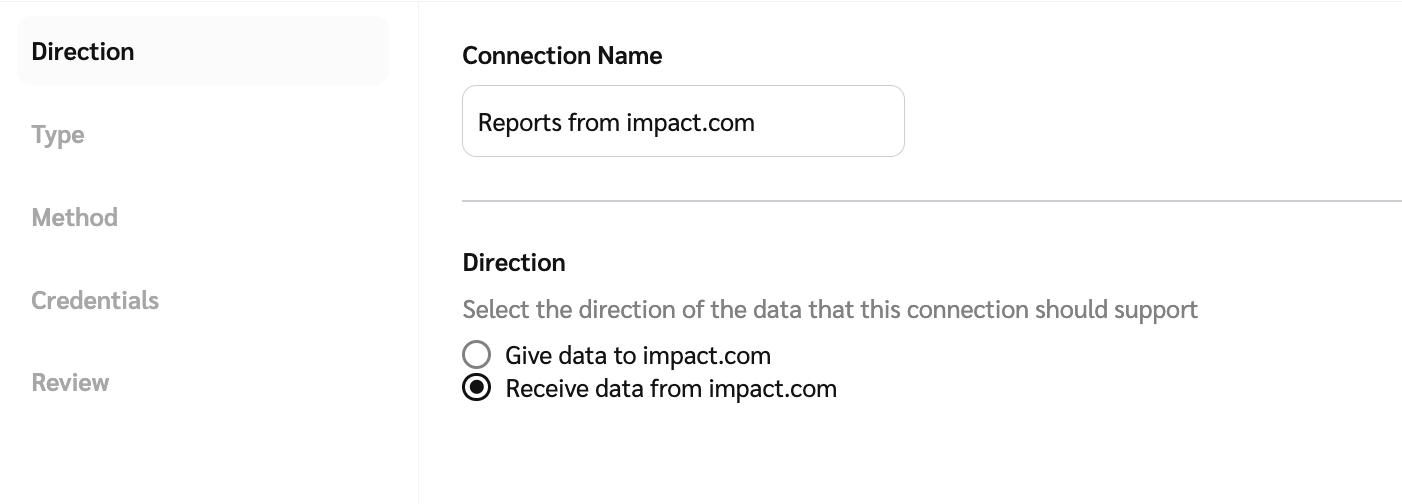
#### **Passaggio 1: Direzione**
1. Inserisci il nome della connessione e seleziona la *Direzione* del dato.
2. Seleziona il  **\[Pulsante radio]** per **Ricevere dati da impact.com**.
3. Seleziona **Avanti** per continuare.
{% endstep %}
{% step %}
#### **Passaggio 2: Tipo**
1. Seleziona il tipo di dati che la connessione supporterà: **Dettaglio bonus prestazioni** o **Report**.
2. Seleziona **Avanti** per continuare.
{% endstep %}
{% step %}
#### **Passaggio 3: Metodo**
1. Il *Metodo* verrà selezionato per te: **SFTP**. Puoi modificarlo se necessario.
2. Il *Metodologia* verrà selezionato per te: **Pull from impact.com**.
3. Seleziona **Avanti** per continuare.
{% endstep %}
{% step %}
#### **Passaggio 4: Credenziali**
1. Seleziona **credenziali esistenti** dal menu a discesa, **Modifica credenziali esistenti** o **Crea nuove credenziali**.
* Se stai creando nuove credenziali, inserisci un nome per le credenziali che descriva il suo caso d'uso. Ad es., *Scarica dati aggregati sulle performance*, quindi seleziona: **Chiave pubblica → Crea** o **Password → Crea**.
* Se scegli **Password**, i valori verranno compilati per te. Assicurati di **Copia** questi valori.
2. Seleziona **Avanti** per continuare.
{% endstep %}
{% step %}
#### **Passaggio 5: Revisione**
1. Infine, verifica la configurazione e poi seleziona **Crea** per creare la connessione.
{% endstep %}
{% endstepper %}
---
# Agent Instructions
This documentation is published with GitBook. GitBook is the documentation platform designed so that both humans and AI agents can read, navigate, and reason over technical content effectively. Learn more at gitbook.com.
## Querying This Documentation
If you need additional information that is not directly available in this page, you can query the documentation by asking a question.
Perform an HTTP GET request on the following URL with the `ask` and `goal` query parameters:
```
GET https://help.impact.com/brand/it/what-would-you-like-to-learn-about/account-administration/account-settings/send-data-to-impactcom/configure-a-data-download-connection.md?ask=&goal=
```
`ask` is the immediate question: it should be specific, self-contained, and written in natural language.
`goal` is what the user is ultimately trying to achieve, the reason they need the answer. Sharing it helps GitBook give you a better, more relevant answer. A goal is most helpful when it describes the outcome the user wants rather than restating the question. For example, with `ask=how do I create an API token`, a goal like `automate deployments from our CI pipeline` lets GitBook tailor the answer to that use case.
The response will contain a direct answer to the question and relevant excerpts and sources from the documentation.
Use this mechanism when the answer is not explicitly present in the current page, you need clarification or additional context, or you want to retrieve related documentation sections.
.png?alt=media&token=ec744ad4-b5e0-4042-ab75-acb622442d40)

