> For the complete documentation index, see [llms.txt](https://help.impact.com/llms.txt). Markdown versions of documentation pages are available by appending `.md` to page URLs; this page is available as [Markdown](https://help.impact.com/brand/it/what-would-you-like-to-learn-about/account-administration/account-settings/partner-test-accounts-for-brands.md).
# Account di test dei partner per i brand
Come brand, a volte potresti desiderare l'accesso all'interfaccia utente del partner. Questo può darti una migliore comprensione dell'esperienza del partner e aiutarti a rispondere alle domande che i partner potrebbero avere. Per accedere alla piattaforma partner, dovrai creare il tuo account di test partner. Sebbene questo account di test non avrà accesso al Marketplace, può aiutarti a visualizzare le cose dal punto di vista dei tuoi partner.
## Casi d'uso di un account di test partner
* Per avere una migliore comprensione dell'interfaccia utente del partner e dell'esperienza di registrazione
* Per testare i tuoi link, annunci e creare ordini di test
* Per ricevere le tue newsletter e vedere ciò che vedono i partner
* Per ricevere le note di rilascio rivolte ai partner da impact.com e restare aggiornato sulle modifiche lato partner.
{% hint style="success" %}
**Nota:** I passaggi seguenti mostrano come creare un account partner senza candidarsi al Brands Marketplace. Il processo collega il tuo account di test direttamente al tuo programma. Gli altri brand non possono visualizzare l'account, né tu avrai accesso al Marketplace.
{% endhint %}
{% stepper %}
{% step %}
## **Crea un account di test partner**
1. Dal menu di navigazione a sinistra, seleziona  **\[Engage] → Contratti →** [**Termini del template**](https://app.impact.com/secure/advertiser/engage/contracts/library/view-manage-ios-flow.ihtml).
2. Passa con il mouse sui termini a cui desideri che il tuo account di test venga registrato; alla fine della riga, seleziona  **\[Altro] →** **Ottieni link brandizzati**.
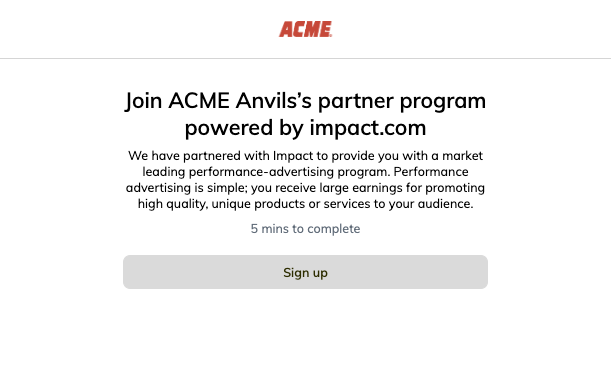
3. Apri il tuo link di registrazione.
* Verrai indirizzato alla pagina di registrazione rivolta ai partner per il tuo programma.
4. Seleziona **Registrati**.
5. I termini del tuo programma verranno presentati per la revisione. **Accetta** i termini.
6. Ti verrà richiesto di accedere o creare un account partner. Seleziona **Registrati con email**.
7. Compila i campi come richiesto, utilizzando un indirizzo email e un nome utente non associati a un account impact.com esistente.
8. Seleziona **Inizia**.
9. Nelle pagine successive, inserisci le stesse informazioni *personali*, *aziendali*, e *promozionali* del tuo account brand.
* Per ulteriore assistenza con il processo di registrazione, consulta [Registrati come partner su impact.com](/partner/it/di-cosa-vorresti-saperne-di-piu/getting-started/sign-up-as-a-partner-on-impactcom.md).
10. Una volta completato il processo, riceverai un'email da impact.com che conferma la creazione del tuo profilo utente. Segui le istruzioni per attivare il tuo profilo e creare una nuova password.
{% endstep %}
{% step %}
## **Approva il tuo account di test**
1. Accedi al tuo account brand.
2. Dal menu di navigazione a sinistra, seleziona  **\[Engage] → Partner →** [**Applicazioni**](https://app.impact.com/secure/advertiser/engage/contracts/activity/adv-manage-pending-public-ios-v2-flow.ihtml).
3. Individua la richiesta del tuo programma e, alla fine della riga, seleziona  **\[Altro] → Accetta**.
{% endstep %}
{% step %}
## **Passa dall'account brand all'account di test**
Dopo aver creato un account partner di test, puoi [collegarlo al tuo account brand](/partner/it/di-cosa-vorresti-saperne-di-piu/account-management/account-settings/how-can-i-merge-my-impactcom-partner-accounts.md) per consentirti di passare facilmente da un account all'altro.
1. Accedi al tuo account brand.
2. Seleziona il nome del tuo programma nell'angolo in alto a sinistra per espandere il menu a discesa e visualizzare gli altri account.
* Da qui, puoi passare dall'account brand all'account partner di test.
{% endstep %}
{% endstepper %}
---
# Agent Instructions
This documentation is published with GitBook. GitBook is the documentation platform designed so that both humans and AI agents can read, navigate, and reason over technical content effectively. Learn more at gitbook.com.
## Querying This Documentation
If you need additional information that is not directly available in this page, you can query the documentation by asking a question.
Perform an HTTP GET request on the following URL with the `ask` and `goal` query parameters:
```
GET https://help.impact.com/brand/it/what-would-you-like-to-learn-about/account-administration/account-settings/partner-test-accounts-for-brands.md?ask=&goal=
```
`ask` is the immediate question: it should be specific, self-contained, and written in natural language.
`goal` is what the user is ultimately trying to achieve, the reason they need the answer. Sharing it helps GitBook give you a better, more relevant answer. A goal is most helpful when it describes the outcome the user wants rather than restating the question. For example, with `ask=how do I create an API token`, a goal like `automate deployments from our CI pipeline` lets GitBook tailor the answer to that use case.
The response will contain a direct answer to the question and relevant excerpts and sources from the documentation.
Use this mechanism when the answer is not explicitly present in the current page, you need clarification or additional context, or you want to retrieve related documentation sections.