# Trasferisci fondi a un partner

<a href="https://pxa.impact.com/student/activity/1117596?sid=0c0e3e5c-54c9-4435-9bee-ebcdccb7f292&#x26;sid_i=0?utm_source=app.impact.com&#x26;utm_medium=owned-platform&#x26;utm_content=con-350&#x26;utm_campaign=help-center" class="button primary">Segui il corso PXA</a>

Usa i trasferimenti di fondi ai partner (PFT) per inviare denaro ai tuoi partner al di fuori dei termini di pagamento di un contratto, ad esempio per *pagamenti bonus* ai partner con commissioni in sospeso. I PFT vengono addebitati sul [Volume di elaborazione dei pagamenti (PPV)](https://help.impact.com/brand/it/cosa-vorresti-imparare/platform-features/finance/your-subscription/how-are-volume-usage-rates-calculated) del *mese* in cui vengono elaborati (acquisiti nel sistema), non nel mese della fattura, nel mese pianificato o nel mese di compensazione. Ad esempio, se pianifichi un PFT a gennaio con una data di compensazione a marzo, ma viene elaborato a gennaio, il valore contribuisce al PPV di gennaio.

Puoi visualizzare i tuoi PFT pianificati tramite due report: [Report dei pagamenti ai partner imminenti](https://help.impact.com/brand/it/cosa-vorresti-imparare/platform-features/finance/finance-reporting/upcoming-partner-payments-report) e [Volume di utilizzo per stato e tipo di transazione](https://help.impact.com/brand/it/cosa-vorresti-imparare/platform-features/finance/your-subscription/view-your-usage-volume-by-status-and-transaction-type).

{% hint style="warning" %}
**Avvertenza:** Se non sei sicuro, contatta il tuo *Customer Success Manager* (CSM) o [l'assistenza](https://app.impact.com/support/portal.ihtml?createTicket=true) prima di procedere.
{% endhint %}

{% embed url="<https://res.cloudinary.com/product-enablement/video/upload/v1748512515/PXA%20Microlearnings/con-250-2.mp4>" %}

#### Crea un trasferimento di fondi al partner

1. Dalla barra di navigazione superiore, seleziona **il tuo saldo** → **Trasferimenti**.
2. Nell'angolo in alto a destra, seleziona **Crea trasferimento**.
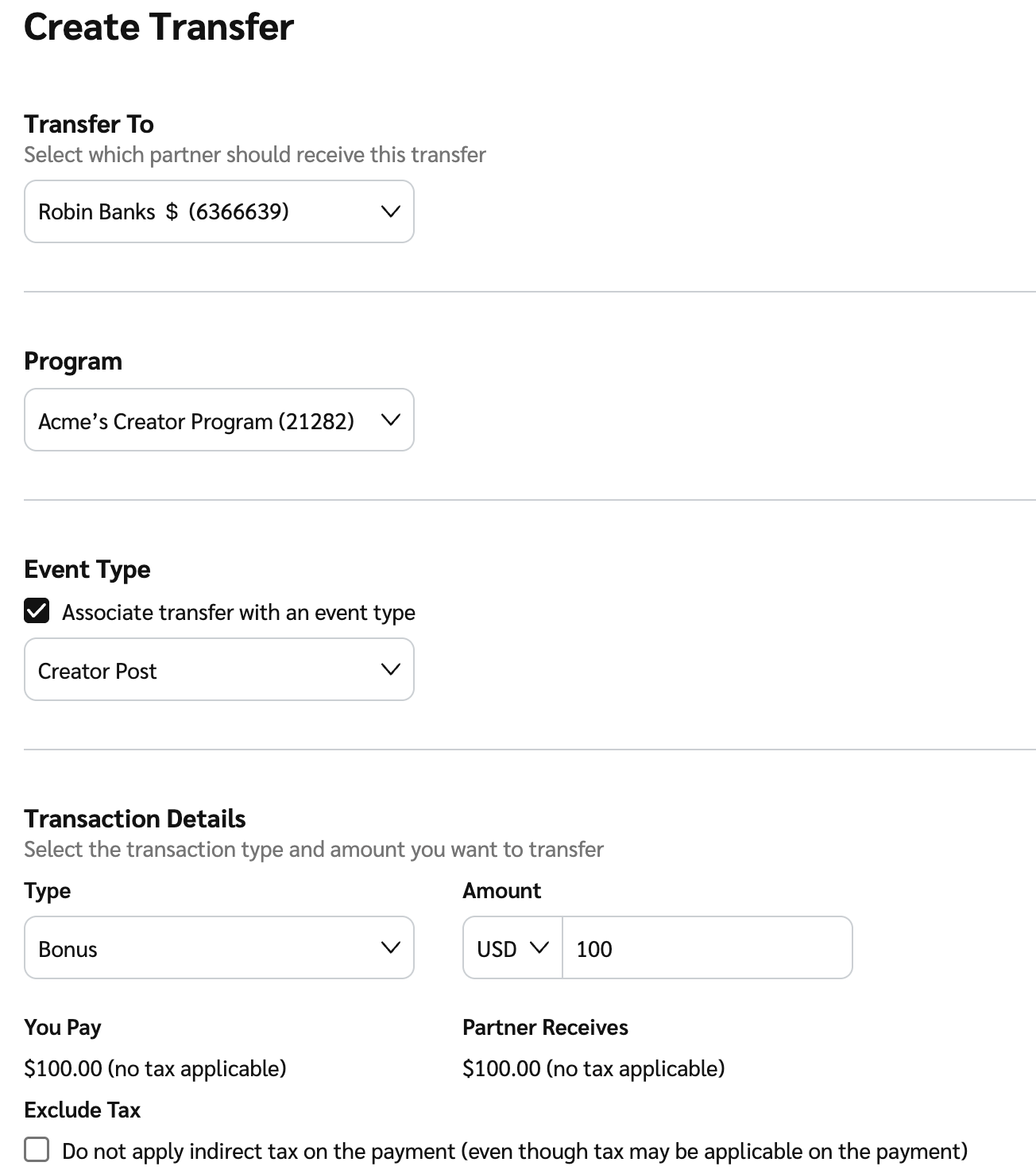
3. Procedi compilando i seguenti campi:

   * **Trasferisci a:** Dal ![](https://1043985218-files.gitbook.io/~/files/v0/b/gitbook-x-prod.appspot.com/o/spaces%2FwMLlMoFBtKJa8ptd3zaw%2Fuploads%2Fgit-blob-c2cb550b55c51ea1eeff0acbd6f437a03b621a2c%2F60d033ae8a04c14498d5229c3c0160ac05feea7f605dbd770741793c900469f0.svg?alt=media) **\[Menu a discesa]**, seleziona il partner che riceverà i fondi.
   * **Programma:** Dal ![](https://1043985218-files.gitbook.io/~/files/v0/b/gitbook-x-prod.appspot.com/o/spaces%2FwMLlMoFBtKJa8ptd3zaw%2Fuploads%2Fgit-blob-c2cb550b55c51ea1eeff0acbd6f437a03b621a2c%2F60d033ae8a04c14498d5229c3c0160ac05feea7f605dbd770741793c900469f0.svg?alt=media) **\[Menu a discesa]**, seleziona da quale programma deve avere origine questo trasferimento.
   * **Tipo di evento:** Per associare questo trasferimento a un evento specifico per il reporting, seleziona la ![](https://1043985218-files.gitbook.io/~/files/v0/b/gitbook-x-prod.appspot.com/o/spaces%2FwMLlMoFBtKJa8ptd3zaw%2Fuploads%2Fgit-blob-d2954616dc486c3e12c9211e20ff376bda0ab1af%2F7586e04e82e7c7203e5c82320dd417f8ac564cae5035024fdf0eb2ed017e6376.svg?alt=media) **\[Casella selezionata]** e scegli il tipo di evento dal ![](https://1043985218-files.gitbook.io/~/files/v0/b/gitbook-x-prod.appspot.com/o/spaces%2FwMLlMoFBtKJa8ptd3zaw%2Fuploads%2Fgit-blob-c2cb550b55c51ea1eeff0acbd6f437a03b621a2c%2F60d033ae8a04c14498d5229c3c0160ac05feea7f605dbd770741793c900469f0.svg?alt=media) **\[Menu a discesa]**.

   <div data-with-frame="true"><figure><img src="https://1043985218-files.gitbook.io/~/files/v0/b/gitbook-x-prod.appspot.com/o/spaces%2FwMLlMoFBtKJa8ptd3zaw%2Fuploads%2Fgit-blob-b1c78af0ed5f7cb40a4a52025e9b509054934ca7%2Fdc074bfb95b4b6244163926849e7a1b5fe8d48d6176a0580e7b732b9adf596ef.png?alt=media" alt="" width="563"><figcaption></figcaption></figure></div>
4. Completa la sezione *Dettagli della transazione* .

<details>

<summary>Riferimento ai dettagli della transazione</summary>

| Nome campo      | Descrizione                                                                                                                                                                                                                                                                                                                                                         |
| --------------- | ------------------------------------------------------------------------------------------------------------------------------------------------------------------------------------------------------------------------------------------------------------------------------------------------------------------------------------------------------------------- |
| Tipo            | Dal ![](https://1043985218-files.gitbook.io/~/files/v0/b/gitbook-x-prod.appspot.com/o/spaces%2FwMLlMoFBtKJa8ptd3zaw%2Fuploads%2Fgit-blob-c2cb550b55c51ea1eeff0acbd6f437a03b621a2c%2F60d033ae8a04c14498d5229c3c0160ac05feea7f605dbd770741793c900469f0.svg?alt=media) **\[Menu a discesa]**, seleziona il tipo di PFT che verrà inviato al partner scelto.            |
| Importo         | <p>Inserisci l'importo (e la valuta in cui verrà inviato) che verrà inviato al partner scelto.</p><p>• Se è necessario aggiungere imposte o IVA alla transazione, oppure se la valuta del conto del partner scelto è diversa da quella del tuo conto o da quella della transazione, tali importi appariranno qui.</p>                                               |
| Escludi imposta | Seleziona ![](https://1043985218-files.gitbook.io/~/files/v0/b/gitbook-x-prod.appspot.com/o/spaces%2FwMLlMoFBtKJa8ptd3zaw%2Fuploads%2Fgit-blob-b5e1740618ed6571d97b8fed7c25a7678f85d375%2F299632fb6f4f91fbf9847471754cc6180e4284a65b4960af4c4ea472a159f552.svg?alt=media) **\[Casella non selezionata]** se non desideri applicare imposte indirette sul pagamento. |

</details>

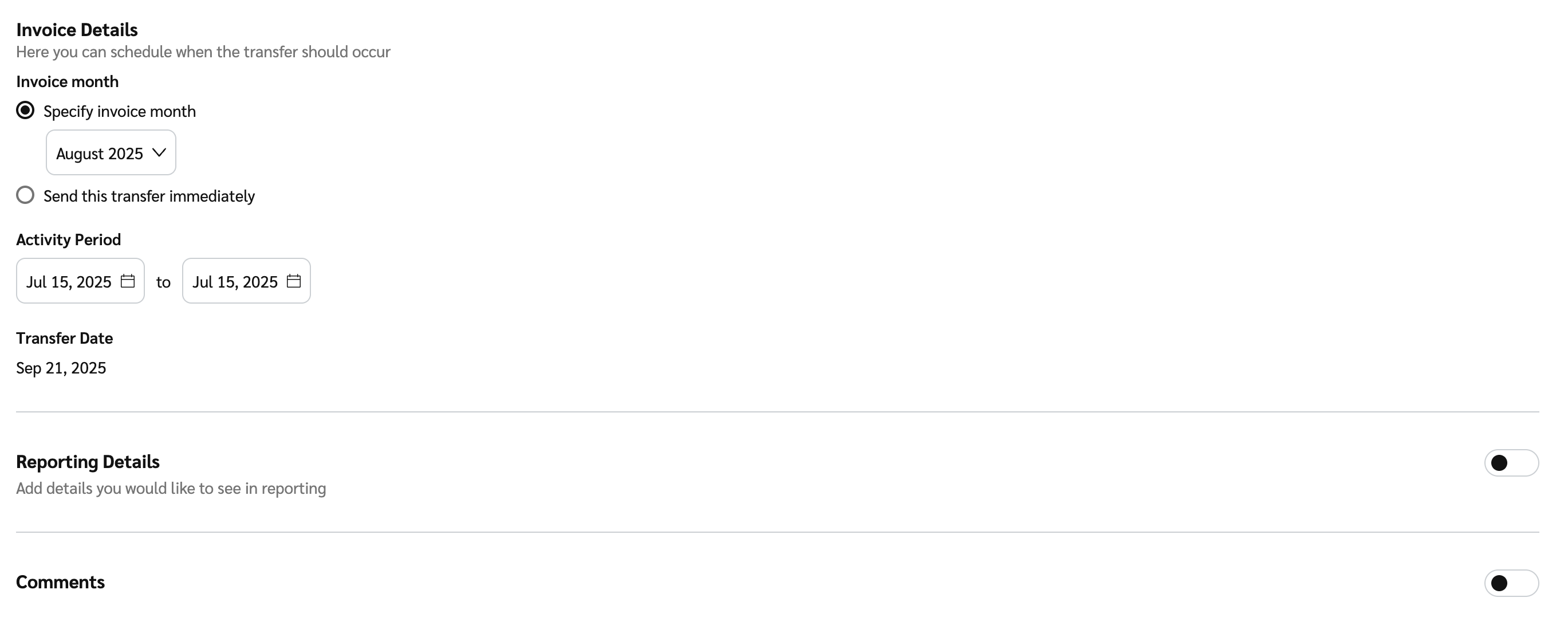
5. Nella sezione *Dettagli fattura* , configura quando deve avvenire un trasferimento.

<details>

<summary>Riferimento ai dettagli fattura</summary>

| Campo                 | Descrizione                                                                                                                                                                                                                                                                                                                                                                                                                                                                                                                                                                                                                                                                                                                                                                                                                                                                                                                                                                                                                                                                                                                                                                                                                                                                                                                                                                                                                |
| --------------------- | -------------------------------------------------------------------------------------------------------------------------------------------------------------------------------------------------------------------------------------------------------------------------------------------------------------------------------------------------------------------------------------------------------------------------------------------------------------------------------------------------------------------------------------------------------------------------------------------------------------------------------------------------------------------------------------------------------------------------------------------------------------------------------------------------------------------------------------------------------------------------------------------------------------------------------------------------------------------------------------------------------------------------------------------------------------------------------------------------------------------------------------------------------------------------------------------------------------------------------------------------------------------------------------------------------------------------------------------------------------------------------------------------------------------------- |
| Mese della fattura    | <p>Seleziona <img src="https://1043985218-files.gitbook.io/~/files/v0/b/gitbook-x-prod.appspot.com/o/spaces%2FwMLlMoFBtKJa8ptd3zaw%2Fuploads%2Fgit-blob-590bdf4e1ffbcc1fe86ad456bebab6a28c64af1f%2Ffd6e4291628446bb1fe27a831f7874b256a28cc84833d72cce2e73b94641edb7.svg?alt=media" alt=""> <strong>\[Pulsante di opzione]</strong> se desideri specificare il mese della fattura. Il mese della fattura scelto farà sì che il trasferimento sia incluso nella fattura generata dopo la fine di quel mese di fatturazione.</p><p>Ad esempio, se scegli maggio come mese della fattura, il trasferimento apparirà nella fattura generata a giugno.</p><p>In alternativa, se il <a href="../add-funds-to-your-funding-account/funder-types-for-brands-explained">tipo di finanziatore</a> del tuo account lo consente, puoi scegliere di pagare subito il trasferimento selezionando <img src="https://1043985218-files.gitbook.io/~/files/v0/b/gitbook-x-prod.appspot.com/o/spaces%2FwMLlMoFBtKJa8ptd3zaw%2Fuploads%2Fgit-blob-590bdf4e1ffbcc1fe86ad456bebab6a28c64af1f%2Ffd6e4291628446bb1fe27a831f7874b256a28cc84833d72cce2e73b94641edb7.svg?alt=media" alt=""> <strong>\[Pulsante di opzione]</strong>. Il trasferimento sarà quindi incluso nel successivo ciclo di fatturazione.</p><p>Se scegli questa opzione, ma non hai fondi sufficienti nel tuo conto di finanziamento, il trasferimento non verrà elaborato.</p> |
| Periodo di attività   | <p>Quando elabori un PFT, puoi scegliere una data di inizio e una data di fine. Entrambe le date sono incluse nel periodo selezionato.</p><p><strong>Nota:</strong> Puoi impostare solo la <strong>Data di inizio</strong> fino a quanto consentito dal tuo contratto con il partner e dal mese della fattura selezionato.</p><p>Per impostazione predefinita, viene selezionata una sola data: la data di fine corrisponderà alla data di inizio, a meno che tu non la modifichi. Puoi impostare una data di fine fino a 12 mesi dopo la data di inizio.</p><p>Il costo verrà distribuito uniformemente sull'intero intervallo di date per il reporting delle prestazioni.</p>                                                                                                                                                                                                                                                                                                                                                                                                                                                                                                                                                                                                                                                                                                                                            |
| Data di trasferimento | <p>Visualizza in quale data avverrà questo trasferimento.</p><p>Se la <strong>Data di trasferimento</strong> non può essere determinata dal tuo contratto con il partner e dal <strong>Mese della fattura</strong>selezionato, dovrai inserire qui la data di trasferimento preferita.</p>                                                                                                                                                                                                                                                                                                                                                                                                                                                                                                                                                                                                                                                                                                                                                                                                                                                                                                                                                                                                                                                                                                                                 |

<div data-with-frame="true"><figure><img src="https://1043985218-files.gitbook.io/~/files/v0/b/gitbook-x-prod.appspot.com/o/spaces%2FwMLlMoFBtKJa8ptd3zaw%2Fuploads%2Fgit-blob-dd83858486fdfb6c1d519257adbd3630b1fb9249%2F571d121aabd014a13db5e012184a08ba8d9bd46bc17dbd5a10e18a6811204e3d.png?alt=media" alt=""><figcaption></figcaption></figure></div>

</details>

2. Facoltativamente, ![](https://1043985218-files.gitbook.io/~/files/v0/b/gitbook-x-prod.appspot.com/o/spaces%2FwMLlMoFBtKJa8ptd3zaw%2Fuploads%2Fgit-blob-d0b6669ae76a7bef06a8d6940d7ad5c16bb8d018%2F7cb018d4face8d7cceb880eb5086c812e764fbcfe6f2a0377f88bc7576973070.svg?alt=media) **\[Attiva]** **Dettagli di reporting** per aggiungere eventuali campi di reporting a questo trasferimento per il reporting del tuo account. Dopo aver aggiunto il campo, inserisci il valore del campo.
3. Facoltativamente, ![](https://1043985218-files.gitbook.io/~/files/v0/b/gitbook-x-prod.appspot.com/o/spaces%2FwMLlMoFBtKJa8ptd3zaw%2Fuploads%2Fgit-blob-d0b6669ae76a7bef06a8d6940d7ad5c16bb8d018%2F7cb018d4face8d7cceb880eb5086c812e764fbcfe6f2a0377f88bc7576973070.svg?alt=media) **\[Attiva]** **Commenti** per aggiungere eventuali note sul trasferimento. Il partner scelto potrà vedere questa nota nel proprio reporting.
4. Seleziona **Avanti**.
5. Conferma i dettagli del trasferimento, quindi seleziona **Trasferisci**.
   * Dopo aver selezionato **Trasferisci**, verrai reindirizzato alla schermata *Trasferimenti* . Puoi selezionare una **riga di trasferimento** per visualizzare i trasferimenti creati oppure selezionare ![](https://1043985218-files.gitbook.io/~/files/v0/b/gitbook-x-prod.appspot.com/o/spaces%2FwMLlMoFBtKJa8ptd3zaw%2Fuploads%2Fgit-blob-8ec3e877b1397045c61d394485e72ac4d93120ee%2Fc6ddb46c637059f06e86c790a911217a9428f5c47b5efef046f90555e85b03cd.svg?alt=media) **\[Menu] → Scarica PDF** per scaricare la conferma del trasferimento.

Scopri di più su [la visualizzazione dei dettagli del trasferimento e il filtraggio](https://help.impact.com/brand/it/cosa-vorresti-imparare/platform-features/finance/partner-funds-transfer/view-transfer-details) degli stessi. &#x20;