# Imposta i pagamenti automatici come brand
Segui il corso PXA
Puoi configurare pagamenti ACH (Automated Clearing House) e pagamenti automatici per il tuo account impact.com. Questi pagamenti copriranno sia le commissioni di impact.com sia i tuoi [Fatture di pagamento dei partner](https://help.impact.com/brand/it/cosa-vorresti-imparare/platform-features/finance/finance-documents/partner-payments-invoices-explained-for-brands).
{% hint style="info" %}
**Nota:** I pagamenti automatici sono attualmente disponibili solo per gli account impact.com che hanno la valuta impostata su USD (dollaro statunitense $).
{% endhint %}
#### Effettua un pagamento ACH
Un pagamento ACH deve essere completato *primo* per assicurarti di non avere problemi con i pagamenti automatici. I pagamenti ACH richiedono da 3 a 7 giorni lavorativi per essere elaborati.
1. Dalla barra di navigazione in alto, seleziona **il tuo saldo** → **Effettua deposito**.
* Se questa opzione non appare, potresti non avere le autorizzazioni necessarie per effettuare un deposito. Contatta l'amministratore del tuo account per ottenere queste autorizzazioni.
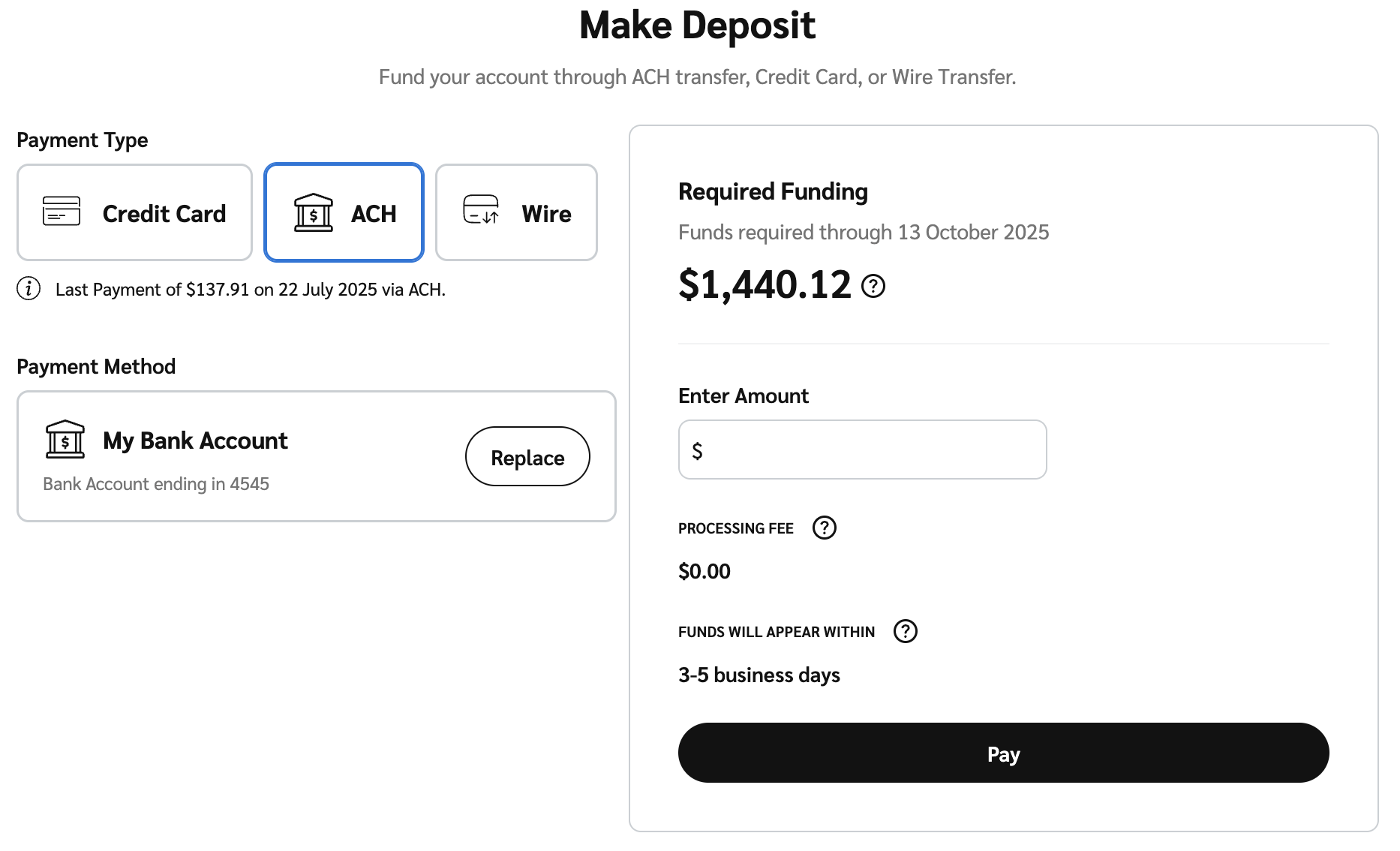
2. Su *Effettua deposito* schermata sotto *Tipo di pagamento*, seleziona **ACH**.
3. A destra sotto *Importi di finanziamento richiesti*, inserisci l'importo che desideri depositare.
4. Seleziona **Paga**.
5. Ricontrolla le informazioni inserite, quindi, accanto a *Il tuo nome*, inserisci il tuo nome.
6. Seleziona **Conferma deposito**.
Risoluzione dei problemi di deposito ACH
Ci sono diversi motivi per cui un deposito ACH può fallire:
* **Dettagli bancari errati**: I dettagli del conto bancario o il numero di routing non sono validi.
* **Conto congelato**: I dettagli bancari forniti si riferiscono a un conto che è stato congelato dalla banca.
* **Conto chiuso**: I dettagli bancari sono collegati a un conto che non è più attivo.
* **Fondi insufficienti**: Il conto ha un saldo insufficiente per coprire l'importo del deposito.
* **Addebito non autorizzato**: La tua banca ha rifiutato il pagamento perché impact.com non è stato aggiunto come creditore autorizzato o inserito nella whitelist.
Per evitare che i depositi ACH falliscano, segui queste migliori pratiche:
* **Verifica le informazioni del conto**: Ricontrolla di aver inserito correttamente i numeri del conto bancario e di routing. Un singolo numero errato può far fallire la transazione.
* **Mantieni un saldo sufficiente**: Assicurati che il tuo conto bancario abbia fondi sufficienti per coprire l'importo del deposito prima di avviare la transazione.
* **Autorizza impact.com**: Per evitare addebiti non autorizzati, assicurati di aver aggiunto impact.com come creditore autorizzato (whitelist) presso la tua banca. Usa gli ID aziendali qui sotto per configurarlo:
Per l'online banking: 7261120226
Per trasmissione diretta: 1261120226
#### Configura pagamenti automatici
Dopo aver effettuato con successo un pagamento ACH, puoi impostare i pagamenti automatici.
1. Dalla barra di navigazione in alto, seleziona **il tuo saldo** → **Impostazioni**.
2. A sinistra, sotto *Impostazioni*, seleziona [Pagamenti automatici](https://app.impact.com/secure/advertiser/finance/view-edit-automatic-deposits-flow.ihtml).
* Se non hai ancora effettuato un pagamento ACH, seleziona **Effettua un deposito ACH** dalla richiesta e fai riferimento alla [*Effettua un pagamento ACH*](#section-idm273507947764068) sezione sopra.
3. Su *Pagamenti automatici* schermata,  **\[Attiva]** **Autofund**.
4. Compila le informazioni richieste. Fai riferimento alla *Riferimento dei campi* sotto per maggiori informazioni.
* La frequenza dei pagamenti automatici dipende da come hai impostato la **Finestra di previsione** e **Controlla il mio saldo** campi. Il sistema determina un importo e una cadenza basandosi su questi campi e sui tuoi costi imminenti.
Riferimento dei campi
| Campo | Istruzioni |
| ---------------------- | ------------------------------------------------------------------------------------------------------------------------------------------------------------------------------------------------------------------------------------------------------------------------------------------------------------------------------------------------------------------------------------------------------------------------------------------------------------------------------------------------------------------------------------------------------------------------------------------------------------------------------------------------------------------------------------------- |
| Controlla il mio saldo | Seleziona con quale frequenza (giornaliera o settimanale) impact.com deve verificare che il tuo account abbia fondi sufficienti per coprire i pagamenti. |
| Metodo di pagamento | Seleziona un metodo di pagamento già configurato oppure seleziona **Aggiungi metodo di pagamento** per creare un metodo di pagamento diverso per finanziare il tuo account. |
| Finestra di previsione | Inserisci per quanti giorni nel futuro impact.com dovrebbe guardare per determinare quanto il tuo account dovrebbe autofinanziarsi. |
| Soglia di pagamento |
Seleziona \[Casella non selezionata] se desideri un limite massimo su quanto impact.com può automaticamente finanziare il tuo account prima di richiedere il permesso. Riceverai un'email per approvare l'importo del finanziamento.
Se abiliti questa impostazione, inserisci il tuo limite di approvazione e seleziona quale utente dell'account impact.com riceverà l'email.
|
5. Seleziona **Salva**, quindi inserisci il tuo nome nel **Il tuo nome** campo per autorizzare i pagamenti automatici.
* Una volta impostati correttamente i Pagamenti Automatici, impact.com ti notificherà una richiesta di pagamento automatico in elaborazione solo se la richiesta supera la tua Soglia di pagamento.
{% hint style="info" %}
**Hai bisogno di aiuto?** Se hai domande riguardo ai pagamenti automatici o hai bisogno di aiuto per configurare o gestire le impostazioni dei pagamenti automatici, contatta il tuo CSM (o [contatta il supporto](https://app.impact.com/support/portal.ihtml?createTicket=true)).
{% endhint %}
 \[Casella non selezionata] se desideri un limite massimo su quanto impact.com può automaticamente finanziare il tuo account prima di richiedere il permesso. Riceverai un'email per approvare l'importo del finanziamento.