# Configura la visibilità pubblica dei termini del modello
Segui il corso PXA
Avere più termini di modello pubblici consente di personalizzare contemporaneamente offerte di commissione pubbliche specifiche. Puoi impostare un valore predefinito, *onnicomprensivo* per le commissioni per le applicazioni generali, promuovendo allo stesso tempo tariffe mirate e vantaggiose a tipi di partner strategici, con regole che controllano quali segmenti di partner vedono quali offerte specifiche nel marketplace. I partner vedono quindi i termini pertinenti in base ai loro attributi.
#### Differenze principali
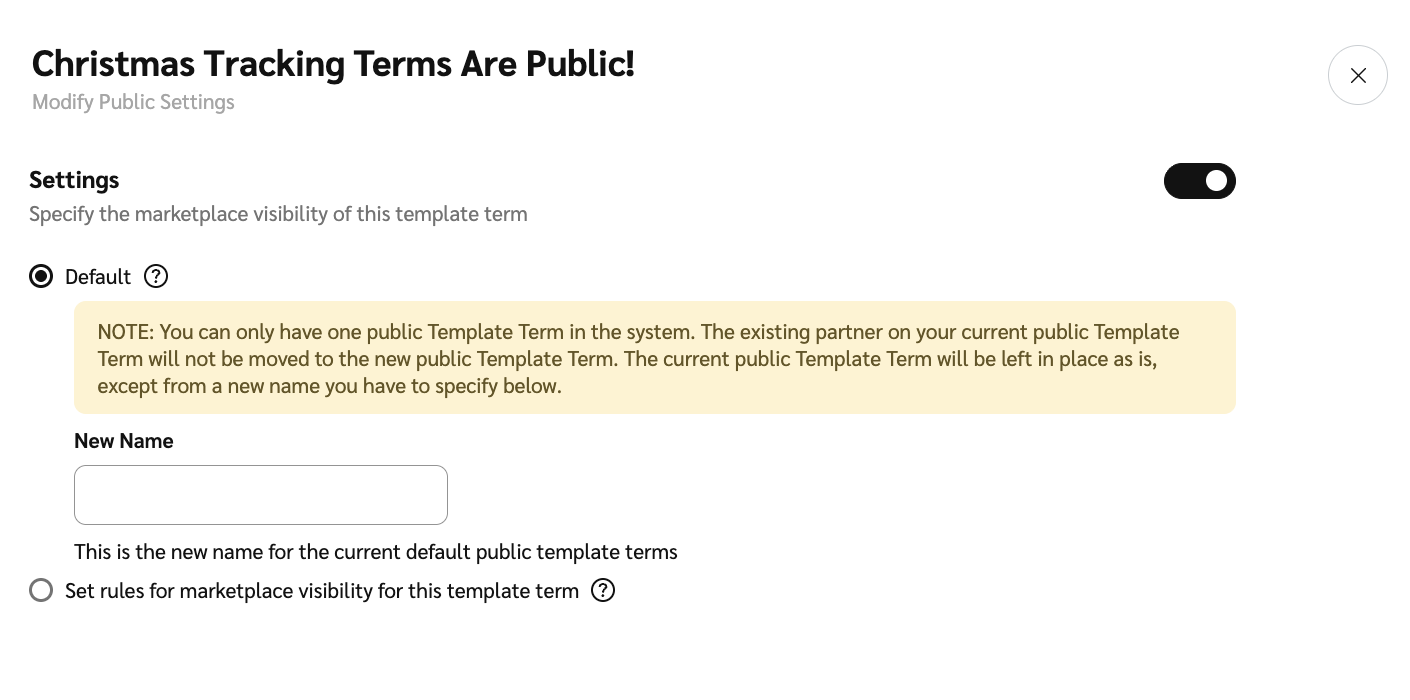
* **Imposta un nuovo termine pubblico predefinito:** Questo sostituisce il tuo termine pubblico predefinito esistente. I termini selezionati diventano l’unica offerta pubblica generale visibile ai partner nel marketplace, a meno che non si applichino altre regole. I tuoi vecchi termini pubblici predefiniti non saranno più l’offerta pubblica predefinita. I termini stessi (e i partner a essi associati) rimangono invariati.
* **Aggiungi termini pubblici mirati:** Questo ti consente di definire ulteriori termini pubblici oltre ai termini pubblici predefiniti. Puoi impostare regole specifiche (come la persona del partner o il modello di business) in modo che i partner mirati nel marketplace vedano questi termini più favorevoli invece dei termini del modello predefinito.
#### Imposta un nuovo termine pubblico predefinito
{% hint style="info" %}
**Nota:** Questa opzione non è disponibile per i termini pubblici attuali.
{% endhint %}
1. Dal menu di navigazione a sinistra, seleziona ![\[Engage\] v2](https://paligoapp-cdn-eu1.s3.eu-west-1.amazonaws.com/impact/attachments/f01cdffa431a4d75ff09c130b66974d4-aa671735ec2b65af79961eaf59ab60af.svg) **\[Engage]** → **Contratti** → [**Termini Template**](https://app.impact.com/secure/advertiser/engage/contracts/library/view-manage-ios-flow.ihtml).
2. Nell’elenco, trova i termini che desideri impostare come termini pubblici predefiniti, passa il mouse sulla riga e seleziona ![\[More\] vNext](https://paligoapp-cdn-eu1.s3.eu-west-1.amazonaws.com/impact/attachments/f01cdffa431a4d75ff09c130b66974d4-73f43076a692f2dcc8960037fabdca9c.svg) **\[Altro]** → **Modifica impostazioni pubbliche**.
3. ![\[Toggle on\]](https://paligoapp-cdn-eu1.s3.eu-west-1.amazonaws.com/impact/attachments/f01cdffa431a4d75ff09c130b66974d4-84d1224fd3bb6ba94b899febe2021eaa.svg) **\[Attiva]** **Impostazioni** → seleziona ![\[Radio button\]](https://paligoapp-cdn-eu1.s3.eu-west-1.amazonaws.com/impact/attachments/f01cdffa431a4d75ff09c130b66974d4-b7d91d1c012267bd96951fe6c2b643a4.svg) **\[Pulsante di opzione]** **Predefinito**.
4. Inserisci un **Nuovo nome** per i vecchi termini pubblici predefiniti, quindi seleziona **Salva**.
* Questo termine del modello sostituirà ora il termine del modello pubblico predefinito esistente come nuovo predefinito.
#### Aggiungi termini pubblici mirati
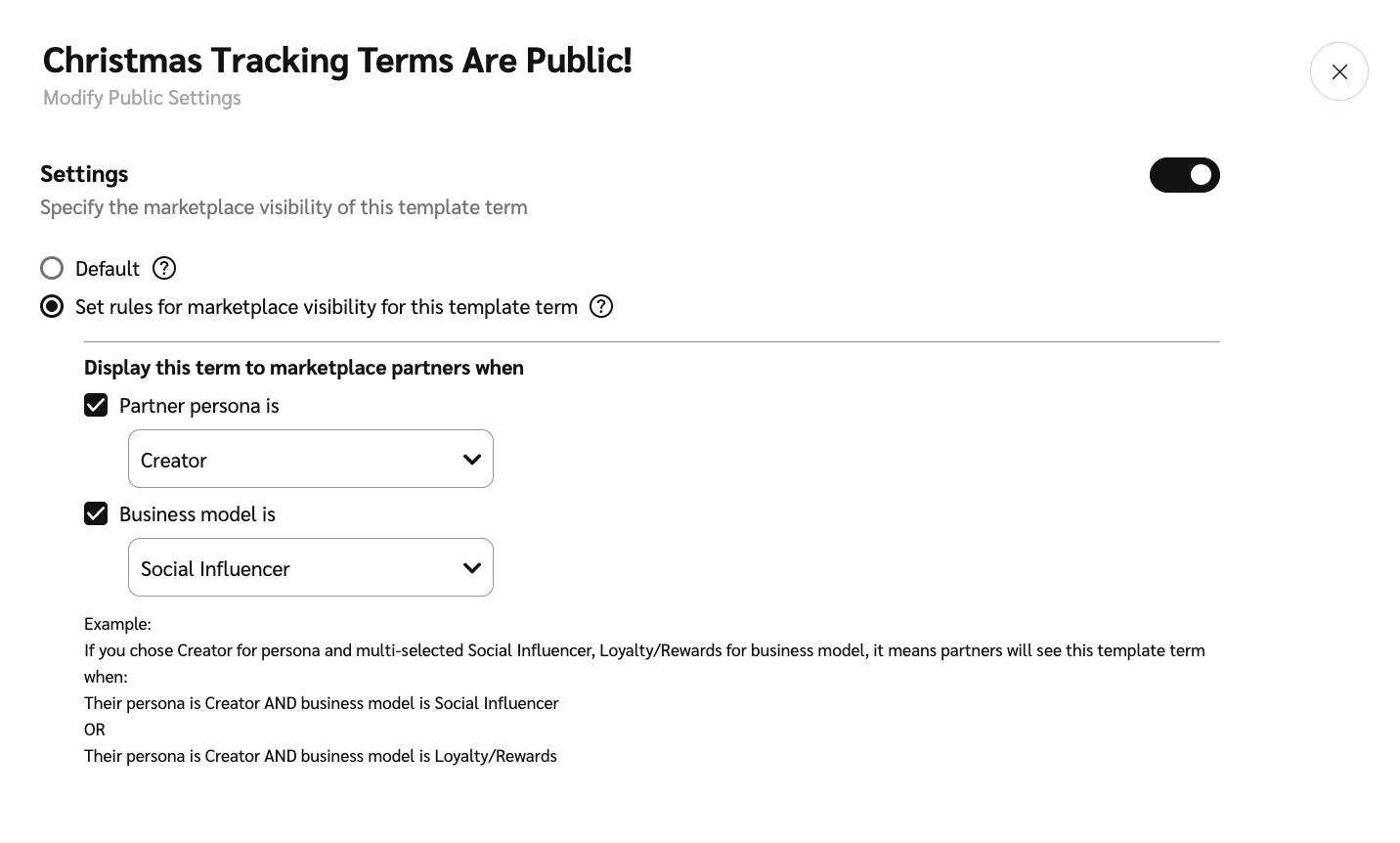
Quando imposti le regole di visibilità per vari termini del modello pubblici, puoi definire criteri da due categorie principali: *Persona del partner* e *Modello di business*. Se ci sono condizioni sovrapposte, i partner applicabili vedranno l’ultima. Ad esempio, se hai creato termini del modello associati solo ai partner affiliati e poi crei nuovi termini associati ai partner affiliati o creator, i partner affiliati associati a entrambi i termini vedranno per primi i termini più recenti.
**Configurazioni dei termini del modello**
* **Il `E` Regola (tra i tipi)**: perché un partner possa vedere il modello, deve soddisfare i requisiti di *Persona del partner* `E` *Modello di business* tipi.
* **Esempio:** Se imposti un requisito per una persona specifica e un modello di business specifico, il partner deve corrispondere a entrambi per vedere i termini del modello.
* **Il `OPPURE` Regola (all’interno di ciascun tipo):** All’interno di un singolo tipo (come Modello di business), il partner deve corrispondere a uno `OPPURE` qualsiasi degli altri opzioni selezionate.
* **Esempio:** Se selezioni *Social Influencer* e *Fedeltà/Ricompense* come modelli di business accettabili, un partner che è un Social Influencer `OPPURE` un partner Loyalty/Rewards soddisfa quella parte della regola.
1. Dal menu di navigazione a sinistra, seleziona ![\[Engage\] v2](https://paligoapp-cdn-eu1.s3.eu-west-1.amazonaws.com/impact/attachments/f01cdffa431a4d75ff09c130b66974d4-aa671735ec2b65af79961eaf59ab60af.svg) **\[Engage]** → **Contratti** → [**Termini Template**](https://app.impact.com/secure/advertiser/engage/contracts/library/view-manage-ios-flow.ihtml).
2. Nell’elenco, trova i termini per i quali desideri configurare le regole di visibilità pubblica, passa il mouse sulla riga e seleziona ![\[More\] vNext](https://paligoapp-cdn-eu1.s3.eu-west-1.amazonaws.com/impact/attachments/f01cdffa431a4d75ff09c130b66974d4-73f43076a692f2dcc8960037fabdca9c.svg) **\[Altro]** → **Modifica impostazioni pubbliche**.
3. ![\[Toggle on\]](https://paligoapp-cdn-eu1.s3.eu-west-1.amazonaws.com/impact/attachments/f01cdffa431a4d75ff09c130b66974d4-84d1224fd3bb6ba94b899febe2021eaa.svg) **\[Attiva]** **Impostazioni** → seleziona ![\[Radio button\]](https://paligoapp-cdn-eu1.s3.eu-west-1.amazonaws.com/impact/attachments/f01cdffa431a4d75ff09c130b66974d4-b7d91d1c012267bd96951fe6c2b643a4.svg) **\[Pulsante di opzione]** **Imposta le regole di visibilità nel marketplace per questo termine del modello**.
4. Di seguito *Mostra questo termine ai partner del marketplace quando*, imposta le regole di visibilità nel marketplace. Fai riferimento alle [configurazioni dei termini del modello](/brand/it/che-cosa-vorresti-imparare/platform-features/contracts-and-template-terms/template-terms/configure-public-facing-template-term-visibility.md) per scoprire come funzionano le configurazioni delle regole.
* Seleziona ![\[Checked box\]](https://paligoapp-cdn-eu1.s3.eu-west-1.amazonaws.com/impact/attachments/f01cdffa431a4d75ff09c130b66974d4-aee23966cd91ec2a9f9985361c43ab1a.svg) **\[Casella di spunta]** **La persona del partner è** per scegliere un tipo di partner a cui si applicano questi termini.
* Seleziona ![\[Checked box\]](https://paligoapp-cdn-eu1.s3.eu-west-1.amazonaws.com/impact/attachments/f01cdffa431a4d75ff09c130b66974d4-aee23966cd91ec2a9f9985361c43ab1a.svg) **\[Casella di spunta]** **Il modello di business è** per scegliere un modello di business a cui si applicano questi termini.
5. Seleziona **Salva**.
{% hint style="info" %}
**Nota:** Possono essere necessari fino a 60 minuti affinché un partner veda i termini aggiornati dopo aver modificato le impostazioni di visibilità di un termine del modello.
{% endhint %}
---
# Agent Instructions: Querying This Documentation
If you need additional information that is not directly available in this page, you can query the documentation dynamically by asking a question.
Perform an HTTP GET request on the current page URL with the `ask` query parameter:
```
GET https://help.impact.com/brand/it/che-cosa-vorresti-imparare/platform-features/contracts-and-template-terms/template-terms/configure-public-facing-template-term-visibility.md?ask=
```
The question should be specific, self-contained, and written in natural language.
The response will contain a direct answer to the question and relevant excerpts and sources from the documentation.
Use this mechanism when the answer is not explicitly present in the current page, you need clarification or additional context, or you want to retrieve related documentation sections.