# Configura pagamenti in denaro per Advocate
Il tuo widget o microsito può essere configurato per raccogliere i dati fiscali e bancari dei partecipanti. Una volta che le loro informazioni sono archiviate, saranno idonei a ricevere premi in denaro (in linea con gli obiettivi del tuo programma). Per ulteriori informazioni sulla funzionalità e sui requisiti per il tuo brand e i partecipanti, consulta [Spiegazione dei pagamenti in denaro per Advocate](/brand/it/che-cosa-vorresti-imparare/advocate-program/advocate-rewards/pay-with-cash/cash-payouts-for-advocate-explained.md).
{% stepper %}
{% step %}
### Abilita i pagamenti in denaro
Se il tuo account è idoneo ai pagamenti in denaro, puoi abilitare l'opzione dalle impostazioni del tuo account.
1. Dalla barra di navigazione superiore, seleziona  **\[Profilo utente] → Impostazioni**.
2. A sinistra, sotto *Impostazioni Advocate*, seleziona **Generale**.
3. Nella sezione *Conformità fiscale* , seleziona **Abilita pagamenti e conformità fiscale**.
* Se stai già utilizzando la funzionalità di conformità fiscale W-9, non potrai attivare i pagamenti in denaro e la conformità fiscale all'interno di impact.com. Contatta [l'assistenza](mailto:saasquatch-support@impact.com) per ricevere aiuto.
4. Conferma di voler **Abilitare** questa funzionalità.
5. Continua con la configurazione della funzionalità. Puoi fare una delle seguenti operazioni:
* Seleziona **Finanzia account** o **Modifica contenuto** nella finestra modale di conferma per essere portato direttamente alle pagine pertinenti.
* Chiudi la finestra modale di conferma e segui i passaggi della checklist di configurazione.
{% endstep %}
{% step %}
### Configura le unità premio
Seleziona quali unità premio in denaro vuoi consentire che vengano pagate ai partecipanti. Se non hai già un'unità premio in denaro, dovrai configurarne una.
{% tabs %}
{% tab title="Nuova unità premio" %}
1. Dal menu di navigazione a sinistra, seleziona  **\[Engage] → Premi → Unità premio**.
2. In alto a destra della pagina, seleziona **Crea unità premio**.
3. Per il *Tipo di unità premio*, seleziona **Denaro.**
4. Inserisci un **Nome unità premio**.
5. descrittivo. **Facoltativamente, inserisci un**.
6.  **\[Attiva]** **Valuta**.
{% hint style="success" %}
**Nota:** Devi selezionare questa opzione anche se desideri emettere il pagamento in una sola valuta.
{% endhint %}
7. Dall'elenco a discesa, seleziona la [valuta supportata da impact.com](/other/it/reference-documentation/supported-currencies-and-timezones.md) o le valute in cui desideri pagare l'unità premio.
8. Seleziona  **\[Casella selezionata] Usa impact.com per inviare un pagamento ai partecipanti**.
9. Seleziona **Crea unità premio**.
{% endtab %}
{% tab title="Unità premio esistente" %}
1. Dal menu di navigazione a sinistra, seleziona  **\[Engage] → Premi → Unità premio.**
2. Passa il cursore del mouse sopra un'unità premio in denaro e seleziona **Modifica**.
3.  **\[Attiva]** **Valuta**.
{% hint style="success" %}
**Nota:** Devi selezionare questa opzione anche se desideri emettere il pagamento in una sola valuta.
{% endhint %}
4. Dall'elenco a discesa, seleziona la [valuta supportata da impact.com](/other/it/reference-documentation/supported-currencies-and-timezones.md) o le valute in cui desideri pagare l'unità premio.
5. Seleziona  **\[Casella selezionata] Usa impact.com per inviare un pagamento ai partecipanti**.
6. Seleziona **Aggiorna unità premio** per finalizzare le modifiche.
{% endtab %}
{% endtabs %}
Ora puoi [creare un premio del programma](/brand/it/che-cosa-vorresti-imparare/advocate-program/advocate-rewards/create-a-reward.md) basato su questa unità premio e [configurare gli obiettivi del tuo programma](/brand/it/che-cosa-vorresti-imparare/advocate-program/getting-started-with-advocate/advocate-program-rules-explained.md) per specificare quando i partecipanti dovrebbero guadagnare quel premio. Consigliamo di applicare un periodo di attesa all' *azione* dell'obiettivo per scoraggiare i tentativi di auto-riferimento.
{% endstep %}
{% step %}
### Finanzia il tuo account
Devi avere fondi sufficienti nel tuo account impact.com per coprire i pagamenti in denaro. In caso contrario, i tuoi partecipanti non riceveranno i premi guadagnati. Scopri come [depositare fondi nel tuo account impact.com](/brand/it/che-cosa-vorresti-imparare/platform-features/finance/add-funds-to-your-funding-account/deposit-funds-into-your-account.md).
{% endstep %}
{% step %}
### Configura il tuo widget o microsito
I pagamenti in denaro possono essere configurati nel tuo [accesso verificato](/brand/it/che-cosa-vorresti-imparare/advocate-program/manage-advocate-participant-experiences/widget-experiences/widget-types-explained.md#verified-access-widgets-0-0) widget o nel tuo microsito.
Widget
Puoi aggiungere i componenti *Fiscale e Denaro* al tuo widget oppure applicare il modello *Widget Referral Pagamenti in denaro* .
{% hint style="warning" %}
**Importante:** L'applicazione di un modello a un widget esistente rimuoverà tutte le personalizzazioni, quindi consigliamo di usare il modello solo su un nuovo widget.
{% endhint %}
1. Dal menu di navigazione a sinistra, seleziona  **\[Engage] → Contenuti**.
2. Nella schermata *Nella scheda* widget, seleziona **Modifica widget**.
3. Seleziona un *widget del programma* da modificare.
4. Da qui, puoi aggiungere i *Fiscale e Denaro* componenti oppure applicare il *Widget Referral Pagamenti in denaro* .
* Scopri come aggiungere componenti o applicare modelli [con l'editor del widget](/brand/it/che-cosa-vorresti-imparare/advocate-program/manage-advocate-participant-experiences/widget-experiences/customize-program-widgets.md). Per una descrizione dei componenti Fiscale e Denaro disponibili, consulta [Spiegazione dei componenti di widget e microsito](/brand/it/che-cosa-vorresti-imparare/advocate-program/manage-advocate-participant-experiences/widget-and-microsite-components-explained.md).
5. Facoltativamente, personalizza il contenuto e la presentazione dei componenti.
6. Seleziona **Salva bozza** nell'angolo in alto a destra della pagina.
* Le modifiche salvate non saranno visibili ai partecipanti finché non [pubblichi la bozza del programma](/brand/it/che-cosa-vorresti-imparare/advocate-program/getting-started-with-advocate/create-and-publish-a-program-draft-for-advocate.md).
Microsito
### **Nuovo microsito**
Se non hai ancora un microsito, puoi usare l'opzione di configurazione automatica per creare un *Microsito per pagamenti in denaro*. Se hai un microsito, procedi al *Microsito esistente* .
**Passaggio 1: configura il microsito**
1. Dal menu di navigazione a sinistra, seleziona ![\[Engage\] v2](https://paligoapp-cdn-eu1.s3.eu-west-1.amazonaws.com/impact/attachments/f01cdffa431a4d75ff09c130b66974d4-aa671735ec2b65af79961eaf59ab60af.svg) **\[Engage] → Contenuti**.
2. Nella schermata *Microsito* widget, seleziona **Configurazione**.
* Si aprirà una nuova schermata di configurazione.
3. Nella schermata *Configurazione automatica* widget, seleziona **Configura microsito referral**.
4. Seleziona l' **Microsito per pagamenti in denaro** opzione, quindi seleziona **Configurazione automatica**.
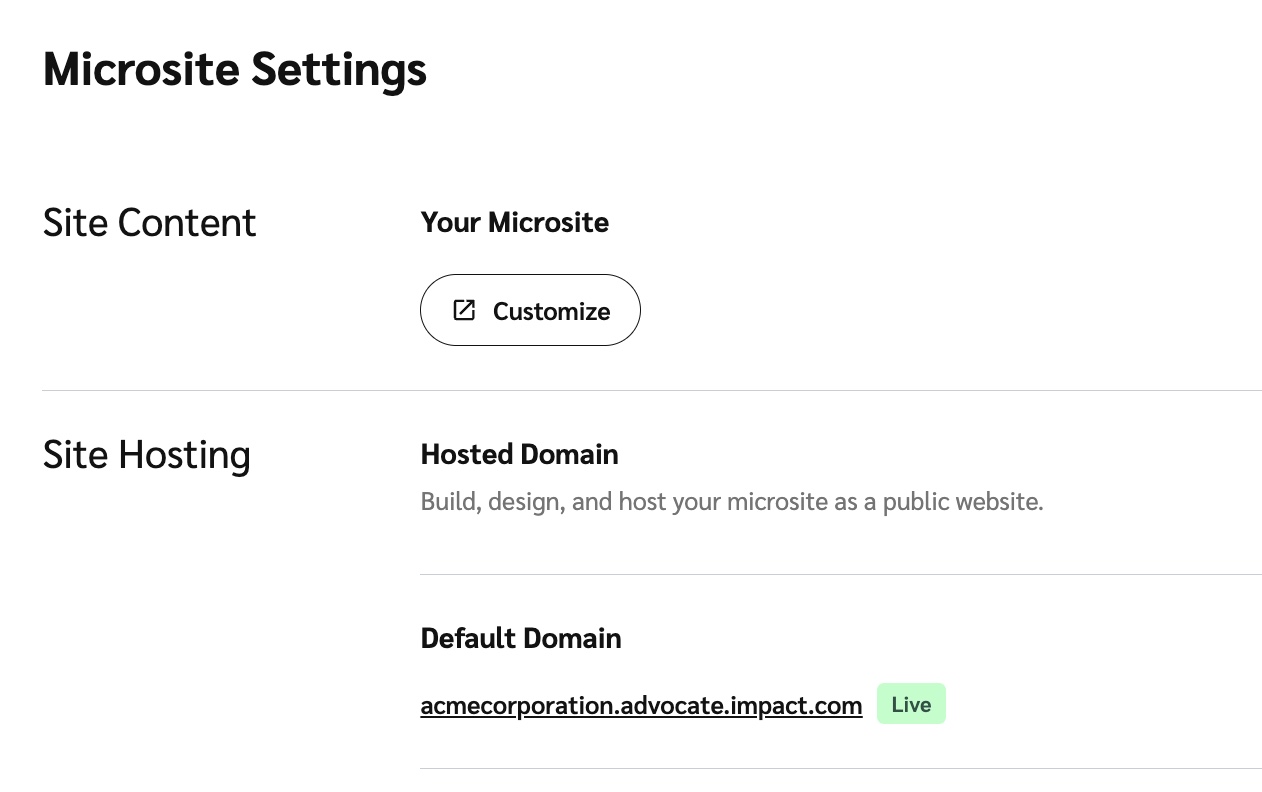
5. Nella sezione Contenuto del sito, seleziona Personalizza per apportare ulteriori modifiche al tuo microsito.
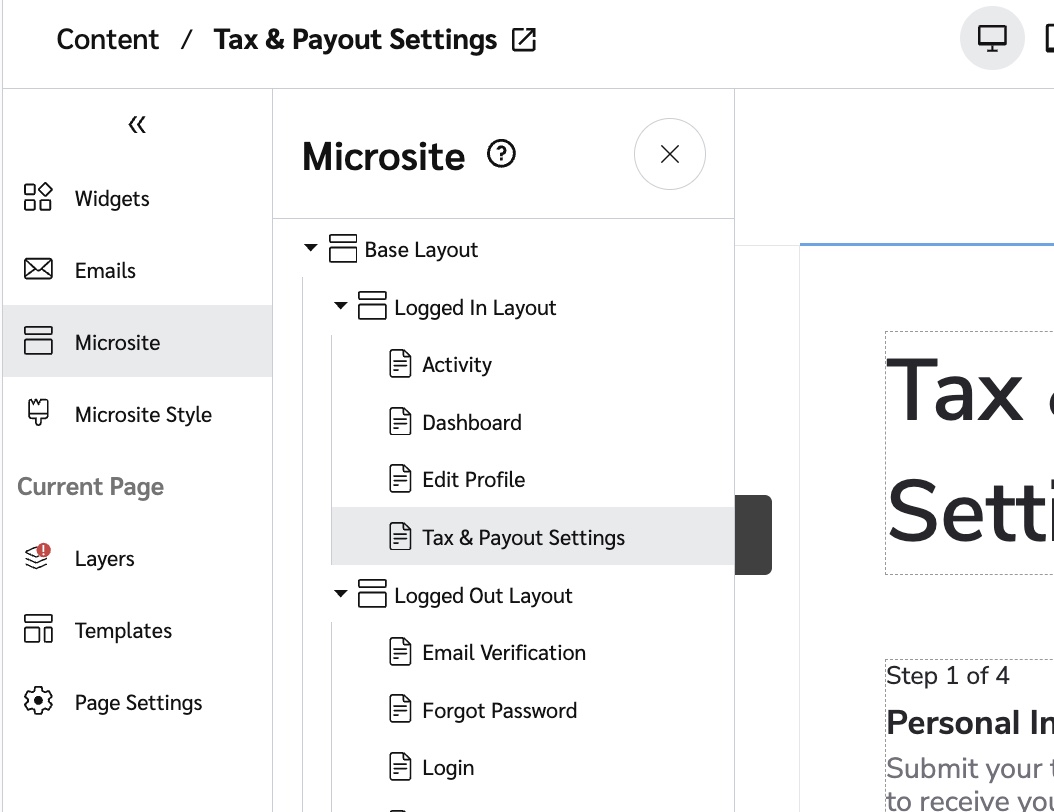
6. Il tuo nuovo microsito ha una *Fiscale e Denaro* pagina all'interno del *Layout accesso effettuato*, che i partecipanti possono usare per fornire i propri dati fiscali e bancari.
* Scopri di più sul [editor del microsito](/brand/it/che-cosa-vorresti-imparare/advocate-program/manage-advocate-participant-experiences/microsite-experiences/microsite-editor-explained.md) e su come [personalizzare i layout e le pagine del tuo microsito](/brand/it/che-cosa-vorresti-imparare/advocate-program/manage-advocate-participant-experiences/microsite-experiences/customize-microsite-layouts-and-pages.md).
**Passaggio 2: facoltativamente, personalizza l'e-mail di promemoria del pagamento**
Se un partecipante ha guadagnato un premio in denaro ma non ci ha fornito i suoi dati fiscali o bancari, impact.com gli invia un promemoria per fornire queste informazioni così da poter ricevere il premio. Puoi modificare l'e-mail per adattarla al tuo branding.
1. Nella sezione *Contenuto* menu, seleziona **Email** per passare all'editor delle e-mail.
2. Seleziona **tax-payout-reminder-email**.
3. Personalizza le informazioni del mittente, l'oggetto o il contenuto come desideri.
* Scopri di più su [la modifica delle e-mail del tuo programma Advocate](/brand/it/che-cosa-vorresti-imparare/advocate-program/manage-advocate-participant-experiences/email-experiences/create-and-customize-advocate-program-emails.md).
***
### **Microsito esistente**
Se hai un microsito esistente, dovrai aggiungere una pagina Fiscale e Denaro al Layout accesso effettuato.
**Passaggio 1: aggiungi una nuova pagina**
1. Dal menu di navigazione a sinistra, seleziona ![\[Engage\] v2](https://paligoapp-cdn-eu1.s3.eu-west-1.amazonaws.com/impact/attachments/f01cdffa431a4d75ff09c130b66974d4-aa671735ec2b65af79961eaf59ab60af.svg) **\[Engage] → Contenuto.**
2. Nella schermata *Microsito* widget, seleziona **Modifica contenuto**.
3. A sinistra, nel *Microsito* menu, seleziona **+ Aggiungi pagina**.
4. Dal *Layout ereditato* elenco a discesa, seleziona **Layout accesso effettuato**.
5. Inserisci un **Titolo pagina**, ad es., `Impostazioni pagamento`.
6. Inserisci l' **URL** della tua pagina. Farai riferimento a questo URL quando aggiungerai la pagina al menu di navigazione laterale del tuo microsito.
* Aggiungi una barra obliqua (`/`) prima del nome che vuoi usare e utilizza i trattini nei casi di URL con più parole, ad es., `/impostazioni-pagamento`.
* Per ulteriori istruzioni su come aggiungere una pagina al menu di navigazione laterale, consulta [Personalizza layout e pagine del microsito](/brand/it/che-cosa-vorresti-imparare/advocate-program/manage-advocate-participant-experiences/microsite-experiences/customize-microsite-layouts-and-pages.md).
7. Dal *Utenti autorizzati* elenco a discesa, seleziona **Verificato**.
8. Dal *Reindirizzamento per utenti non autorizzati* elenco a discesa, seleziona la pagina a cui vuoi inviare gli utenti non autorizzati, ad es. la tua pagina di **Accesso** o **Registrazione** .
9. Seleziona **Aggiungi**.
La tua nuova pagina apparirà ora sotto *Layout accesso effettuato* nel *Microsito* menu.
**Passaggio 2: applica il modello Pagamenti in denaro e Fiscale**
1. Nella sezione *menu del microsito*, seleziona la nuova pagina che hai creato nel Passaggio 1. Verrà caricata in background.
2. Nella sezione *Microsito* menu, dal *Pagina corrente* , seleziona **Modelli**.
3. Trova la scheda *Modello Fiscale e Pagamenti in denaro* e seleziona **Applica modello → Applica modello**.
4. In alto a destra della pagina, seleziona **Salva**.
**Passaggio 3: facoltativamente, personalizza l'e-mail di promemoria del pagamento**
Se un partecipante ha guadagnato un premio in denaro ma non ci ha fornito i suoi dati fiscali o bancari, impact.com gli invia un promemoria per fornire queste informazioni così da poter ricevere il premio. Puoi modificare l'e-mail per adattarla al tuo branding.
1. Nella sezione *Contenuto* menu, seleziona **Email** per passare all'editor delle e-mail.
2. Seleziona **tax-payout-reminder-email**.
3. Personalizza le informazioni del mittente, l'oggetto o il contenuto come desideri.
* Scopri di più su [la modifica delle e-mail del tuo programma Advocate](/brand/it/che-cosa-vorresti-imparare/advocate-program/manage-advocate-participant-experiences/email-experiences/create-and-customize-advocate-program-emails.md).
{% endstep %}
{% endstepper %}
---
# Agent Instructions: Querying This Documentation
If you need additional information that is not directly available in this page, you can query the documentation dynamically by asking a question.
Perform an HTTP GET request on the current page URL with the `ask` query parameter:
```
GET https://help.impact.com/brand/it/che-cosa-vorresti-imparare/advocate-program/advocate-rewards/pay-with-cash/set-up-cash-payouts-for-advocate.md?ask=
```
The question should be specific, self-contained, and written in natural language.
The response will contain a direct answer to the question and relevant excerpts and sources from the documentation.
Use this mechanism when the answer is not explicitly present in the current page, you need clarification or additional context, or you want to retrieve related documentation sections.