> For the complete documentation index, see [llms.txt](https://help.impact.com/llms.txt). Markdown versions of documentation pages are available by appending `.md` to page URLs; this page is available as [Markdown](https://help.impact.com/brand/fr/what-would-you-like-to-learn-about/seller-program/beta-seller-for-retailers/im-a-retailer/get-started-with-seller-as-a-retailer.md).
# Démarrez avec Seller en tant que détaillant
La solution Seller d’impact.com permet à votre vendeurs[^1] de collaborer avec vous pour augmenter l’activité commerciale sur votre plateforme. Seller nécessite peu d’intervention de votre part, ce qui permet à vos vendeurs de créer et de gérer leurs propres réseaux de partenaires. Il vous suffit d’activer le suivi et d’approuver leurs programmes, et ils s’occupent du reste.
## Prérequis
* **Programme compatible avec Retail Media** — Vous devez avoir *Retail Media* activé sur un programme impact.com existant. Cela vous permet de configurer les paramètres du programme et les liens d’inscription pour vos vendeurs, ainsi que d’accéder aux rapports sur leurs performances.
* **Partage des données du programme** — Pour travailler avec des vendeurs, vous devrez partager avec eux les données pertinentes du programme. Après qu’un vendeur s’est inscrit et a créé son programme Seller, il vous sera demandé de l’approuver, ce qui active le partage des données et vous permet de commencer à travailler ensemble.
* **Partage des données au niveau des articles** — Votre configuration avec impact.com doit partager *au niveau des articles* les détails de la commande, ainsi que toute mise à jour de commande comme les retours. Cela garantit que lorsqu’un client retourne un seul article d’une commande plus importante, nous pouvons ajuster le paiement du vendeur concerné sans affecter le reste de la transaction. En savoir plus sur [les modifications par lot et les annulations](/brand/fr/what-would-you-like-to-learn-about/platform-features/submit-and-modify-conversion-data/batch-modify-conversion-data/submit-batch-modifications-and-reversals.md).
* **Catalogue de produits conforme** — Votre programme compatible avec Retail Media doit disposer de catalogues de produits contenant tous les SKU que les vendeurs utiliseront dans leurs programmes Seller, y compris tous les SKU de variantes et les concurrents de la Buy Box. Ces catalogues doivent être actualisés quotidiennement.
* Les catalogues peuvent être ajoutés via le processus décrit dans [Ajouter des catalogues de produits en tant que marque](/brand/fr/what-would-you-like-to-learn-about/platform-features/product-catalogs/add-product-catalogs-as-a-brand.md). Ceux-ci doivent inclure le [Exigences relatives aux champs du catalogue de produits](/brand/fr/what-would-you-like-to-learn-about/platform-features/product-catalogs/product-catalog-field-requirements.md#mandatory-fields-for-seller) pour Seller, à savoir : `Fabricant`, `Catégorie`, `Nom du vendeur`, et `Stratégie retail`, et doivent également respecter les [Bonnes pratiques pour le catalogue de produits](/brand/fr/what-would-you-like-to-learn-about/platform-features/product-catalogs/product-catalog-best-practices.md).
{% stepper %}
{% step %}
### Activer Seller
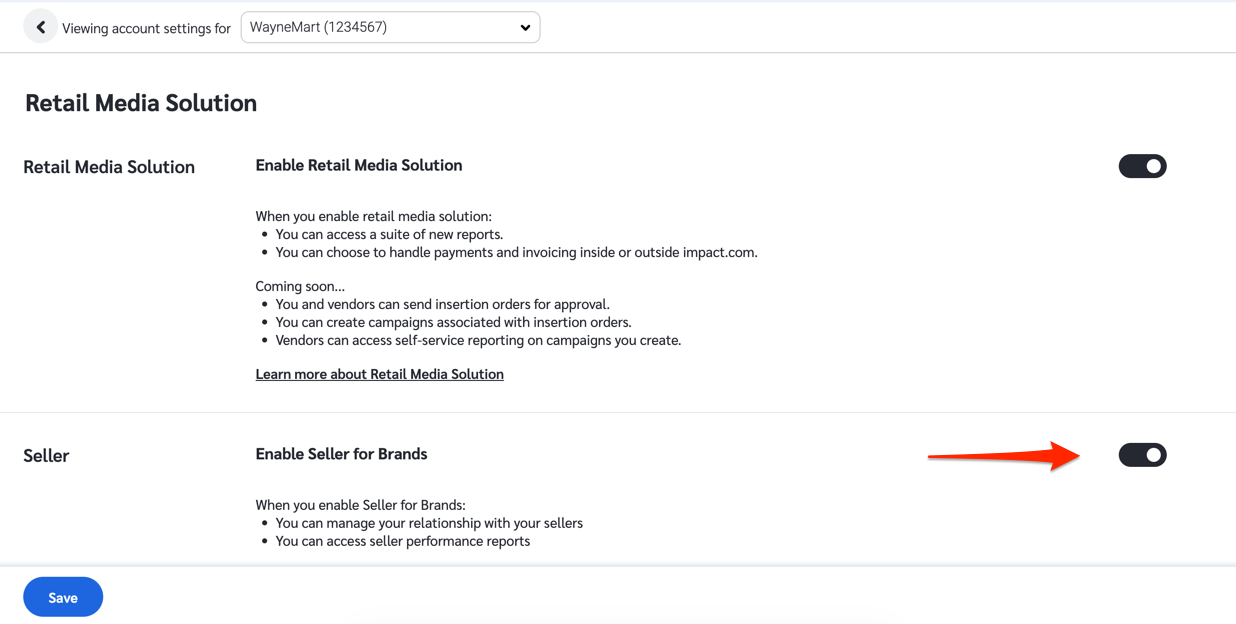
1. Dans la barre de navigation supérieure, sélectionnez  **\[Profil utilisateur] → Paramètres**.
2. À gauche, sous *Général*, sélectionnez [**Solution Retail Media**](https://app.impact.com/secure/advertiser/define-retail-media-setup-flow.ihtml).
3. Sélectionnez  **\[Activer] Activer Seller pour les marques**.
{% endstep %}
{% step %}
### Configurer les paramètres Seller
1. Configurez les paramètres suivants :
| Paramètre | Instruction |
| -------------------------------------------- | -------------------------------------------------------------------------------------------------------------------------------------------------------------------------------------------------------------------------------------------------------------------------------------------------------------------------------------------------------------------------------------------------------------------------------------------------------------------------------------------------------------------------------------------------------------------------------------------------------------------------------------------------------------------------------------------------------------------------------------------------------------------------------------------------------------------------------------------------------------------------------------------------------------------------------------------------------------------------------------------------------- |
| Choisir le ou les programmes | Utilisez la  \[Menus déroulants] pour indiquer de quel programme vous souhaitez partager des données, accéder aux rapports spécifiques au détaillant et utiliser les types d’événements partagés.
Sélectionnez  \[Ajouter un autre] pour inclure plusieurs programmes.
|
| Définir l’identification du programme Seller | Indiquez une convention de nommage que les marques vendeuses partenaires doivent respecter.
Par exemple, si vous représentez le détaillant WayneMart.com, vous pourriez saisir \ WayneMart détaillant afin que les programmes de vos vendeurs portent tous le même nom.
|
| Verrouillage des actions | Définissez la [fenêtre de verrouillage des actions](/brand/fr/what-would-you-like-to-learn-about/getting-started/set-action-locking-and-payment-scheduling-periods.md) que vous souhaitez appliquer à toutes vos marques vendeuses partenaires. |
| Conditions personnalisées |  \[Activer] Conditions personnalisées.
Type : Indiquez dans quelle catégorie de conditions relèvent vos conditions personnalisées, par ex. : Général.
Saisie : Sélectionnez le format de fichier pour vos conditions : PDF ou Texte.
Contenu : Si vous avez choisi de télécharger vos conditions au format PDF format, sélectionnez Choisir un fichier. Si vous avez choisi Texte format, saisissez vos conditions dans la zone de texte prévue.
|
| Liens d’inscription | Copiez le lien à partager avec les marques vendeuses afin qu’elles puissent s’inscrire pour devenir partenaires avec vous sur impact.com. Si vous avez sélectionné plusieurs programmes, un lien d’inscription unique sera généré pour chacun d’eux. |
2. **Enregistrer** vos modifications.
{% endstep %}
{% step %}
### Invitez vos vendeurs
1. Partagez simplement votre lien d’inscription avec les vendeurs avec lesquels vous souhaitez travailler.
* Chaque vendeur qui utilise le lien intégrera un programme Seller distinct et dédié, lié à votre programme.
2. Vous pouvez assurer un suivi auprès de vos vendeurs si nécessaire via la [fonction de messagerie](/partner/fr/que-souhaitez-vous-apprendre/platform-features/working-with-brands/contacting-a-brand/message-your-brands.md).
{% endstep %}
{% step %}
### Étapes suivantes
Une fois que vos vendeurs se sont inscrits et ont créé un programme Seller, vous devez l’approuver pour confirmer que vous souhaitez partager les données du programme avec eux. Après approbation, vos vendeurs seront actifs, et vous pourrez continuer à gérer toutes les nouvelles demandes que vous recevez d’autres vendeurs.
{% endstep %}
{% endstepper %}
[^1]: Une marque ou un marchand qui fabrique des produits et utilise la plateforme e-commerce d’un détaillant pour atteindre de nouveaux clients. Par ex., un fournisseur de gadgets comme Dynamite Labs qui vend sur WayneMart.com.
---
# Agent Instructions
This documentation is published with GitBook. GitBook is the documentation platform designed so that both humans and AI agents can read, navigate, and reason over technical content effectively. Learn more at gitbook.com.
## Querying This Documentation
If you need additional information that is not directly available in this page, you can query the documentation by asking a question.
Perform an HTTP GET request on the following URL with the `ask` and `goal` query parameters:
```
GET https://help.impact.com/brand/fr/what-would-you-like-to-learn-about/seller-program/beta-seller-for-retailers/im-a-retailer/get-started-with-seller-as-a-retailer.md?ask=&goal=
```
`ask` is the immediate question: it should be specific, self-contained, and written in natural language.
`goal` is what the user is ultimately trying to achieve, the reason they need the answer. Sharing it helps GitBook give you a better, more relevant answer. A goal is most helpful when it describes the outcome the user wants rather than restating the question. For example, with `ask=how do I create an API token`, a goal like `automate deployments from our CI pipeline` lets GitBook tailor the answer to that use case.
The response will contain a direct answer to the question and relevant excerpts and sources from the documentation.
Use this mechanism when the answer is not explicitly present in the current page, you need clarification or additional context, or you want to retrieve related documentation sections.