> For the complete documentation index, see [llms.txt](https://help.impact.com/llms.txt). Markdown versions of documentation pages are available by appending `.md` to page URLs; this page is available as [Markdown](https://help.impact.com/brand/fr/what-would-you-like-to-learn-about/platform-features/tracking/mobile-app-tracking/configure-deep-linking-logic-with-uri-schemes.md).
# Configurer la logique de deep linking avec des schémas URI
Certaines applications mobiles dotées de navigateurs intégrés personnalisés ne prennent pas en charge toutes les technologies de liaison profonde, ce qui rend nécessaire l'utilisation de [schémas URI](https://en.wikipedia.org/wiki/List_of_URI_schemes) pour garantir un suivi cohérent lorsque la liaison profonde standard échoue. Suivez les étapes de cet article pour améliorer la précision du suivi de vos conversions lorsque les utilisateurs interagissent avec votre page de destination commerciale via ces navigateurs intégrés personnalisés.
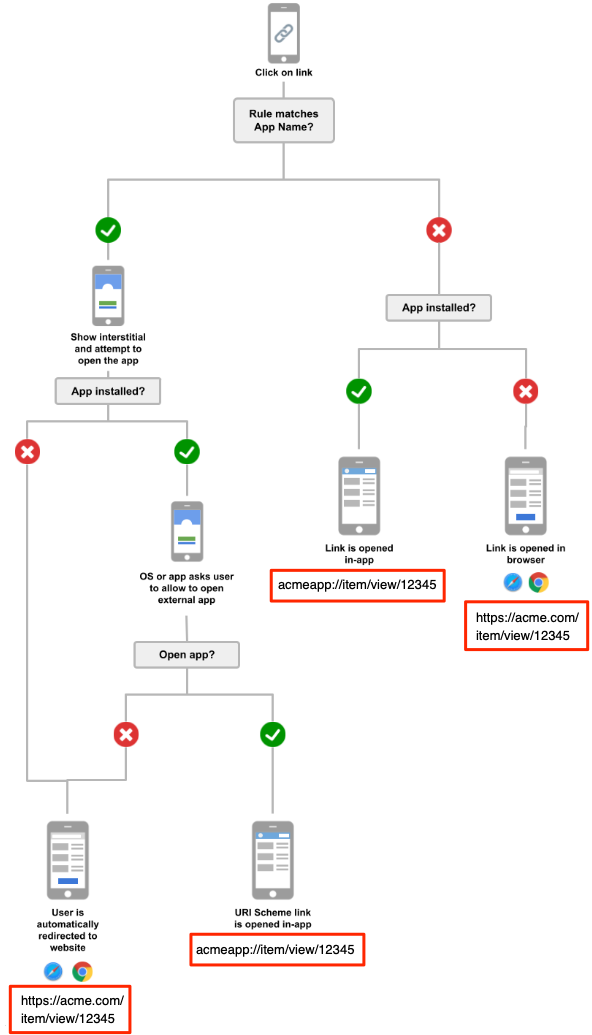
#### Organigramme du résultat souhaité
L'organigramme ci-dessous représente le résultat vers lequel vous visez. En bref, vous souhaitez configurer une règle de redirection sur impact.com pour diriger les utilisateurs qui cliquent sur votre lien de suivi vers la page de l'application mobile concernée chaque fois que possible. Si cela n'est pas possible parce que l'application n'est pas installée sur l'appareil de l'utilisateur, vous souhaiterez les orienter vers la version web de cette page. Vous pouvez également configurer une page de destination intermédiaire sur impact.com, car cela vous permettra de vous assurer que l'utilisateur n'est redirigé que vers des pages de destination reconnues par votre application.
#### Prérequis
* Le schéma URI de votre application mobile, par ex. : **`acmeapp://`**`item/view/12345`, doit être le même dans les versions Android et iOS de votre application.
* Vos chemins d'URL web doivent être mappés à votre schéma URI d'application mobile pour que la redirection fonctionne, par ex. si l'URL d'ACME Corporation est `https://acme.com/item/view/12345`, leur URI sera `acmeapp://item/view/12345`.
* Vous devez connaître tous les chemins non pris en charge (c.-à-d. les chemins qui ne sont pas mappés) dans votre application mobile afin de pouvoir mettre en œuvre des filtres correspondants vers la page intermédiaire dans les conditions de la règle, comme détaillé ci-dessous.
#### Configurer le suivi du schéma URI
{% stepper %}
{% step %}
**Étape 1 : configurer le suivi du schéma URI sur votre application**
Configurez votre application mobile pour suivre lorsque le référent est un schéma URI.
1. Analyser le `clickid` du schéma URI et des autres paramètres de suivi pertinents de la passerelle.
2. Appelez l'API PageLoad en transmettant l'URI au champ PageUrl lors des événements d'ouverture de l'application.
* Voir la [Créer un chargement de page](https://integrations.impact.com/brand-api-reference/reference/page-load/page-load) pour plus de détails.
Exemple : acmeapp://item/view/12345?clickid=abcdef12345.
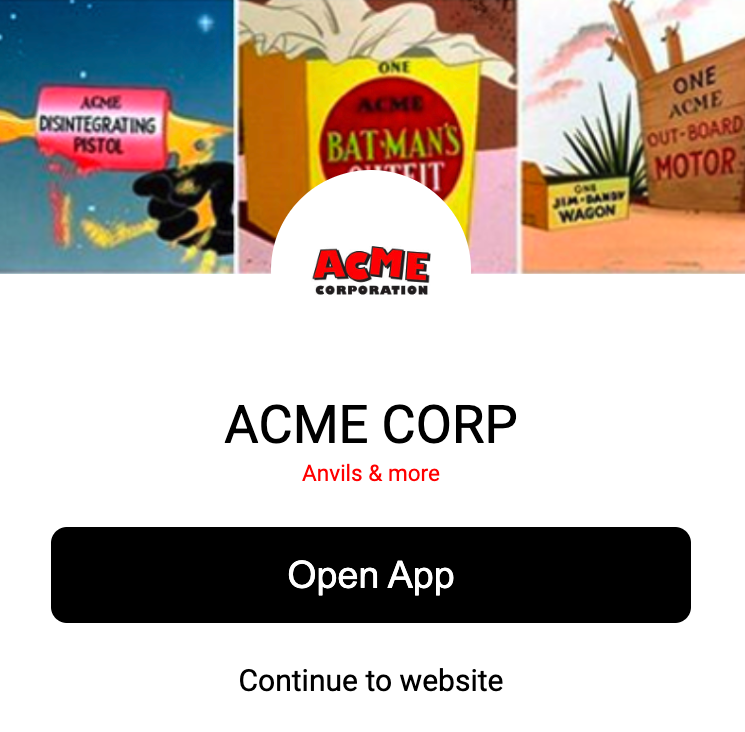
Indiquez quand ouvrir votre application mobile :
• Dès que la page intermédiaire se charge \[Recommandé] — ouvrez automatiquement votre application mobile sur l'appareil de l'utilisateur dès que la page intermédiaire se charge.
• Lorsque le bouton est touché — après le chargement de la page intermédiaire, demandez à l'utilisateur d'approuver l'ouverture de votre application mobile sur son appareil.
|
| Redirection automatique | Sélectionnez le  **\[Case non cochée]** pour définir un délai d'attente au cas où l'ouverture de l'application échoue, après quoi ils seront redirigés automatiquement vers le lien web. impact.com recommande un délai d'attente de **10** secondes. |
| Chemin URI par défaut | Saisissez un chemin URI, par exemple pour la page d'accueil de votre site web, à utiliser lorsqu'aucun chemin n'est extrait de l'URL. Cela garantit que votre application s'ouvre correctement même depuis un navigateur intégré personnalisé qui échouerait autrement à ouvrir votre application. Par ex., si l'URL de votre page de destination est `https://acme.com`, et que vous saisissez un chemin URI par défaut de `accueil`, le lien URI résultant sera `acmeapp://home`. |
| Regex URI personnalisée | Par défaut, impact.com crée un lien de schéma URI en ajoutant les chemins de l'URL de la page de destination au schéma URI. Par ex., si l'URL de votre page de destination est acmeapp, le schéma URI résultant sera acmeapp\://product/12345.
Cependant, vous pouvez également utiliser regex pour spécifier quelles parties de l'URL d'une page de destination doivent être extraites et ajoutées au schéma URI. Par ex., si l'URL de votre page de destination est acme.com.\*$, le schéma URI résultant sera acmeapp\://acme.com/product/12345.
|
2. N'oubliez pas de **Enregistrer** votre règle lorsque vous avez terminé.
{% endstep %}
{% endstepper %}
#### Utiliser les pages intermédiaires avec les postbacks
Si vous utilisez [postbacks](/brand/fr/what-would-you-like-to-learn-about/account-administration/account-settings/notifications/enable-event-notification-postbacks-for-brands.md) pour suivre les conversions sur différents types de programmes impact.com, impact.com recommande de mettre en œuvre la page intermédiaire uniquement sur votre programme principal. Le programme principal gère la dernière redirection avant la page de destination, ce qui garantit que tous les clics sont suivis avant l'ouverture de votre application mobile. Cette approche garantit une attribution précise lorsque la conversion est envoyée à l'un des programmes enfants.
---
# Agent Instructions
This documentation is published with GitBook. GitBook is the documentation platform designed so that both humans and AI agents can read, navigate, and reason over technical content effectively. Learn more at gitbook.com.
## Querying This Documentation
If you need additional information that is not directly available in this page, you can query the documentation by asking a question.
Perform an HTTP GET request on the following URL with the `ask` and `goal` query parameters:
```
GET https://help.impact.com/brand/fr/what-would-you-like-to-learn-about/platform-features/tracking/mobile-app-tracking/configure-deep-linking-logic-with-uri-schemes.md?ask=&goal=
```
`ask` is the immediate question: it should be specific, self-contained, and written in natural language.
`goal` is what the user is ultimately trying to achieve, the reason they need the answer. Sharing it helps GitBook give you a better, more relevant answer. A goal is most helpful when it describes the outcome the user wants rather than restating the question. For example, with `ask=how do I create an API token`, a goal like `automate deployments from our CI pipeline` lets GitBook tailor the answer to that use case.
The response will contain a direct answer to the question and relevant excerpts and sources from the documentation.
Use this mechanism when the answer is not explicitly present in the current page, you need clarification or additional context, or you want to retrieve related documentation sections.