# Gérer les candidatures et envoyer des propositions

<a href="https://pxa.impact.com/student/activity/1087831?sid=0c0e3e5c-54c9-4435-9bee-ebcdccb7f292&#x26;sid_i=0?utm_source=app.impact.com&#x26;utm_medium=owned-platform&#x26;utm_content=part-351&#x26;utm_campaign=help-center" class="button primary">Suivez la formation PXA</a>

{% embed url="<https://files.gitbook.com/v0/b/gitbook-x-prod.appspot.com/o/spaces%2FwMLlMoFBtKJa8ptd3zaw%2Fuploads%2FM649z66ubxjs2Zs6dSLU%2Fdis-250-4.mp4?alt=media&token=edb2f768-7631-4eee-a48b-065986230776>" %}

Lorsque vous décidez si vous souhaitez accepter ou refuser la candidature d'un partenaire, vous pouvez d'abord déterminer si le partenaire correspond bien à vos besoins. Pour ouvrir le profil d'un candidat :

1. Dans le menu de navigation de gauche, sélectionnez ![](/files/15f4c8f88cb75624c1f6a18cb768e8f494128ac4) **\[Engage] → Partenaires →** [**Candidatures**](https://app.impact.com/secure/advertiser/engage/contracts/activity/adv-manage-pending-public-ios-v2-flow.ihtml).
2. Sur l’ *Candidatures* écran, trouvez le partenaire qui vous intéresse et sélectionnez **son nom**.

   * Cela ouvrira un panneau latéral avec une série de détails sur le partenaire et vous permettra de contacter le partenaire.

   <div data-gb-custom-block data-tag="hint" data-style="info" class="hint hint-info"><p><strong>Utile :</strong> Pour envoyer un e-mail à un partenaire potentiel, sélectionnez <img src="/files/c4719cd7c0e194337c2159d825367ceb46c49c14" alt=""> <strong>[E-mail]</strong> et suivez la <a href="/pages/66aaaeebba70ec68d3cd05c61c884529fc322b3f"><em>référence des détails de l'e-mail</em></a> pour obtenir des conseils.</p></div>
3. Vous pouvez envoyer un e-mail au partenaire en sélectionnant l' ![](/files/210eb9f4d70d1ec18cdbea7b4d3462d6599030c0) **\[Icône d'e-mail]** et en suivant les étapes suivantes :
   1. Saisissez le **Nom de l'expéditeur** que les destinataires verront lorsqu'ils recevront l'e-mail.
   2. Saisissez le **Adresse e-mail de réponse** adresse que le destinataire contactera lorsqu'il répondra à cet e-mail.
   3. Saisissez le **Objet** de cet e-mail.
   4. Dans la *Contenu* section, utilisez l'éditeur WYSIWYG pour créer ou modifier le contenu de votre e-mail. Survolez les icônes pour afficher les options de mise en forme et de contenu (par exemple, pour téléverser une pièce jointe, sélectionnez ![](/files/95f5d867f3f114302eb35db885a74b6d8cc411b7) **\[Fichier]** et déposez votre fichier).
   5. En option, sélectionnez **Afficher les options de jetons spéciaux**. Cela vous permet d'intégrer des jetons spéciaux dans le contenu de votre e-mail qui remplissent dynamiquement des valeurs.
      * Consultez le *Référence des jetons spéciaux* ci-dessous pour plus d'informations sur ces options.
   6. Sélectionnez **Envoyez**.

<details>

<summary>Référence des jetons spéciaux</summary>

| Jeton              | Description                                                               |
| ------------------ | ------------------------------------------------------------------------- |
| {adcode\<adid>}    | Le code publicitaire d'une annonce particulière (exemple : {adcode\_12}). |
| {mpid}             | L'identifiant du partenaire (p. ex., 98765).                              |
| {mpname}           | Le nom de l'entreprise partenaire.                                        |
| {firstName}        | Le prénom de l'utilisateur du compte partenaire (p. ex., John).           |
| {lastName}         | Le nom de famille de l'utilisateur du compte partenaire (p. ex., Doe).    |
| {currentDay}       | Le jour actuel (p. ex., 19 janvier 2038).                                 |
| {currentTime}      | L'heure actuelle, secondes incluses (p. ex., 19-Jan-2038 03:14:08 UTC).   |
| {currentMonthYear} | Le mois et l'année en cours (p. ex., janvier 2038).                       |

</details>

#### Afficher les informations d'un candidat

{% tabs %}
{% tab title="Propriétés" %}
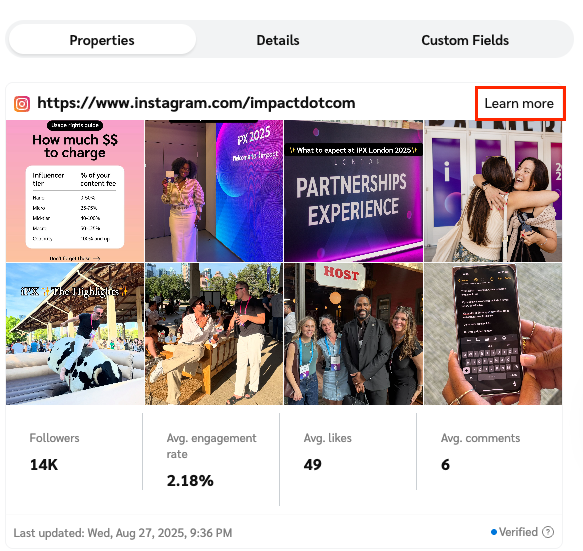
Cet onglet répertorie les propriétés média du partenaire, à savoir ses :

* Sites web
* Pages de réseaux sociaux
* Applications mobiles
* Bulletins d'information par e-mail
* Podcasts
* Propriétés média hors ligne et autres

<div data-with-frame="true"><figure><img src="/files/69c975be45531bc9a8a7c3258aa05f97cce98255" alt="" width="437"><figcaption></figcaption></figure></div>
{% endtab %}

{% tab title="Détails" %}
Cet onglet affiche la description fournie par le partenaire, son modèle économique, ses catégories promotionnelles, les téléchargements de kit média disponibles, les liens associés, les zones promotionnelles et les détails financiers.

<div data-with-frame="true"><figure><img src="/files/ac08d6aefc82fbcb4dc9f5572ba4de0de40d778c" alt="" width="448"><figcaption></figcaption></figure></div>
{% endtab %}

{% tab title="Champs personnalisés" %}
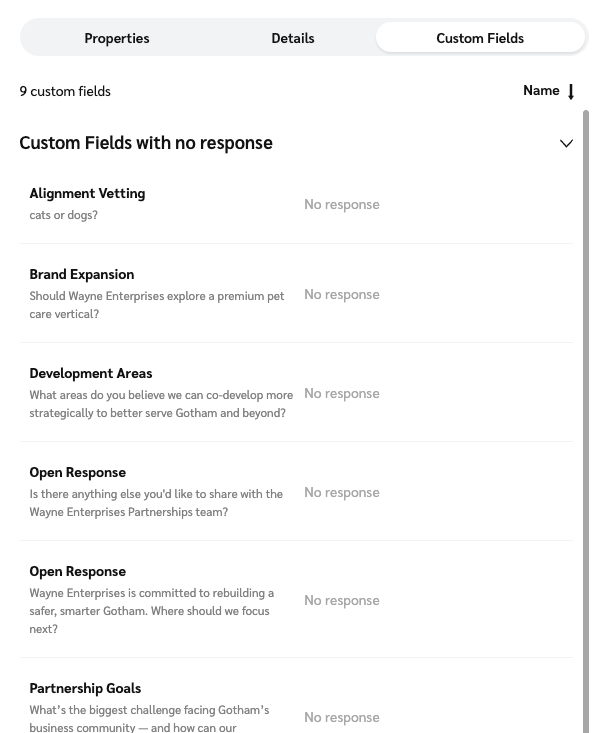
Cet onglet n'est visible que si vous avez activé des enquêtes avec des [champs personnalisés](/brand/fr/what-would-you-like-to-learn-about/platform-features/reach-out-to-partners/surveys/create-custom-fields-for-surveys.md). Il affiche les réponses du partenaire à vos questions de champs personnalisés ainsi que tous les fichiers qu'il a joints.

<div data-with-frame="true"><figure><img src="/files/8f90375e57bad96955cf00fb16f01ea4ee0c1436" alt="" width="448"><figcaption></figcaption></figure></div>
{% endtab %}
{% endtabs %}

#### Accepter un candidat

1. Dans le menu de navigation de gauche, sélectionnez ![](/files/15f4c8f88cb75624c1f6a18cb768e8f494128ac4) **\[Engage] → Partenaires →** [Candidatures](https://app.impact.com/secure/advertiser/engage/contracts/activity/adv-manage-pending-public-ios-v2-flow.ihtml).
2. Sur l’ *Candidatures* écran, trouvez le candidat qui vous intéresse et sélectionnez **son nom**, puis dans la fenêtre modale latérale, sélectionnez **Accepter**.
   * Sinon, survolez la candidature dans l' *Candidatures* écran et sélectionnez ![](/files/8fc46368ded1f34376787abf9e1ea28872383d82) **\[Plus] → Accepter**.
3. Le *Accepter la candidature* une fenêtre modale apparaîtra. Vérifiez et mettez à jour les paramètres suivants si nécessaire :
   * **Conditions du contrat :** Vérifiez les conditions du contrat auxquelles le partenaire a postulé, ou envoyez une nouvelle proposition. Pour plus d'informations, voir [Envoyer une contre-proposition à un nouveau partenaire](/brand/fr/what-would-you-like-to-learn-about/platform-features/review-partner-applications/manage-applications-and-send-proposals.md).
   * **Date de début :** Sélectionnez si le contrat doit prendre effet *Immédiatement* ou *À l'avenir*.
   * **Durée du contrat :** Sélectionnez si le contrat doit être *En cours* ou *Temporaire*. S'il est temporaire, sélectionnez une date de fin et des conditions de repli pour l'expiration du contrat.
   * **Groupes de partenaires :** Saisissez le nom d'un groupe de partenaires pour ajouter le partenaire à un groupe spécifié.
   * **Ajouter les candidats sélectionnés à des programmes supplémentaires :** ![](/files/305a4944a71dea362e7149113d0a2b30f3a73a14) **\[Activez]** si vous gérez plusieurs programmes et souhaitez ajouter le partenaire à d'autres programmes en plus de celui auquel il a postulé.
   * **Marquer les candidats comme partenaires présélectionnés :** ![](/files/305a4944a71dea362e7149113d0a2b30f3a73a14) **\[Activez]** si vous souhaitez accepter automatiquement le partenaire pour tous les futurs programmes que vous créerez.
   * **Message :** Laissez éventuellement un message d'acceptation au partenaire. Le message sera envoyé sous forme d'e-mail de bienvenue par défaut ou personnalisé.
4. Au bas de la fenêtre modale, sélectionnez **Accepter**.

<div data-with-frame="true"><figure><img src="/files/8393a5f81759bba9dca76f6664b718c7044ae3ce" alt="" width="407"><figcaption></figcaption></figure></div>

{% hint style="warning" %}
**Important :** Lors de l'acceptation d'une proposition de n'importe quel partenaire, *nouveau* ou *rejoint*, examinez les conditions **attentivement**, car l'acceptation de la candidature rendra l'accord juridiquement contraignant pour vous. Si un partenaire propose des *Frais de placement*, cela pourrait affecter votre budget de manière inattendue.
{% endhint %}

#### Refuser un candidat

1. Dans le menu de navigation de gauche, sélectionnez ![](/files/15f4c8f88cb75624c1f6a18cb768e8f494128ac4) **\[Engage] → Partenaires →** [**Candidatures**](https://app.impact.com/secure/advertiser/engage/contracts/activity/adv-manage-pending-public-ios-v2-flow.ihtml).
2. Sur l’ *Candidatures* écran, trouvez le candidat que vous souhaitez refuser et **sélectionnez son nom**, puis dans la fenêtre modale latérale, sélectionnez **Rejeter**.
   * Sinon, survolez la candidature dans l' *Candidatures* écran et sélectionnez ![](/files/8fc46368ded1f34376787abf9e1ea28872383d82) **\[Plus] → Rejeter**.
3. Le *Rejeter la candidature* une fenêtre modale apparaîtra. Vérifiez et mettez à jour les paramètres suivants si nécessaire :
   * **Conditions du contrat :** Affichez les conditions du contrat auxquelles le partenaire a postulé.
   * **Motif :** Sélectionnez un motif de refus de la candidature afin de donner au partenaire une idée de la raison pour laquelle il a été rejeté.
   * **Empêcher le partenaire de postuler à nouveau :** Sélectionnez si vous souhaitez empêcher le partenaire de repostuler au programme spécifique ou à tous les programmes. (La sélection de *Tous mes programmes* s'applique uniquement aux programmes auxquels vous avez accès, et peut ne pas inclure tous les programmes de marque disponibles.)
   * **Message :** Laissez éventuellement un message de rejet que le partenaire recevra par e-mail. Vous pouvez ici expliquer plus en détail pourquoi le partenaire ne répondait pas à vos exigences.
4. Au bas de la fenêtre modale, sélectionnez **Rejeter**.

<div data-with-frame="true"><figure><img src="/files/1c0d25eed8e3bf1c5bdc6ed7a3093abf7283deda" alt="" width="407"><figcaption></figcaption></figure></div>

#### Envoyer une contre-proposition

Si un partenaire a proposé ses propres conditions pour rejoindre votre programme, vous pouvez faire une contre-proposition avec un contrat différent (par ex., un ensemble de conditions différent qui correspond mieux au modèle économique du partenaire).

1. Dans le menu de navigation de gauche, sélectionnez ![](/files/15f4c8f88cb75624c1f6a18cb768e8f494128ac4) **\[Engage] → Partenaires →** [**Candidatures**](https://app.impact.com/secure/advertiser/engage/contracts/activity/adv-manage-pending-public-ios-v2-flow.ihtml).
2. Sur l’ *Candidatures* écran, trouvez le candidat que vous souhaitez refuser et **sélectionnez son nom**, puis dans la fenêtre modale latérale, sélectionnez **Contre**.
   * Sinon, survolez la candidature dans l' *Candidatures* écran et sélectionnez ![](/files/8fc46368ded1f34376787abf9e1ea28872383d82) **\[Plus] → Contre**.
3. Sur l’ *Contre* écran, vérifiez et mettez à jour les paramètres suivants si nécessaire :
   * **Condition du modèle :** Utilisez le menu déroulant pour sélectionner la nouvelle condition du modèle.
   * **Dates du contrat :** Définissez la date de début du contrat et précisez si le contrat doit être *En cours* ou *Temporaire*. S'il est temporaire, sélectionnez une date de fin et des conditions de repli pour l'expiration du contrat.
   * **Options d'approbation :** Sélectionnez *Proposer* et utilisez les cases à cocher pour préciser si cette contre-proposition a une date d'expiration et si le partenaire peut répondre à votre contre-proposition par une contre-proposition de son propre chef.
   * **Commentaires :** Laissez éventuellement un commentaire pour expliquer votre contre-proposition.
4. Au bas de l'écran, sélectionnez **Enregistrer**.

<div data-with-frame="true"><figure><img src="/files/234f75e5a709b4ad3f51c95e629aa115ebbaf200" alt="" width="407"><figcaption></figcaption></figure></div>


---

# Agent Instructions: Querying This Documentation

If you need additional information that is not directly available in this page, you can query the documentation dynamically by asking a question.

Perform an HTTP GET request on the current page URL with the `ask` query parameter:

```
GET https://help.impact.com/brand/fr/what-would-you-like-to-learn-about/platform-features/review-partner-applications/manage-applications-and-send-proposals.md?ask=<question>
```

The question should be specific, self-contained, and written in natural language.
The response will contain a direct answer to the question and relevant excerpts and sources from the documentation.

Use this mechanism when the answer is not explicitly present in the current page, you need clarification or additional context, or you want to retrieve related documentation sections.