> For the complete documentation index, see [llms.txt](https://help.impact.com/llms.txt). Markdown versions of documentation pages are available by appending `.md` to page URLs; this page is available as [Markdown](https://help.impact.com/brand/fr/what-would-you-like-to-learn-about/platform-features/review-partner-applications/automate-partner-application-processing/set-up-a-workflows-reject-message.md).
# Configurer un message de rejet de workflow
Suivez la formation PXA
Vous pouvez rejeter la demande d’un partenaire pour votre programme à l’aide d’un message de rejet configuré via [des workflows](/brand/fr/what-would-you-like-to-learn-about/platform-features/review-partner-applications/automate-partner-application-processing/create-workflows-to-automatically-process-partner-applications.md). Ce message peut aider le partenaire à comprendre pourquoi sa demande a été rejetée, comment rectifier le problème et éventuellement à soumettre une nouvelle demande.
#### Définir un message de rejet de workflow
1. Dans le menu de navigation de gauche, sélectionnez  **\[Engage] → Partenaires → Automatisation →** [Workflows](https://app.impact.com/secure/advertiser/engage/fr/ps-bar-ui.ihtml).
2. Sélectionnez **Créer un workflow** dans le coin supérieur droit de l’écran.
* Sinon, trouvez un workflow existant que vous souhaitez mettre à jour, survolez-le avec votre curseur et sélectionnez **Modifier**.
* Renseignez les champs obligatoires. Consultez la [référence du formulaire de workflow](/brand/fr/what-would-you-like-to-learn-about/platform-features/review-partner-applications/automate-partner-application-processing/create-workflows-to-automatically-process-partner-applications.md#create-a-workflow-0-0) pour plus de détails.
3. Dans le *Type d'action* section, utilisez les  **\[menus déroulants]** pour sélectionner **Traiter la demande** et **Rejeter**.
* Une zone de message apparaîtra, dans laquelle vous pourrez saisir un message de rejet personnalisé qui sera envoyé au partenaire.
* Notez la limite de 255 caractères.
4. Une fois que vous avez terminé de construire votre workflow, sélectionnez **Créer** ou **Enregistrer**.
#### Mettre à jour les e-mails de rejet spécifiques au programme
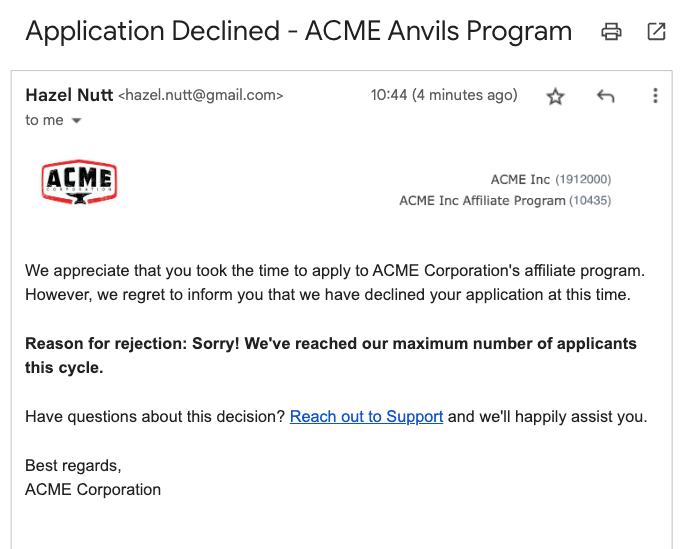
Si vous utilisez des e-mails de rejet personnalisés spécifiques au programme, vous devrez mettre à jour le corps de l’e-mail pour inclure un `{rejectReason}` jeton. Cela garantira que votre message de rejet de workflow personnalisé est inclus dans l’e-mail de rejet.
1. Dans la barre de navigation supérieure, sélectionnez  **\[Profil utilisateur] → Paramètres**.
2. Sur le côté droit, sous *Image de marque*, et sélectionnez **E-mails système et messages de l’interface utilisateur**.
3. Accédez à l’onglet *E-mail de rejet* champ et sélectionnez  **\[Modifier]**.
4. Sélectionnez  **\[Bouton radio]** **Envoyer un e-mail de rejet spécifique au programme**.
5. Dans le *Objet* champ, saisissez un objet personnalisé pour l’e-mail.
6. Dans le *Corps de l’e-mail HTML* champ, saisissez votre message d’e-mail personnalisé avec tout code HTML pertinent.
* Vous pouvez ajouter dans le texte des balises spéciales qui seront remplacées dynamiquement lors de la génération de l’e-mail.
* Lors de la définition d’un message de rejet, veillez à inclure la balise **`{rejectReason}`**.
7. Sélectionnez **Enregistrer**.
Exemple d’e-mail
{% hint style="info" %}
**Remarque :** D’autres raisons de rejet générées par le système peuvent également apparaître dans l’e-mail de rejet. Parmi ces raisons figurent, par exemple, un rejet par Impact AI, une suspension ou une présence sur une liste de blocage.
{% endhint %}
---
# Agent Instructions
This documentation is published with GitBook. GitBook is the documentation platform designed so that both humans and AI agents can read, navigate, and reason over technical content effectively. Learn more at gitbook.com.
## Querying This Documentation
If you need additional information that is not directly available in this page, you can query the documentation by asking a question.
Perform an HTTP GET request on the following URL with the `ask` and `goal` query parameters:
```
GET https://help.impact.com/brand/fr/what-would-you-like-to-learn-about/platform-features/review-partner-applications/automate-partner-application-processing/set-up-a-workflows-reject-message.md?ask=&goal=
```
`ask` is the immediate question: it should be specific, self-contained, and written in natural language.
`goal` is what the user is ultimately trying to achieve, the reason they need the answer. Sharing it helps GitBook give you a better, more relevant answer. A goal is most helpful when it describes the outcome the user wants rather than restating the question. For example, with `ask=how do I create an API token`, a goal like `automate deployments from our CI pipeline` lets GitBook tailor the answer to that use case.
The response will contain a direct answer to the question and relevant excerpts and sources from the documentation.
Use this mechanism when the answer is not explicitly present in the current page, you need clarification or additional context, or you want to retrieve related documentation sections.

.png?alt=media&token=4c2ab257-156a-4a38-a320-ca8fc4c3217d)