> For the complete documentation index, see [llms.txt](https://help.impact.com/llms.txt). Markdown versions of documentation pages are available by appending `.md` to page URLs; this page is available as [Markdown](https://help.impact.com/brand/fr/what-would-you-like-to-learn-about/platform-features/reach-out-to-partners/segments/best-practices-for-configuring-segment-conditions.md).
# Bonnes pratiques pour configurer les conditions des segments
Explorer les bonnes et les mauvaises pratiques du regroupement *Conditions* dans votre partenaire [segments](/brand/fr/what-would-you-like-to-learn-about/platform-features/reach-out-to-partners/segments/create-a-partner-segment.md) vous aidera à utiliser ces segments efficacement. Des exemples de regroupements de conditions efficaces et inefficaces seront présentés ci-dessous. En suivant ces directives, vous apprendrez à créer des segments dynamiques qui gardent vos listes de partenaires pertinentes et organisées.
{% hint style="info" %}
**Remarque :** Les exemples ci-dessous montreront comment utiliser correctement chaque condition afin d’éviter les erreurs lors de la création de vos segments de partenaires.
{% endhint %}
#### Bonnes pratiques des conditions de performance
Utilisez l’exemple de **À faire** et **À éviter** pour identifier quelles *Performance* conditions peuvent être regroupées, vous aidant ainsi à éviter les erreurs lors de la création de vos segments de partenaires.
Conditions de performance
| À faire | À ne pas faire |
| ------------------------------------------------------------------------------------------------------------------------------------------------------------------------------------------------------------------------------------------------------------------------------------------------------------------------------------------------------------------------------------------------------------------------------------------------ | ------------------------------------------------------------------------------------------------------------------------------------------------------------------------------------------------------------------------------------------------------------------------------------------------------------------------------------------------------------------------------------------------------------------------------------------ |
| Utilisez *Performance* filtres avec le **Étape de la relation** filtre défini sur **Rejoint** pour évaluer uniquement les partenaires qui ont établi une relation et généré *Performance* des métriques. Sans une **Rejoint** relation, les partenaires n’auront aucune donnée de performance à analyser. | Évitez d’utiliser deux fois le même filtre avec le même opérateur. Par exemple, *Actions* `supérieur à` 1 + *Actions* `supérieur à` 1. |
| Utilisez la Plage de dates de performance filtrez selon les mêmes directives que le Date de dernière transition.
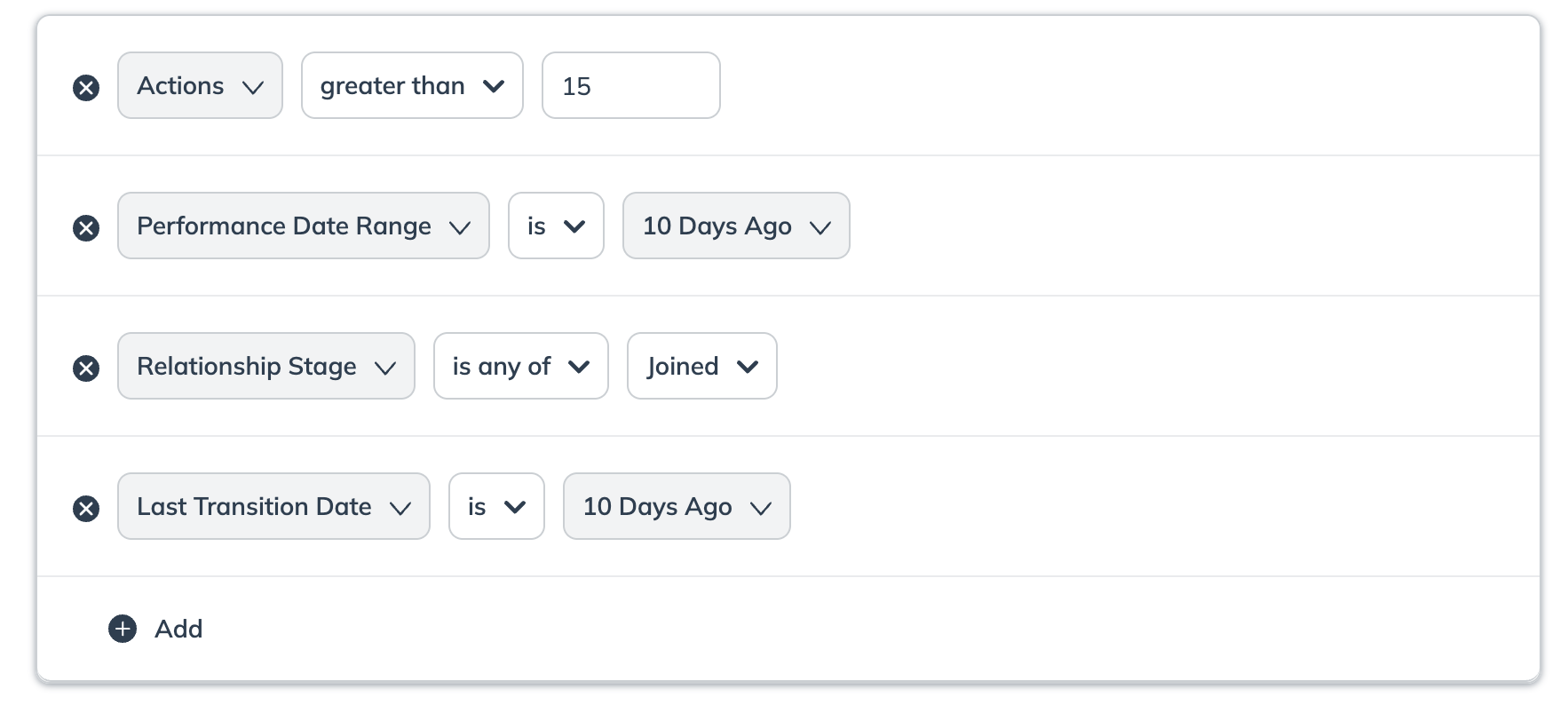
| Évitez d’utiliser le même filtre deux fois dans le même segment, même lorsqu’il est combiné avec le Plage de dates de performance, car cela est redondant et peut entraîner des résultats inattendus.
Par ex., Actions inférieur à 5 + Actions inférieur à 3 + Plage de dates de performance est Hier.
|
| | N’utilisez pas le **Performance** filtre de condition sans préciser les métriques de performance *clics*, *Commission*, *revenus* et *Plage de dates de performance*. |
| Utilisez la *Commission* filtre pour isoler les partenaires dormants. Par exemple, `est` 0 ou `inférieur à` 1. | |
| | Le Performance les filtres ne doivent pas être inclus avec le Étape du contrat filtre.
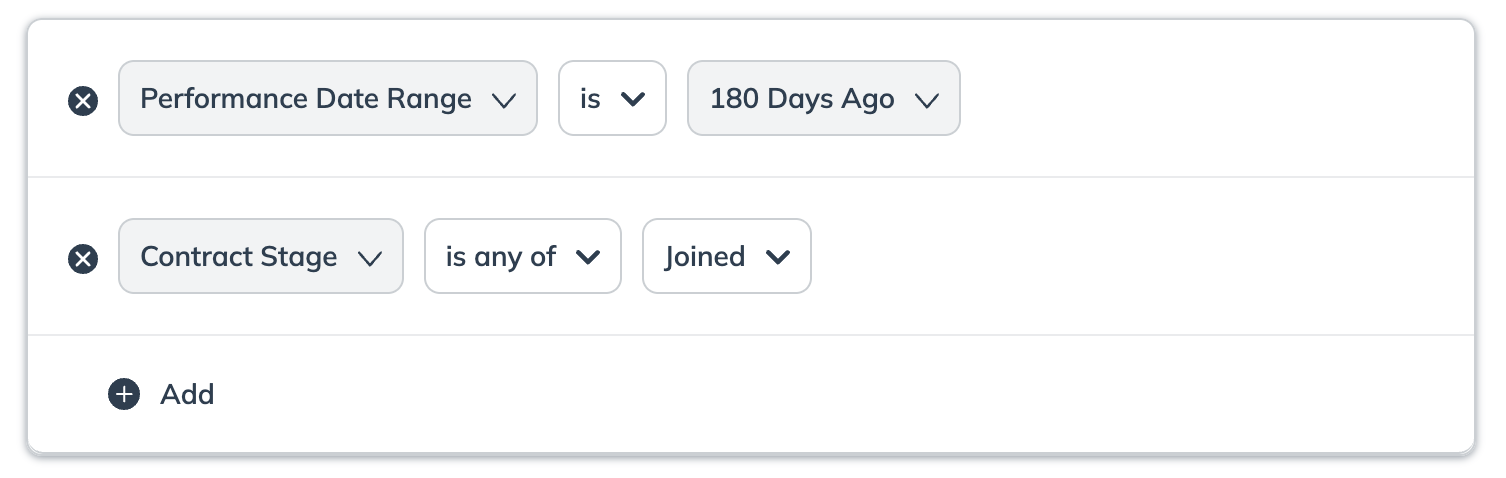
|
| | Le Performance les filtres ne doivent pas être inclus avec le Étape de la relation filtre.
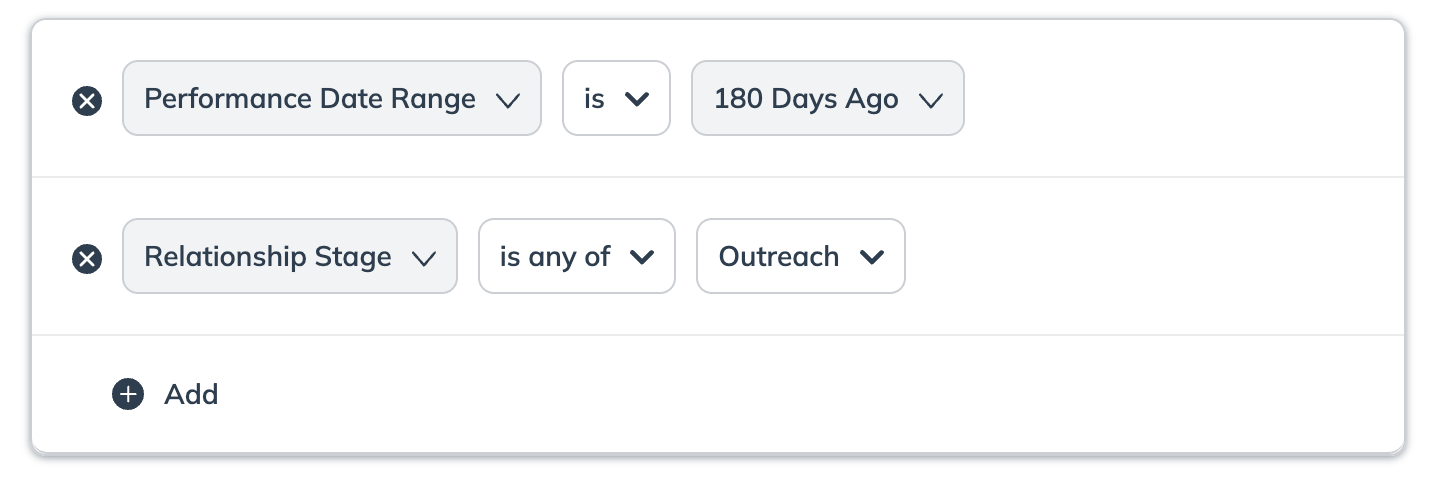
|
#### Bonnes pratiques des conditions de partenaire
Utilisez l’exemple de **À faire** et **À éviter** pour identifier quelles *Partenaire* conditions peuvent être regroupées, vous aidant ainsi à éviter les erreurs lors de la création de vos segments de partenaires.
Étape de la relation
| À faire | À ne pas faire |
| --------------------------------------------------------------------------------------------------------------------------------------------------------------------- | ---------------------------------------------------------------------------------------------------------------------------------------------------------------------------------------------------------------------------------------------------------------------------------------------------------------------------------------------------------------------------------------------------------------------------------------------------------------------------------------- |
| Assurez-vous de sélectionner et d’associer les bonnes **Étapes de la relation** pour le type de segment que vous souhaitez créer. Par exemple, *Nouveau* + *Rejoint*. | N’associez pas ces Étapes de la relation dans une configuration à deux lignes, comme illustré ci-dessous, car cela peut entraîner des résultats inexacts.
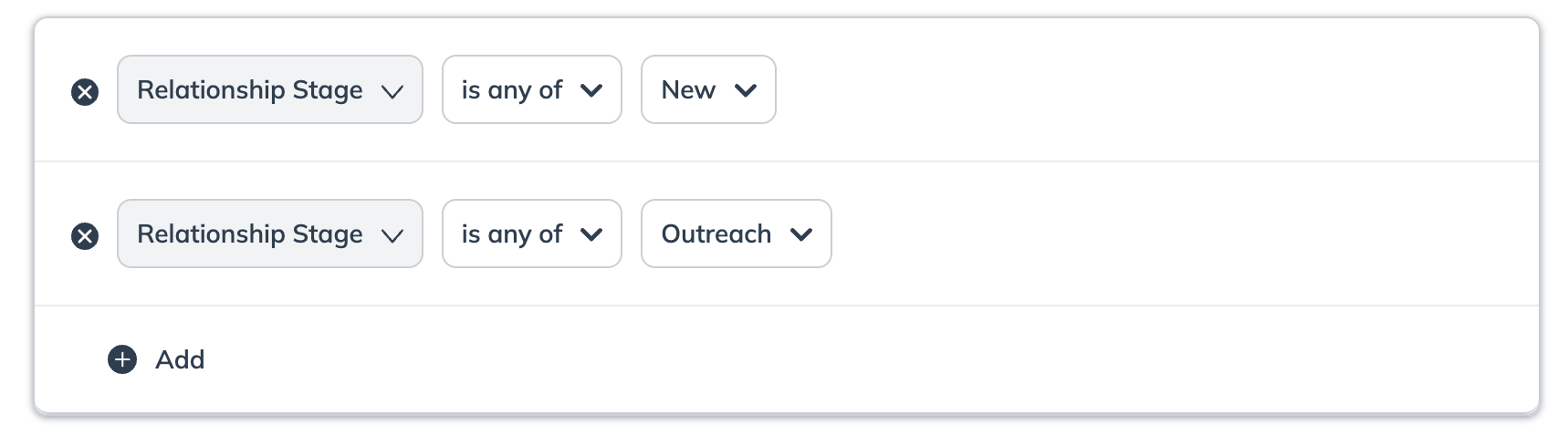
|
| | Le **Étape de la relation** et **Étape du contrat** les filtres ne doivent pas être inclus ensemble. |
| | Le **Étape de la relation** et **Plage de dates de performance** les filtres ne doivent pas être inclus ensemble. |
Date d’adhésion initiale
| À faire | À ne pas faire |
| ------------------------------------------------------------------------------------------------------------------------------------------------------------------------------------------------------------------------------------------------------------------------------------------------------------------------------------------------------------------------------------------ | -------------------------------------------------------------------------------------------------------------------------------------------------- |
| Le filtrage par les mêmes Date d’adhésion initiale et Date de dernière transition champs peut fournir des résultats de recherche plus précis et plus exacts.
Par exemple, les partenaires dont Date de dernière transition est Aujourd’hui et Date d’adhésion initiale est Aujourd’hui.
| Évitez d’utiliser le **Date d’adhésion initiale** associé à **Étape de la relation** est *Expiré*. Cela pourrait entraîner des résultats inexacts. |
Date de dernière transition
| À faire | À ne pas faire |
| ----------------------------------------------------------------------------------------------------------------------------------------------------------------------------------------------------------------------------------------------------------------------------------------------------------------------------------------------------------------------------------------------------------------------------------------------------------------------------------------------------------------------------------------------------------------------------------------------------------------------------------------------------------------------------------------------- | ------------------------------------------------------------------------------------------------------------------------------------------------------ |
| Combiner les Date de dernière transition et Étape de la relation champs peut fournir un résultat de recherche plus précis et plus exact. Par exemple, si vous souhaitez trouver des partenaires qui sont récemment passés à l’ Étape de sensibilisation, utilisez un filtre pour à la fois le Étape de sensibilisation et un récent Date de dernière transition intervalle.
• Le filtrage des deux champs garantit que vous sélectionnez des partenaires ayant basculé vers l’étape spécifiée dans un laps de temps précis, évitant ainsi les divergences qui pourraient survenir si l’on n’utilise qu’un seul champ.
| N’utilisez pas le **Date de dernière transition** champ deux fois dans le même segment, c’est redondant et cela peut entraîner des résultats inexacts. |
| Utilisez la Date de dernière transition pour filtrer les partenaires qui sont passés à leur statut actuel aujourd’hui. Par exemple, la plage de dates serait du 2024-01-01 00:00:00 pour 2024-01-01 23:59:59 UTC.
• N’oubliez pas que cela ne fait pas référence aux 24 dernières heures.
| |
| Utilisez ce filtre pour sélectionner les partenaires qui sont passés à leur statut actuel entre des dates. Par exemple, 15 septembre 2024, et 25 septembre 2024.
• Cela exclura les partenaires qui ont effectué la transition le 25 septembre.
| |
| Utilisez ce filtre pour sélectionner les partenaires qui sont passés à leur statut actuel il y a exactement un nombre spécifié de jours.
Par ex., Date de dernière transition intervalle entre il y a 20 et 45 jours.
| |
Groupe de partenaires
| À faire | À ne pas faire |
| ------------------------------------------------------------------------------------------------------------------------------------------------------------------------------------------------------------------------------------------------------------------------------------------------------------------------------------------------------------------------------------------------- | -------------------------------------------------------------------------------------------------------------------------------------------------------------------------------------------------------------------------------------------------------------------------------------------- |
| Pour inclure des partenaires de plusieurs groupes, utilisez un seul filtre avec l’ est l’un de opérateur.
Exemple : Le groupe de partenaires est l’un des Influenceurs, Fidélité.
Résultat : Cela trouve correctement les partenaires qui sont dans le Influenceurs groupe OU le Fidélité groupe.
| N’utilisez pas ce filtre si vous souhaitez trouver des partenaires appartenant à deux groupes différents. Un partenaire doit appartenir aux deux groupes pour être inclus dans les résultats ; sinon, il sera exclu. |
| Pour exclure les partenaires d’un groupe spécifique, utilisez le n’est pas opérateur.
Exemple : Le groupe de partenaires n’est pas Concurrents.
Résultat : Cela supprime tout partenaire du Concurrents groupe de votre segment.
| N’ajoutez pas plusieurs groupes à un seul `n’est pas` filtre. Cet opérateur est conçu pour exclure un seul groupe à la fois. Si vous devez exclure plusieurs groupes (par ex., *Concurrents* et *Personnel interne*), vous devez utiliser un `n’est pas` filtre distinct pour chaque groupe. |
Terme du modèle partenaire
| À faire | À ne pas faire |
| --------------------------------------------------------------------------------------------------------------------------------------------------- | ----------------------------------------------------------------------------------------------------------------------------------------------------------------------------------------------------------------------------------------------------------------------------------------------------------------------------------------------------------------------------------------------------------------------------------------------------------------------------------- |
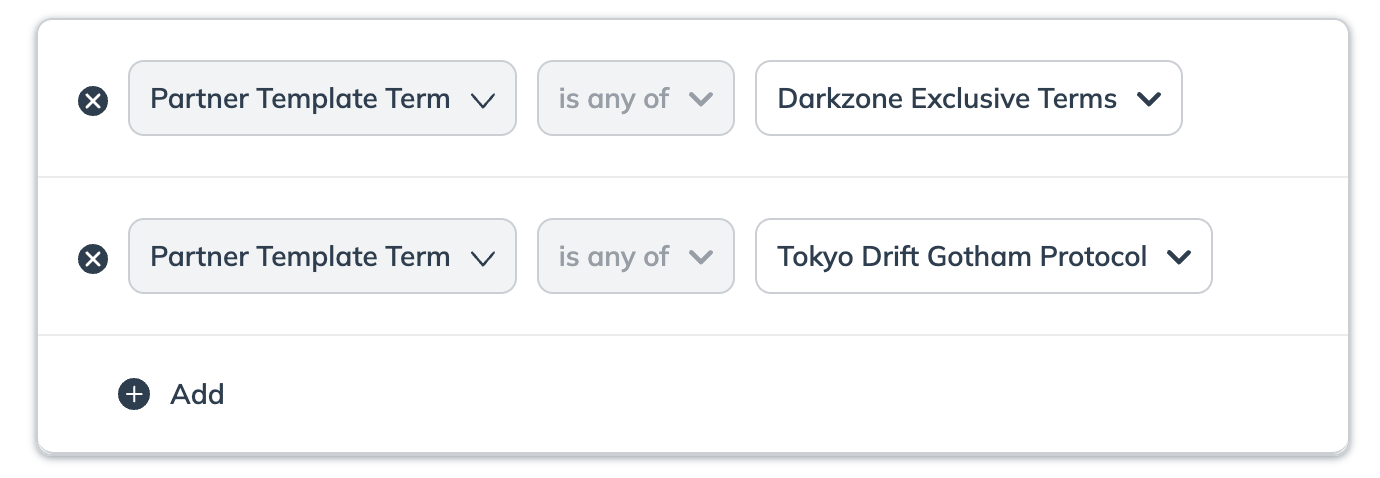
| Utilisez ce filtre pour inclure les partenaires contractés sous des **termes du modèle partenaire**. Par exemple, terme public. | N’associez pas ces Termes de modèle dans une configuration à deux lignes, comme illustré ci-dessous, car cela peut entraîner des résultats inexacts.
|
| Utilisez ce filtre pour inclure des partenaires sous différents **termes du modèle partenaire**. Par exemple, termes publics **ET** termes Acme G3. | |
Étape du contrat
| À faire | À ne pas faire |
| ---------------------------------------------------------------------------------------------------------------------------------------------------------------------------------------------------------------------------------------------------------------------------------------------------------------------------------------------------------------------------------------------------------------------------------------------------------------- | ------------------------------------------------------------------------------------------------------------------------------------------------------------------------------------------------------------------------------------------------------------------------------------------------------------------------ |
| Utilisez ce filtre pour appliquer plusieurs **Étapes du contrat**. Par exemple, *Rejoint* + *En attente du début du contrat*. | N’essayez pas de filtrer les partenaires qui sont dans l’ En attente de l’approbation de l’éditeur ET Refusé par l’éditeur Étapes du contrat.
• Ces étapes de contrat sont mutuellement exclusives, et aucun partenaire ne répondra à de tels critères.
|
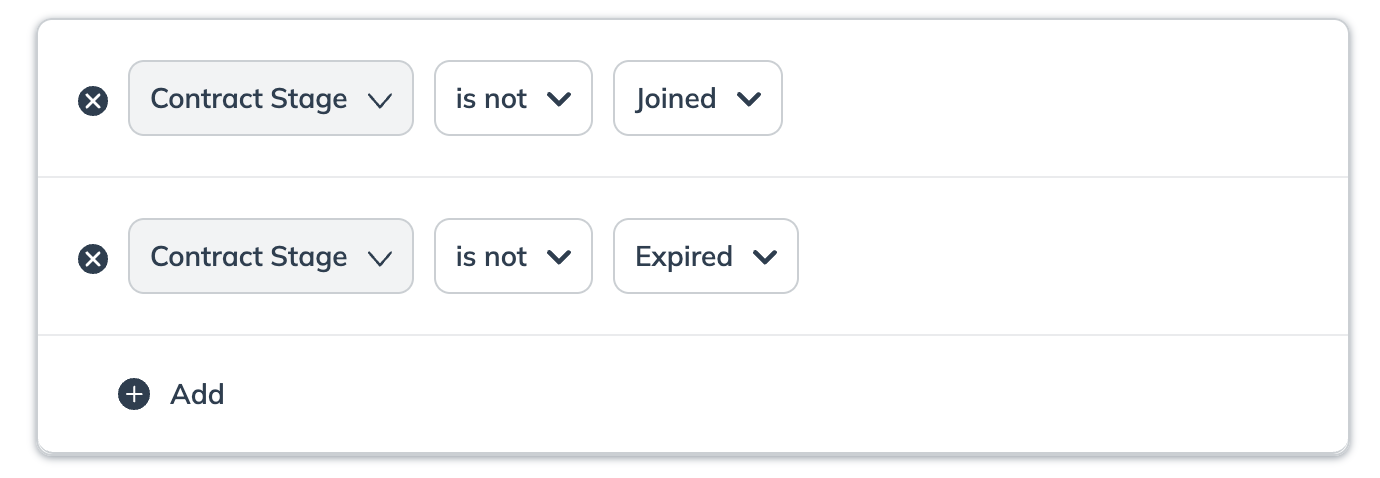
| Pour filtrer par n’est pas pour plusieurs Étapes du contrat dans votre segment, ajoutez-les sur des lignes séparées.
| |
| | Le **Étape du contrat** et **Plage de dates de performance** les filtres ne doivent pas être inclus ensemble. |
| | Le **Étape du contrat** et **Relation** les filtres ne doivent pas être inclus ensemble. |
Nom du partenaire
| À faire | À ne pas faire |
| -------------------------------------------------------------------------------------------------------------- | -------------------------------------------------------- |
| Utilisez ce filtre pour sélectionner plusieurs **noms de partenaires**. Par exemple, Justin Case + Hazel Nutt. | Ne sélectionnez pas deux fois le même nom de partenaire. |
ID du partenaire
| À faire | À ne pas faire |
| ----------------------------------------------------------------------------------------------------------------------------------- | ----------------------------------------------------------------------------------------------------------------------------------------------------------------------------------------------------------------------------------------------------------------------------------------------------------------------------------------------- |
| Utilisez ce filtre uniquement si vous connaissez l’identifiant exact **ID du partenaire** du partenaire que vous souhaitez filtrer. | N’utilisez pas un ID du partenaire qui ne correspond pas à un Nom du partenaire car le filtre peut produire des résultats inattendus.
• Par exemple, un partenaire portant le nom « Justin Case » peut avoir un identifiant différent de celui attendu, ce qui entraînera un filtrage incorrect.
|
{% hint style="warning" %}
**Avertissement :** Si vous comptez utiliser un segment pour une newsletter, la taille du segment doit correspondre au nombre de codes publicitaires que vous prévoyez d’inclure afin d’éviter un échec de livraison. Voir [Créer et envoyer des newsletters aux partenaires](/brand/fr/what-would-you-like-to-learn-about/platform-features/reach-out-to-partners/newsletters/create-and-send-newsletters-to-partners.md) pour connaître les limites de taille spécifiques selon le nombre de codes publicitaires.
{% endhint %}
---
# Agent Instructions
This documentation is published with GitBook. GitBook is the documentation platform designed so that both humans and AI agents can read, navigate, and reason over technical content effectively. Learn more at gitbook.com.
## Querying This Documentation
If you need additional information that is not directly available in this page, you can query the documentation by asking a question.
Perform an HTTP GET request on the following URL with the `ask` and `goal` query parameters:
```
GET https://help.impact.com/brand/fr/what-would-you-like-to-learn-about/platform-features/reach-out-to-partners/segments/best-practices-for-configuring-segment-conditions.md?ask=&goal=
```
`ask` is the immediate question: it should be specific, self-contained, and written in natural language.
`goal` is what the user is ultimately trying to achieve, the reason they need the answer. Sharing it helps GitBook give you a better, more relevant answer. A goal is most helpful when it describes the outcome the user wants rather than restating the question. For example, with `ask=how do I create an API token`, a goal like `automate deployments from our CI pipeline` lets GitBook tailor the answer to that use case.
The response will contain a direct answer to the question and relevant excerpts and sources from the documentation.
Use this mechanism when the answer is not explicitly present in the current page, you need clarification or additional context, or you want to retrieve related documentation sections.