> For the complete documentation index, see [llms.txt](https://help.impact.com/llms.txt). Markdown versions of documentation pages are available by appending `.md` to page URLs; this page is available as [Markdown](https://help.impact.com/brand/fr/what-would-you-like-to-learn-about/platform-features/reach-out-to-partners/email-workflows/reactivate-partners-with-email-workflows.md).
# Réactiver des partenaires grâce aux flux de travail d'e-mails
**Mise à niveau**: Cette fonctionnalité n'est disponible qu'avec certaines éditions ou modules complémentaires impact.com. Si vous ne la voyez pas dans votre compte, [contactez-nous](https://app.impact.com/support/portal.ihtml?createTicket=true&) pour découvrir les options de mise à niveau et obtenir l'accès.
Simplifiez et passez à l'échelle le processus de réactivation de vos partenaires grâce à un flux de travail automatisé d'e-mails. Sélectionnez le modèle de flux de travail de réactivation des partenaires, apportez quelques modifications rapides et laissez impact.com s'occuper du reste.
1. Dans le menu de navigation de gauche, sélectionnez  **\[Engage] → Partenaires → Automatisation → Flux de travail**.
2. Dans le coin supérieur droit, sélectionnez **Créer un workflow**, puis choisissez **Réactivation des partenaires** .
3. Examinez chaque flux de travail d'e-mail dans le modèle. Sélectionnez **Modifier** pour commencer.
4. Affichez et approuvez les conditions du segment de partenaires. Une fois que cela vous convient, sélectionnez **Enregistrer**.
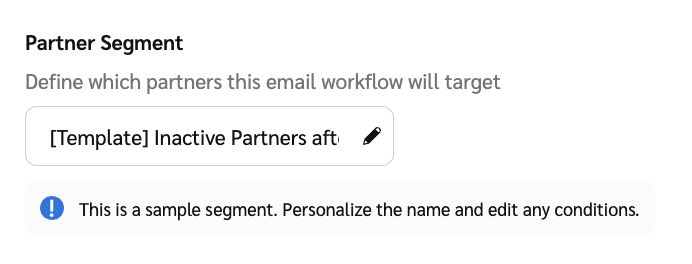
* Dans le *Segment de partenaires*, sélectionnez  **\[Modifier]** pour afficher les conditions par défaut du segment.
* Les conditions du segment **préconfigurées** conviendront à la plupart des cas d'utilisation. En option, vous pouvez [les personnaliser](/brand/fr/what-would-you-like-to-learn-about/platform-features/reach-out-to-partners/email-workflows/partner-segments-for-email-workflows-explained.md) davantage pour choisir ce qui déclenche les tentatives de réengagement — par exemple, si le partenaire a un faible nombre de clics, d'actions, de revenus ou de commissions.
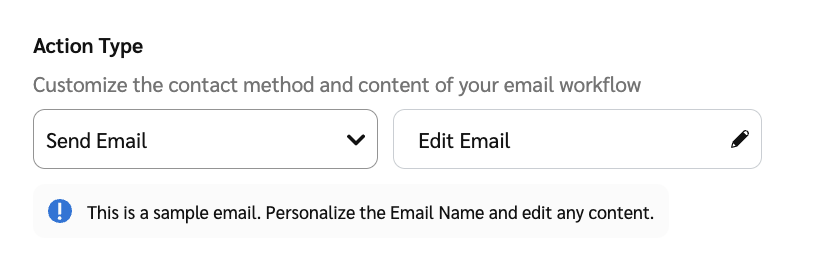
5. Définissez un **Envoyer depuis** et une **Répondre à** adresse pour l'e-mail.
* Sous l'en-tête du *Type d'action*, dans le *Modifier l'e-mail* champ, sélectionnez  **\[Modifier]** pour spécifier les adresses e-mail. Ensuite, sélectionnez **Terminé**.
6. Sélectionnez **Enregistrer** pour revenir à l'écran de configuration du flux de travail d'e-mail. Après avoir personnalisé tous les flux de travail d'e-mail, sélectionnez **Activer le flux de travail** pour les lancer !
C'est tout ! Nous contacterons les partenaires que vous avez sélectionnés pour les réengager.
{% hint style="info" %}
**Vous voulez savoir ce que vous pouvez faire d'autre avec les flux de travail automatisés ?** Consultez notre documentation sur [la création et la gestion des flux de travail d'e-mail](/brand/fr/what-would-you-like-to-learn-about/platform-features/reach-out-to-partners/email-workflows/create-and-manage-email-workflows.md) et [l'automatisation des décisions](/brand/fr/what-would-you-like-to-learn-about/platform-features/review-partner-applications/automate-partner-application-processing/create-workflows-to-automatically-process-partner-applications.md) concernant les candidatures de partenaires !
{% endhint %}
---
# Agent Instructions
This documentation is published with GitBook. GitBook is the documentation platform designed so that both humans and AI agents can read, navigate, and reason over technical content effectively. Learn more at gitbook.com.
## Querying This Documentation
If you need additional information that is not directly available in this page, you can query the documentation by asking a question.
Perform an HTTP GET request on the following URL with the `ask` and `goal` query parameters:
```
GET https://help.impact.com/brand/fr/what-would-you-like-to-learn-about/platform-features/reach-out-to-partners/email-workflows/reactivate-partners-with-email-workflows.md?ask=&goal=
```
`ask` is the immediate question: it should be specific, self-contained, and written in natural language.
`goal` is what the user is ultimately trying to achieve, the reason they need the answer. Sharing it helps GitBook give you a better, more relevant answer. A goal is most helpful when it describes the outcome the user wants rather than restating the question. For example, with `ask=how do I create an API token`, a goal like `automate deployments from our CI pipeline` lets GitBook tailor the answer to that use case.
The response will contain a direct answer to the question and relevant excerpts and sources from the documentation.
Use this mechanism when the answer is not explicitly present in the current page, you need clarification or additional context, or you want to retrieve related documentation sections.