Créer et gérer des flux de travail e-mail
Les workflows d’e-mails peuvent aider à automatiser les communications avec vos partenaires en envoyant des e-mails à des segments de partenaires spécifiques. Vous pouvez sélectionner un modèle de workflow qui inclut des segments préconfigurés et un exemple de contenu d’e-mail, ou créer un workflow d’e-mails à partir de zéro. Une fois activés, les workflows d’e-mails s’exécutent une fois par heure.
Créer un workflow d’e-mails à partir d’un modèle
Dans la plupart des situations, nous recommandons de partir d’un workflow modèle et d’ajuster les conditions du segment selon vos besoins. Si aucun workflow modèle ne couvre votre cas d’usage, vous pouvez alors créer un workflow personnalisé sans les conditions de segment partenaire ou le contenu d’e-mail suggérés.
Dans le menu de navigation de gauche, sélectionnez
[Engage] → Partners → Automation → Workflows.
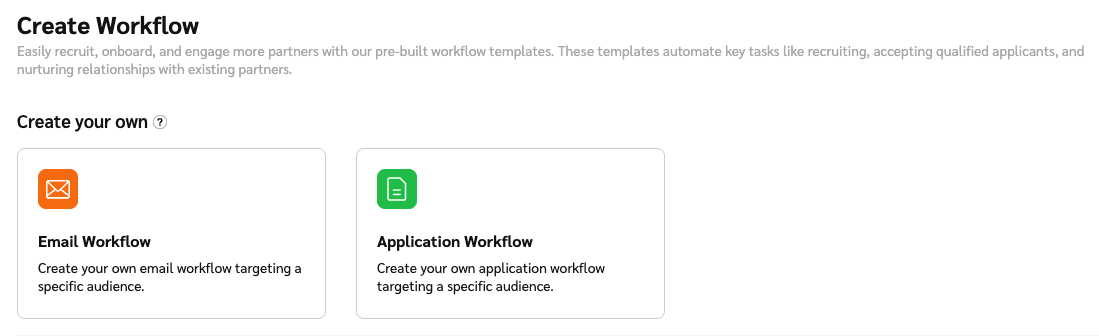
Dans le coin supérieur droit de la page, sélectionnez Créer un workflow → Workflow d’e-mails.
Si vous n’avez pas de workflows existants, alors Créer un workflow s’affiche au centre de l’écran.
Depuis le Engage avec mes partenaires section, sélectionnez un modèle de workflow d’e-mails pour commencer.
Modèles disponibles
Un modèle de workflow inclut un segment préconfiguré et un contenu initial pour le corps de l’e-mail. Certains modèles incluent plusieurs workflows qui sont enchaînés, ce qui signifie qu’une séquence d’actions sera effectuée en fonction de la configuration des workflows.
Les modèles avec plusieurs workflows sont indiqués par des icônes colorées sur la carte du modèle. Si vous avez choisi un modèle enchaîné, vous devrez alors sélectionner Modifier sous le premier workflow pour ouvrir l’écran de création du workflow.
Automatiser les invitations aux prospects
(Performance & Creator)
Envoyez une invitation par e-mail lorsque vous ajoutez un partenaire aux Prospects, relancez après 7 et 14 jours après l’invitation, puis acceptez-le automatiquement lorsqu’il s’inscrit.
Intégration des partenaires/créateurs
(Performance & Creator)
Envoyez automatiquement des e-mails d’intégration aux nouveaux partenaires ou créateurs pour les amener rapidement à promouvoir.
Exploitez la puissance des meilleurs créateurs
(Creator uniquement)
Approuvez les meilleurs créateurs et touchez des millions d’abonnés engagés.
Accueillez et lancez un nouveau partenaire/créateur
(Performance & Creator)
Envoyez un e-mail de bienvenue aux partenaires nouvellement inscrits, puis aidez-les à devenir productifs en leur envoyant des e-mails de suivi avec du matériel d’intégration. Les e-mails envoyés via ce workflow ne peuvent être envoyés qu’en 1 langue.
Attention : Après avoir activé ce workflow, assurez-vous que vos e-mails de bienvenue système sont désactivés afin d’éviter d’envoyer des e-mails en double à vos partenaires.
Célébrez la première vente d’un partenaire
(Performance uniquement)
Félicitez les partenaires pour leur première vente avec un message personnalisé.
Célébrez les partenaires les plus performants
(Performance uniquement)
Félicitez les partenaires d’avoir atteint un jalon dans une période donnée.
Réactivation des partenaires/créateurs
(Programmes Creator Performance et evergreen uniquement)
Automatisez la réengagement des partenaires inactifs avec des e-mails à 3 intervalles spécifiques. Vous pouvez ajuster les intervalles lors de la configuration des workflows.
Saisissez un court Nom du workflow jusqu’à 50 caractères.
Facultativement, saisissez un Description.
[Activer] Planifier l’activation pour sélectionner une date spécifique à partir de laquelle le workflow d’e-mails sera activé.
Une fois actif, le système déclenche automatiquement des e-mails aux partenaires qui répondent aux critères de votre segment. Vérifiez bien vos critères avant de planifier, car la livraison des e-mails dépend entièrement de ces règles.
Configurez le Segment de partenaires auquel ce workflow doit s’appliquer. Un segment sera préconfiguré pour vous, et vous pourrez l’ajuster si nécessaire.
Pour des conseils importants et des exemples détaillés spécifiques à la configuration de vos segments partenaires, reportez-vous à Segments partenaires pour les workflows d’e-mails expliqués.
Modifier un segment partenaire
Dans le champ de sélection du segment, choisissez
[Modifier].
Passez en revue la configuration du segment et effectuez les modifications souhaitées.
En option, sélectionnez
[Et] pour ajouter d’autres conditions.
Assurez-vous que vos modifications n’entrent pas en conflit avec d’autres conditions ou workflows : Par exemple, si vous souhaitez envoyer deux e-mails après l’inscription d’un prospect, vérifiez que les Date d’adhésion initiale conditions suivent une séquence claire (par exemple, d’abord
Il y a 7 jours, puisIl y a 14 jours) et ne se chevauchent pas (par exemple, évitez d’associerLes 7 derniers joursavecLes 14 derniers jours).Sélectionnez Aperçu des partenaires du segment pour voir quels partenaires seront ciblés par le workflow et confirmer que les résultats répondent à vos attentes.
Sélectionnez Enregistrer au bas du panneau latéral.
Vérifiez attentivement les conditions de votre segment avant d’enregistrer ! Nous vous recommandons d’éviter de modifier un segment après l’activation de votre workflow.

Dans le Type de contact section, utilisez le
[Menu déroulant] pour inclure ou supprimer des types de contacts spécifiques de la liste d’e-mails.
Marketplace : Adresse e-mail par défaut du compte partenaire actuellement dans la marketplace impact.com.
Personnalisé : Contacts personnalisés ajoutés manuellement ou via la fonction Import Prospect. Le type de contact personnalisé est utilisé lorsque vous avez une liste de prospects, des contacts sourcés, ou que vous avez rencontré quelqu’un en dehors du système, et que vous souhaitez l’inviter à travailler avec vous.
Dans le Type d’action section, configurez l’e-mail qui sera envoyé à vos partenaires sélectionnés.
Configurez l’e-mail
Sélectionnez
[Modifier] pour ajuster le corps et les paramètres de l’e-mail modèle, y compris toute instruction d’inscription ou contenu dynamique.
Si vous utilisez le Réactivation des partenaires modèle, ne supprimez pas le lien — il redirige les partenaires vers une page où ils peuvent récupérer rapidement et facilement leurs liens de suivi et commencer à promouvoir.
Complétez les informations de votre e-mail :
Facultativement,
[Activer] le Modèle de message paramètre pour appliquer un modèle de message existant, puis sélectionnez un modèle dans la
[Menu déroulant].
Nom : Le nom que les destinataires verront lorsqu’ils recevront l’e-mail.
E-mail : L’adresse e-mail à partir de laquelle l’e-mail est envoyé.
Répondre à : L’adresse e-mail que les partenaires contacteront lorsqu’ils répondront à cet e-mail.
Cc/Cci :
[Activer] pour inclure un destinataire en Cc ou Cci en plus des partenaires de votre segment choisi.
Objet : L’objet de l’e-mail.
Contenu : Utilisez l’éditeur WYSIWYG pour créer ou modifier le contenu de votre newsletter.
Facultativement, ci-dessous Insérer un lien d’inscription, sélectionnez le
[Menu déroulant] pour sélectionner l’une de vos conditions de modèle, puis sélectionnez Insérer. Cela ajoutera un bouton Rejoindre mon programme au contenu qui servira de lien d’inscription vers les conditions de votre modèle.
En option, insérez d’autres champs dynamiques dans votre newsletter. Vous pouvez voir les champs dynamiques disponibles en sélectionnant
[Développer] à droite de l’option.
Si vous souhaitez que cet e-mail soit enregistré pour une réutilisation future, alors
[Activer] Enregistrer comme nouveau modèle de message et saisissez un modèle de message Nom.
Sélectionnez Terminé au bas du panneau latéral. Sinon, vous pouvez sélectionner Envoyer un e-mail de test. Le test sera envoyé à l’adresse e-mail associée à votre compte utilisateur.
Sélectionnez Activer le workflow ou Enregistrer comme brouillon.
Sinon, si vous avez sélectionné un modèle incluant plusieurs workflows, sélectionnez Enregistrer et poursuivez la configuration des autres workflows. Une fois tous les workflows configurés, sélectionnez Activer les workflows pour les lancer.
Les workflows activés s’exécutent automatiquement au début de chaque heure.
Les workflows brouillon peuvent être accessibles depuis le Workflows .
Créer un workflow d’e-mails personnalisé
Important : Nous recommandons de modifier un workflow modèle plutôt que de créer un workflow personnalisé lorsque cela est possible.
Dans le menu de navigation de gauche, sélectionnez
[Engage] → Partenaires → Automatisation → Workflows.
Dans le coin supérieur droit de la page, sélectionnez Créer un workflow.
Si vous n’avez pas de workflows existants, alors Créer un workflow s’affiche au centre de l’écran.
Ci-dessous Créer le vôtre, sélectionnez Workflow d’e-mails.
Plusieurs workflows d’e-mails et de candidature peuvent fonctionner ensemble pour interagir avec vos partenaires et traiter leurs candidatures. Pour configurer plusieurs workflows avec des conditions de segment complémentaires, répétez le processus ci-dessus en commençant par le Workflows .

Configurez votre Segment de partenaires.
Créer un segment partenaire
Sélectionnez Ajouter un segment.
Dans le panneau latéral, choisissez un segment existant dans la liste déroulante, ou sélectionnez Créer un nouveau segment.
Configurez les conditions du segment.
Au moins une condition de segment est nécessaire. Reportez-vous à Segments partenaires pour les workflows d’e-mails expliqués pour obtenir tous les détails, les bonnes pratiques et des exemples de configuration.
Sélectionnez
[Et] pour ajouter une autre condition.
Sélectionnez Aperçu des partenaires du segment pour voir quels partenaires seront ciblés par le workflow et confirmer que les résultats répondent à vos attentes.
Vérifiez attentivement les conditions du segment : Si vous prévoyez d’utiliser ce workflow dans le cadre d’une série, assurez-vous que les conditions du segment partenaire ne créent pas de logique contradictoire avec les autres workflows de la série. Par exemple, si vous voulez envoyer 2 e-mails après l’inscription d’un partenaire, assurez-vous que les Date d’adhésion initiale conditions du workflow 1 et du workflow 2 sont chronologiquement séquentielles (
Il y a 7 joursetIl y a 14 jours, plutôt queLes 14 derniers joursetLes 7 derniers jours).Sélectionnez Enregistrer au bas du panneau latéral.

Dans le Type d’action section, configurez l’e-mail qui sera envoyé à vos partenaires sélectionnés.
Reportez-vous à la Configurez l’e-mail section ci-dessus pour plus d’informations.
Sélectionnez Activer le workflow ou Enregistrer comme brouillon.
Sinon, si vous avez sélectionné un modèle incluant plusieurs workflows, sélectionnez Enregistrer et poursuivez la configuration des autres workflows. Une fois tous les workflows configurés, sélectionnez Activer les workflows pour les lancer.
Les workflows activés s’exécutent automatiquement au début de chaque heure.
Les workflows brouillon peuvent être accessibles depuis le Workflows .
Gérer un workflow d’e-mails existant
Vous pouvez modifier, mettre en pause ou supprimer un workflow à tout moment.
Dans le menu de navigation de gauche, sélectionnez
[Engage] → Partners → Automation → Workflows.
Sélectionnez le E-mail .
Survolez le workflow d’e-mails que vous souhaitez gérer.
Sélectionnez Afficher le rapport pour voir les statistiques liés aux ouvertures, clics et e-mails rejetés de ce workflow.
Sélectionnez Modifier pour ajuster les paramètres de votre workflow.
Sélectionnez
[Plus] pour accéder à la Activer, Suspendre, Dupliquer, Journal des incidents, ou Supprimer options disponibles.
FAQ sur les workflows d’e-mails
Quel type de contacts peut recevoir des e-mails Workflow ?
Seuls les partenaires ayant un type d’e-mail Marketplace peuvent recevoir des e-mails Workflow. Un contact marketplace est défini si le partenaire n’a qu’un seul utilisateur ou si le partenaire le configure depuis son profil public.
Y a-t-il une limite au nombre d’e-mails pouvant être envoyés ?
Oui. Le segment partenaire est limité à 10 000 adresses e-mail. Si les conditions de votre segment entraînent plus de 10 000 adresses e-mail, aucun e-mail ne sera envoyé. Contactez votre CSM ou contactez l’assistance pour vous aider à dépanner la configuration de votre segment.
Quelle est la manière la plus simple d’empêcher l’envoi des e-mails si je fais une erreur ?
La meilleure approche est de mettre le workflow en pause le plus rapidement possible. Si la colonne Dernier traitement est vide (ou -), alors le traitement n’a jamais commencé et aucun partenaire n’a été ciblé. Si Dernier traitement a une date, utilisez l’option de rapport dans l’interface du workflow pour voir qui a déjà reçu l’e-mail.
Mis à jour
Ce contenu vous a-t-il été utile ?


Comment puis-je empêcher les Email Workflows d’envoyer aux partenaires existants, que j’ai fait passer à un nouveau contrat, les messages de bienvenue destinés aux nouveaux partenaires ?
Si l’un de vos workflows d’e-mails envoie un e-mail de bienvenue aux nouveaux partenaires, assurez-vous de configurer votre segment à l’aide de la condition Date d’adhésion initiale
estAujourd’hui. Elle garantit que seuls les nouveaux partenaires nets, à partir du moment où le workflow est activé, recevront un e-mail de bienvenue.