> For the complete documentation index, see [llms.txt](https://help.impact.com/llms.txt). Markdown versions of documentation pages are available by appending `.md` to page URLs; this page is available as [Markdown](https://help.impact.com/brand/fr/what-would-you-like-to-learn-about/platform-features/protect-and-monitor-your-performance-program/social-monitoring/review-social-monitoring-results.md).

# Examiner les résultats de la surveillance sociale

Le suivi social vous permet de voir où, sur les réseaux sociaux, les partenaires font la promotion de votre entreprise, et si des risques sont associés à ces publications. Vous pouvez ensuite décider d’enregistrer ou non une violation afin que les partenaires corrigent ces publications.

#### Accéder aux résultats du suivi social

1. Dans la barre de navigation de gauche, sélectionnez ![](https://57104473-files.gitbook.io/~/files/v0/b/gitbook-x-prod.appspot.com/o/spaces%2FwMLlMoFBtKJa8ptd3zaw%2Fuploads%2Fgit-blob-db1131f1b95ffbfa026aac99b07a7ffe0564b3b6%2F477fa23d9ffe966a6d1191fbd504e9a68f4c3918efe5cee5cb7bbd826e591fea.svg?alt=media) **\[Protéger]** → **écran Monitoring** → **Réseaux sociaux**.
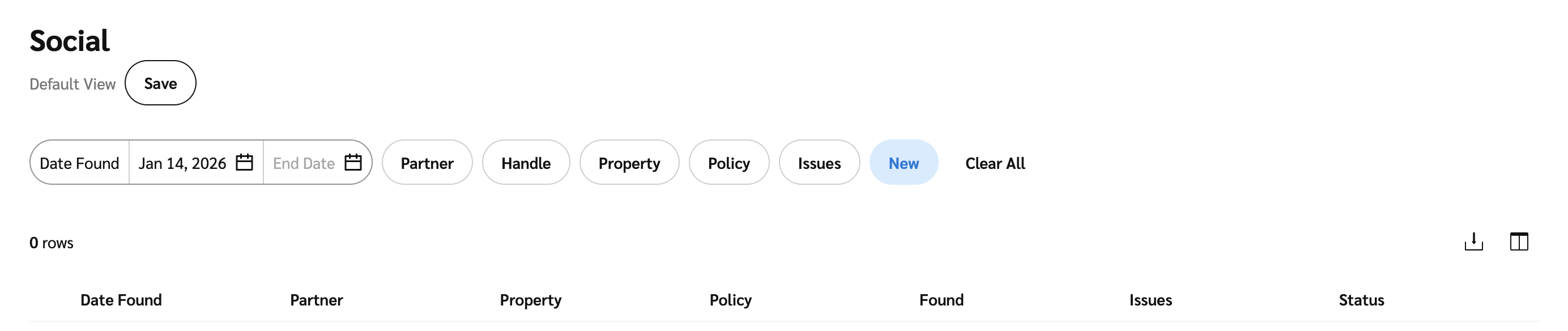
2. Utilisez les filtres pour trouver des avis sociaux spécifiques.

   <div data-with-frame="true"><figure><img src="https://57104473-files.gitbook.io/~/files/v0/b/gitbook-x-prod.appspot.com/o/spaces%2FwMLlMoFBtKJa8ptd3zaw%2Fuploads%2Fgit-blob-aab2e50c2f689e3c6cd8936a94f609438f0dc46d%2F92c4abb9887585616ed7b4722ceddd2cf9b026e0d99c3f58c8095c937f18e054.png?alt=media" alt="" width="563"><figcaption></figcaption></figure></div>

<details>

<summary>référentiel des filtres</summary>

| Filtre                         | Description                                                                                                                                                                                                                                           |
| ------------------------------ | ----------------------------------------------------------------------------------------------------------------------------------------------------------------------------------------------------------------------------------------------------- |
| Date de découverte/Date de fin | La plage de dates des publications examinées que vous souhaitez consulter.                                                                                                                                                                            |
| Partenaire                     | Filtrez les avis sociaux par partenaire.                                                                                                                                                                                                              |
| Identifiant                    | Filtrer par le pseudonyme d’un partenaire.                                                                                                                                                                                                            |
| Propriété                      | Filtrer par le compte social d’un partenaire.                                                                                                                                                                                                         |
| Politique                      | <p>Filtrer les avis sociaux selon la configuration de politique sociale spécifique.</p><p>Il peut exister plusieurs politiques configurées pour surveiller différents motifs de conformité. Par exemple, conformité FTC ou sécurité de la marque.</p> |
| Problèmes                      | <p>Filtrer par type de problème trouvé sur le pseudonyme spécifique.</p><p>Les problèmes incluent des termes non approuvés, la sécurité de la marque ou l’absence de mention de divulgation lorsqu’elle est attendue.</p>                             |
| Statut                         | <p>Filtrer par le statut de l’enregistrement de l’avis.</p><p>Le statut est défini sur <em>Nouveau</em> par défaut, mais d’autres statuts comme <em>Archiver</em> ou <em>pseudonyme ignoré</em> peuvent également être consultés.</p>                 |

</details>

<details>

<summary>Référence du tableau</summary>

| Nom de la colonne  | Description                                                                                                                                                        |
| ------------------ | ------------------------------------------------------------------------------------------------------------------------------------------------------------------ |
| Date de découverte | La date à laquelle l’avis social a été trouvé.                                                                                                                     |
| Propriété          | Le compte social du partenaire.                                                                                                                                    |
| Partenaire         | <p>Le nom et le pseudonyme social du partenaire.</p><p>Vous pouvez sélectionner le nom du partenaire pour voir plus d’informations ou proposer des conditions.</p> |
| Politique          | La politique associée à l’avis.                                                                                                                                    |
| Trouvé             | Le nombre de publications et de mentions pour la date à laquelle l’avis ou les avis sociaux ont été trouvés.                                                       |
| Problèmes          | Le nombre de problèmes trouvés dans l’avis.                                                                                                                        |
| Statut             | Affiche le statut de l’avis social.                                                                                                                                |

</details>

#### Examiner les publications du partenaire

1. Dans la *Réseaux sociaux* écran principal, survolez une publication que vous souhaitez consulter, puis sélectionnez **Voir**.
2. Utilisez le filtre pour trouver une publication spécifique s’il y a plus d’une publication du partenaire.

<details>

<summary>Filtres de publication</summary>

| Filtre                         | Description                                                              |
| ------------------------------ | ------------------------------------------------------------------------ |
| Barre de recherche             | Rechercher un texte spécifique dans la publication.                      |
| Date de découverte/Date de fin | La plage de dates de la publication.                                     |
| Mentions                       | Filtrer toutes les publications avec la mention spécifique sélectionnée. |
| Liens brisés                   | Filtrer toutes les publications contenant des liens brisés.              |
| Sponsorisé                     | Filtrer toutes les publications sponsorisées ou non.                     |

</details>

3. Une fois la publication trouvée, vous pouvez consulter ses détails :
   * L’image de la publication
     * Sélectionnez l’image pour afficher la publication réelle dans un nouvel onglet.
   * L’extrait du contenu de la publication
     * Survolez l’extrait du contenu pour afficher la publication complète.
   * Le nombre de mentions ou de liens brisés
   * Le nombre de termes non approuvés que vous avez configurés dans votre politique et lesquels ils sont
   * Le nombre de catégories de sécurité de la marque configurées dans votre politique et lesquelles elles sont
   * Sponsorisé
     * Si la publication est sponsorisée ou non, et s’il y a une mention de divulgation.


---

# Agent Instructions
This documentation is published with GitBook. GitBook is the documentation platform designed so that both humans and AI agents can read, navigate, and reason over technical content effectively. Learn more at gitbook.com.

## Querying This Documentation
If you need additional information that is not directly available in this page, you can query the documentation by asking a question.

Perform an HTTP GET request on the following URL with the `ask` and `goal` query parameters:

```
GET https://help.impact.com/brand/fr/what-would-you-like-to-learn-about/platform-features/protect-and-monitor-your-performance-program/social-monitoring/review-social-monitoring-results.md?ask=<question>&goal=<user_goal>
```

`ask` is the immediate question: it should be specific, self-contained, and written in natural language.
`goal` is what the user is ultimately trying to achieve, the reason they need the answer. Sharing it helps GitBook give you a better, more relevant answer. A goal is most helpful when it describes the outcome the user wants rather than restating the question. For example, with `ask=how do I create an API token`, a goal like `automate deployments from our CI pipeline` lets GitBook tailor the answer to that use case.

The response will contain a direct answer to the question and relevant excerpts and sources from the documentation.

Use this mechanism when the answer is not explicitly present in the current page, you need clarification or additional context, or you want to retrieve related documentation sections.
