> For the complete documentation index, see [llms.txt](https://help.impact.com/llms.txt). Markdown versions of documentation pages are available by appending `.md` to page URLs; this page is available as [Markdown](https://help.impact.com/brand/fr/what-would-you-like-to-learn-about/platform-features/promo-codes/regular-expression/regex-outside-the-parentheses.md).
# Regex à l’extérieur des parenthèses
[Regex](/brand/fr/what-would-you-like-to-learn-about/platform-features/promo-codes/regular-expression/regex-explained.md) (ou expression régulière) est un type de code que vous pouvez utiliser lorsque vous souhaitez faire correspondre une partie des caractères de vos SKU, catégories ou codes promo importés avec les valeurs transmises à impact.com lors des conversions. Vous pouvez utiliser les regex avec l’outil Match Expression d’impact.com pour identifier les SKU, catégories ou codes promo pour lesquels vous souhaitez verser des montants différents.
#### En dehors des parenthèses
L’expression régulière que vous placez [à l’intérieur](/brand/fr/what-would-you-like-to-learn-about/platform-features/promo-codes/regular-expression/regex-inside-the-parentheses.md) Les parenthèses de l’outil Match Expression représentent la ou les valeur(s) que vous essayez de faire correspondre dans votre liste d’exceptions associée. Si vous voulez faire plus qu’une correspondance exacte avec des éléments d’une liste de SKU, de catégories ou de codes promo, vous devrez ajouter une regex en dehors des parenthèses. Les opérateurs en dehors des parenthèses feront correspondre la ou les valeur(s) entre crochets aux conversions entrantes qui ont des SKU, catégories ou codes promo correspondants.
#### Exemple de scénario
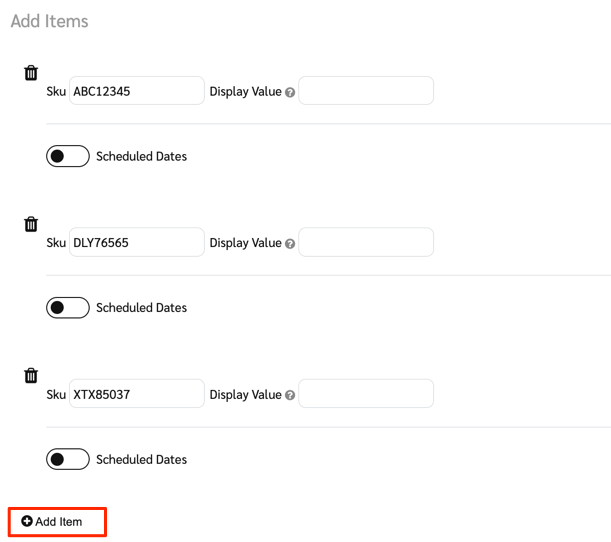
Votre marque, *ACME Auto*, souhaite réduire la rémunération versée aux partenaires sur tous les pneus. *ACME Auto* n’a pas de liste exhaustive des marques de pneus, car elle prévoit d’ajouter de nouvelles marques de pneus à son catalogue à l’avenir. Cependant, vous savez que tous les SKU de pneus commencent par 3 lettres, représentant la marque du pneu, suivies de 5 chiffres (par ex. `ABC12345`, `DLY76565`, et `XTX85037`).
Comme tous les SKU de pneus commencent par 3 lettres suivies de 5 chiffres, vous pouvez configurer une regex pour ce modèle de SKU et utiliser l’outil Match Expression pour trouver des correspondances dans la liste d’exceptions de SKU actuelle. À l’avenir, *ACME Auto* pourra ensuite ajouter d’autres codes de marque à 3 lettres selon les besoins.
#### Étape 1 : Créez une liste de SKU
1. Dans la barre de navigation supérieure, sélectionnez  **\[Profil utilisateur] → Paramètres**.
2. À droite, sous le *Listes d’exceptions* section, sélectionnez **SKU**.
3. Sélectionnez **Ajouter une nouvelle liste SKU**.
4. Entrez un **Nom de la liste**.
5. Sélectionnez le **type d'événement** que vous souhaitez associer à cette liste de SKU.
#### Étape 2 : Configurez la regex
1. Sélectionnez **Afficher les paramètres avancés** et saisissez votre regex dans le **Expression de correspondance** champ.
* À l’intérieur des parenthèses, ajoutez ce avec quoi vous souhaitez faire correspondre :
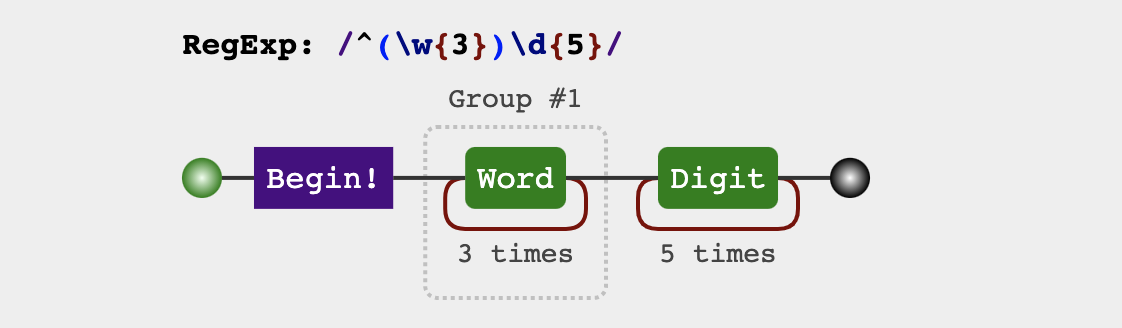
* Ajoutez les caractères de l’expression régulière `\w{3}` pour faire correspondre la partie « texte » à 3 lettres des éléments de votre liste de SKU.
* En dehors de la parenthèse :
* Ajouter `^` avant la parenthèse ouvrante pour affirmer la position au début d’une ligne, en veillant à ce qu’il n’y ait aucun caractère précédent.
* Ajouter `\d{5}` après la parenthèse fermante pour faire correspondre l’expression entre crochets uniquement lorsqu’il y a 5 chiffres après la combinaison de texte à 3 lettres.
* L'expression finale devrait être `^(\w{3})\d{5}`.
2. Sélectionnez **Enregistrer et ajouter des éléments**.
#### Étape 3 : Ajoutez des éléments à la liste d'exceptions
1. Répertoriez les valeurs que vous souhaitez faire correspondre de l'une des 2 façons suivantes :
* **Ajouter des éléments manuellement** en saisissant tous les SKU actuels des marques de pneus dans le *SKU* champs.
* Sinon, **Téléverser un fichier CSV ou Excel** en répertoriant tous les SKU actuels des marques de pneus sous le *SKU* colonne.
* Voir [Créer une liste d’exceptions SKU](/brand/fr/what-would-you-like-to-learn-about/account-administration/program-settings/exception-lists/create-sku-exception-lists.md) pour plus d’informations.
2. Pour ajouter de nouvelles marques de pneus, ajoutez simplement de nouveaux éléments à la liste de SKU manuellement ou via un import.
* Par ex., ajoutez **BHG123** pour un nouveau pneu avec le code de marque à 3 lettres *BHG*.
3. Sélectionnez **Enregistrer**.
* Vous verrez votre nouvelle liste de SKU sur le *Listes SKU* écran.
#### Et ensuite ?
Maintenant que vous avez configuré une expression Match Expression regex et ajouté les éléments correspondants de la liste de SKU, tous *ACME Auto*les pneus de 's seront appariés dans le cadre de la liste d’exceptions. Toute future marque de pneus (en supposant qu’elle ait elle aussi des SKU commençant par 3 lettres suivies de 5 chiffres) pourra être ajoutée à la liste de SKU lorsque nécessaire. Toute conversion entrante qui correspond à la regex sera signalée comme faisant partie de la liste d’exceptions et les règles du contrat seront appliquées en conséquence.
Vous pouvez maintenant ajouter des règles aux *ACME Auto*les conditions du modèle, telles que la réduction de la rémunération chaque fois que ces SKU sont présents. Voir [Définir les règles de paiement pour les listes d'exceptions de catégorie, de SKU ou de code promo](/brand/fr/what-would-you-like-to-learn-about/account-administration/program-settings/exception-lists/set-payout-rules-for-exception-lists.md) pour plus de détails.
---
# Agent Instructions
This documentation is published with GitBook. GitBook is the documentation platform designed so that both humans and AI agents can read, navigate, and reason over technical content effectively. Learn more at gitbook.com.
## Querying This Documentation
If you need additional information that is not directly available in this page, you can query the documentation by asking a question.
Perform an HTTP GET request on the following URL with the `ask` and `goal` query parameters:
```
GET https://help.impact.com/brand/fr/what-would-you-like-to-learn-about/platform-features/promo-codes/regular-expression/regex-outside-the-parentheses.md?ask=&goal=
```
`ask` is the immediate question: it should be specific, self-contained, and written in natural language.
`goal` is what the user is ultimately trying to achieve, the reason they need the answer. Sharing it helps GitBook give you a better, more relevant answer. A goal is most helpful when it describes the outcome the user wants rather than restating the question. For example, with `ask=how do I create an API token`, a goal like `automate deployments from our CI pipeline` lets GitBook tailor the answer to that use case.
The response will contain a direct answer to the question and relevant excerpts and sources from the documentation.
Use this mechanism when the answer is not explicitly present in the current page, you need clarification or additional context, or you want to retrieve related documentation sections.
.png?alt=media&token=c030c1ca-d821-43a8-b304-558c6e47ab7d)