> For the complete documentation index, see [llms.txt](https://help.impact.com/llms.txt). Markdown versions of documentation pages are available by appending `.md` to page URLs; this page is available as [Markdown](https://help.impact.com/brand/fr/what-would-you-like-to-learn-about/platform-features/product-catalogs/troubleshoot-product-catalog-errors-and-warnings.md).
# Résoudre les erreurs et avertissements des catalogues de produits
Chaque catalogue de produits possède un score de santé qui indique tout problème dans votre catalogue. Utilisez ce guide pour résoudre les erreurs et avertissements signalés par impact.com après le traitement de votre catalogue, et pour corriger les problèmes de visibilité pour les partenaires, afin que votre catalogue reste dans la *Excellent* plage.
Si impact.com ne peut pas recevoir votre fichier de catalogue, consultez [Résoudre les problèmes de chargement et de connexion du catalogue de produits](/brand/fr/what-would-you-like-to-learn-about/platform-features/product-catalogs/depannage-des-televersements-et-connexions-des-catalogues-de-produits.md).
{% hint style="info" %}
**Astuce :** Un catalogue sain ne se résume pas à supprimer les erreurs. Suivez les [Bonnes pratiques pour le catalogue de produits](/brand/fr/what-would-you-like-to-learn-about/platform-features/product-catalogs/product-catalog-best-practices.md) pour que vos données restent complètes, bien structurées et configurées pour une forte visibilité et de bonnes performances.
{% endhint %}
{% embed url="" %}
## Scores de santé du catalogue
1. Dans le menu de navigation de gauche, sélectionnez  **\[Engage]** **→** **Contenu** **→** **Produits** **→** [**Catalogues de produits**](https://app.impact.com/secure/advertiser/engage/ads/productcatalogs/manage-ads-product-catalog-flow.ihtml).
2. Si un catalogue comporte des erreurs, avertissements ou lignes en double, la *Santé* colonne indique combien de chacun sont présents.
* Les méthodes de chargement automatisées mettent à jour votre catalogue lors de la prochaine récupération planifiée.
Chaque catalogue affiche l’un des indicateurs de santé suivants dans la *Santé* colonne :
* *En attente*: Votre catalogue de produits attend son premier chargement ou sa première récupération de données.
* *Traitement en cours*: Votre catalogue de produits est en cours de traitement.
* *Excellent*: Indique un catalogue sain. Cet ensemble de données produit est complet et bien structuré, ce qui lui donne les meilleures chances de fonctionner efficacement.
* *Bon*: Indique que certains champs suggérés contenant des données cruciales, comme la catégorie ou la description, peuvent être manquants. Corriger ces lacunes améliore la qualité globale de votre catalogue.
* *Mauvais*: Indique que des informations obligatoires manquent dans plus de 10 % des enregistrements que vous avez fournis. Ce catalogue doit être corrigé et rechargé.
## Résoudre les erreurs et avertissements après le chargement
Une fois qu'un fichier est reçu, impact.com valide chaque enregistrement. Les erreurs empêchent le traitement des enregistrements, tandis que les avertissements signalent des données acceptées mais susceptibles de poser problème. Utilisez les sections ci-dessous pour les interpréter et les résoudre.
### Afficher les erreurs et avertissements
1. Dans la *Santé* colonne, sélectionnez le **erreurs**, **avertissements**, ou **doublons** lien.
* Vous serez redirigé vers une page contenant plus de détails. Seul le premier élément d’un ensemble de doublons est représenté dans impact.com ; tous les éléments dupliquant le premier sont ignorés.
2. Facultativement, utilisez le *champ de recherche* et les filtres en haut de la page pour trier les problèmes.
3. Examinez les problèmes et apportez les modifications nécessaires, puis rechargez votre catalogue de produits.
Utilisez les filtres suivants sur la page de détails pour réduire les problèmes :
* *Type d’erreur*: Filtrez spécifiquement pour *Erreurs*, *Avertissements*, *Doublons*, ou *Tous* problèmes.
* *Obligatoire*: Filtrez pour tout champ obligatoire de catalogue de produits manquant spécifique, ou *Tous* champs.
* *Suggéré*: Filtrez pour tout champ recommandé de catalogue de produits manquant spécifique, ou *Tous* champs.
* *Non valide*: Filtrez pour toute erreur spécifique basée sur la validation, telle qu’un SKU en double, un code de catégorie Google non valide ou d’autres erreurs.
### Messages d’erreur et d’avertissement courants
Trouvez le message affiché par votre catalogue, soit dans la *Statut de chargement* colonne, soit sur la page de détails que vous ouvrez à partir de la *Santé* colonne. Utilisez l’explication pour la résoudre.
| Message | Explication |
| ----------------------------------------------------------------------------------------------------------------------------------------------------------------------------------------------- | ------------------------------------------------------------------------------------------------------------------------------------------------------------------------------------------------------------------------------------------------------------------------------------------------------------------------------------------------------------------------------------------------------------------------------------------------- |
| *Enregistrement 'X' : champ(s) obligatoire(s) manquant(s) : (nom du champ)* | La ligne spécifiée manque d’un ou de plusieurs champs obligatoires. |
| *Enregistrement 'X' : CatalogItemId(CatalogItemId) : champ(s) obligatoire(s) manquant(s) : (nom du champ)* | Une ligne du fichier de données manque d’un champ obligatoire. |
| *Aucun catalogue trouvé pour la requête. Vérifiez si le nom du fichier chargé est le même que celui enregistré avec le catalogue* | Le *Nom du fichier chargé* défini dans la *Méthode de chargement* section lors de la création du catalogue ne correspond pas exactement au nom du fichier que vous avez chargé. |
| *Aucun attribut présent dans le fichier du catalogue* | Le fichier de données du catalogue de produits ne contient aucune donnée pouvant être traitée. |
| *L’article de catalogue portant cet identifiant apparaît plus d’une fois dans le catalogue, et les occurrences après la première seront ignorées* | Deux éléments ou plus ont le même identifiant. Tous les produits nécessitent une valeur unique, et les éléments en double ne sont pas traités. |
| *L’enregistrement 'X' a une erreur : (ligne X) caractère non valide entre le jeton encapsulé et le délimiteur* | Une ligne contient une utilisation non valide des guillemets doubles. Encadrez le champ de guillemets doubles et remplacez tous les autres guillemets doubles par deux guillemets doubles. |
| *(Ligne de début X) EOF atteint avant la fin du jeton encapsulé* | EOF signifie « fin de fichier ». La ligne de début mentionnée comporte un guillemet double ouvrant sans guillemet double fermant, ou un saut de ligne inattendu a interrompu le flux de données. |
| *Erreur lors de l’analyse du champ (type de catalogue) : avec la valeur : (champ)* | Le champ produit est non valide et ne peut pas être accepté. |
| *L’enregistrement (recordNumber) a une erreur : le nombre de valeurs délimitées (FieldsLength) ne correspond pas au nombre attendu (ColumnNamesLength)* | Pour une ligne donnée, des données existent dans une colonne qui n’a pas d’en-tête. |
| *Aucun enregistrement valide n’a été trouvé dans le fichier du catalogue. Veuillez vérifier le contenu du fichier par rapport au format de catalogue configuré, puis le recharger.* | impact.com a lu le fichier, mais il ne contient aucun enregistrement de produit. Vérifiez que le fichier inclut vos produits et correspond au format de catalogue que vous avez sélectionné, puis rechargez-le. |
| *Plus de 10 % des enregistrements du fichier comportaient des erreurs, donc le catalogue n’a pas été mis à jour. Veuillez vérifier et corriger les enregistrements, puis recharger le fichier.* | Trop d’enregistrements comportent des erreurs pour que le catalogue puisse être mis à jour. Cela inclut les fichiers pour lesquels chaque enregistrement comporte des erreurs. Voir [*Comprendre le seuil d’erreur de 10 %*](#understand-the-10-error-threshold) ci-dessous. |
| *Le fichier du catalogue n’est pas un XML valide et n’a pas pu être lu. Veuillez vous assurer que le fichier est un XML bien formé, puis rechargez-le.* | Le fichier XML est vide, tronqué ou comporte des balises non fermées, donc impact.com ne peut pas le lire. Corrigez le XML pour qu’il soit bien formé, puis rechargez-le. |
| *Le fichier ne semble pas être un format de flux RSS ou Atom valide. Veuillez vérifier que le fichier correspond au format de catalogue que vous avez configuré, puis rechargez-le.* | Le fichier n’est pas un flux RSS ou Atom, par exemple lorsqu’une page web d’erreur est enregistrée à la place de votre flux. Un fichier de catalogue XML doit contenir `rss`, `RDF`, ou `flux` dans son élément de départ. |
| *Nous n’avons pas pu lire le contenu de votre fichier de catalogue...* | impact.com ne peut pas lire le contenu du fichier. Les causes courantes sont un fichier vide, une structure de fichier inattendue, des délimiteurs non valides ou un encodage de caractères incorrect. Vérifiez que le fichier correspond au format de catalogue que vous avez sélectionné, puis rechargez-le. Si le problème persiste, [contactez l’assistance](https://app.impact.com/support/portal.ihtml). |
| *Nous n’avons pas pu récupérer le fichier de catalogue à partir de l’URL de récupération configurée. Veuillez vérifier l’URL et que le fichier est accessible.* | impact.com ne peut pas télécharger le fichier depuis l’ *URL de récupération* dans les paramètres de votre catalogue. Voir [*Récupérer depuis l’URL*](/brand/fr/what-would-you-like-to-learn-about/platform-features/product-catalogs/depannage-des-televersements-et-connexions-des-catalogues-de-produits.md#pull-from-url-recommended) dans Résoudre les problèmes de chargement et de connexion du catalogue de produits pour dépanner l’URL. |
| *Le traitement a échoué en raison d’une erreur système interne...* | Aucune action n’est requise de votre part. Le dernier catalogue traité avec succès reste disponible pour les partenaires. Consultez la [page d’état d’impact.com](https://status.impact.com/) pour plus de détails sur les interruptions de service. |
| *Le champ (nom du champ) avec la valeur (valeur du champ) n’a pas de protocole valide* | La valeur du champ n’est pas une URL correctement formatée. |
### Avertissements de formatage et de délimiteur
Dans les fichiers délimités (CSV et TSV), un délimiteur ou un saut de ligne mal placé peut couper vos données au mauvais endroit et empêcher le traitement correct des enregistrements. Utilisez le tableau ci-dessous pour résoudre ces avertissements.
| Problème | Comment le corriger |
| ----------------------------------------------------------------------------------------------------------------------- | -------------------------------------------------------------------------------------------------------------------------------------------------------------------------------------------------- |
| Problèmes de délimiteur : une virgule, une tabulation ou une ligne vide incorrecte rompt la frontière entre les champs. | Corrigez l’utilisation des délimiteurs dans le fichier du catalogue afin que chaque champ soit séparé de manière cohérente, puis rechargez-le. |
| Les nouvelles lignes dans un champ de description interrompent le traitement des enregistrements. | Les nouvelles lignes ne sont pas prises en charge dans les formats de texte délimité (CSV et TSV). Supprimez les sauts de ligne des champs de texte tels que les descriptions avant le chargement. |
{% hint style="info" %}
**Format eBay Commerce Merchant Center :** Dans un `.csv` fichier, remplacez les espaces dans les valeurs de la colonne de champ (catégories) par des tirets bas. Par exemple, utilisez `Item_Title` plutôt que `Item Title`.
{% endhint %}
### Erreurs de format Google Merchant Center
Si vous utilisez le format Google Merchant Center (GMC), la plupart des problèmes concernent la `Catégorie` section, les valeurs de champ prédéfinies ou la structure XML.
#### Catégorie Google du produit manquante
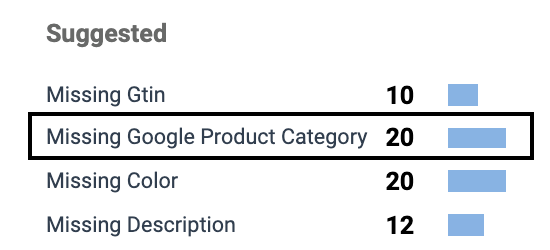
Lorsque vous sélectionnez *erreurs* sur l’ *Catalogues de produits* écran, vous pouvez voir *Catégorie Google du produit manquante* dans la *Suggestions* colonne. Cela signifie qu’aucun code de catégorie Google ni chaîne de catégorie Google complète n’a été inclus dans votre catalogue.
Pour résoudre ce problème, consultez votre [compte Google Merchant Center](https://merchants.google.com/). Google suggère automatiquement des catégories pour les articles ; utilisez ces suggestions lors du chargement du catalogue corrigé.
#### Incompatibilité de catégorie Google du produit
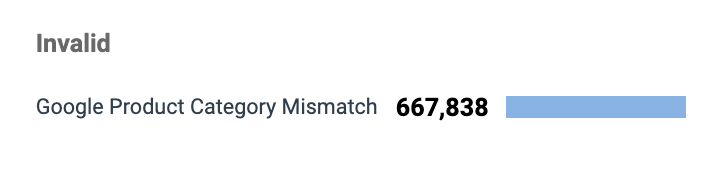
Lorsque vous sélectionnez *erreurs* sur l’ *Catalogues de produits* écran, vous pouvez voir *Incompatibilité de catégorie Google du produit* dans la *Non valide* colonne. Cela signifie que la catégorie utilisée pour les articles de votre catalogue ne correspond pas au [code de taxonomie](https://www.google.com/basepages/producttype/taxonomy-with-ids.en-US.txt) (par exemple, 7386) ou au format de catégorie complet fourni par Google, par exemple :
`Animaux et fournitures pour animaux > Fournitures pour animaux > Fournitures pour oiseaux > Accessoires de cage à oiseaux > Bols pour nourriture et eau de cage à oiseaux`
Pour résoudre ce problème, corrigez le format dans lequel les catégories Google du produit sont listées, puis rechargez votre catalogue.
#### Valeur de disponibilité non acceptée
Une erreur telle que *Impossible d’analyser le champ : availability avec la valeur* signifie qu’un champ prédéfini utilise une valeur que GMC ne reconnaît pas. Pour les catalogues GMC, les catégories et les valeurs doivent être exactes.
* Utilisez `availability` pour le champ de disponibilité.
* Les valeurs de disponibilité prises en charge sont `in_stock`, `out_of_stock`, `preorder`, et `backorder`.
* Vérifiez s’il existe des symboles spéciaux pouvant affecter la mise en forme, tels qu’un symbole monétaire apparaissant dans un champ de valeur.
#### Erreurs de structure XML
Si vous téléchargez un catalogue Google Merchant Center (format XML) et voyez *Le fichier ne semble pas être un format de flux RSS ou Atom valide*, la structure XML est probablement incorrecte.
Le fichier XML doit contenir `rss`, `RDF`, ou `flux` dans son élément de départ. Corrigez l’élément racine, puis rechargez-le.
Si vous voyez *Le fichier du catalogue n’est pas un XML valide et n’a pas pu être lu*, le fichier est vide, tronqué ou comporte des balises non fermées. Corrigez le XML pour qu’il soit bien formé, puis rechargez-le.
### Comprendre le seuil d’erreur de 10 %
Si plus de 10 % des enregistrements d’un fichier chargé contiennent des erreurs, le fichier n’est pas traité. Dans ce cas :
* Votre catalogue continue d’afficher la version du dernier chargement réussi, donc un ancien *horodatage de la dernière soumission réussie* est attendu.
* Le **Afficher les produits** l’option n’apparaît que si un fichier a déjà été chargé avec succès pour cet identifiant de catalogue.
Corrigez les enregistrements signalés pour que moins de 10 % contiennent des erreurs, puis rechargez.
## Résoudre les problèmes de visibilité des partenaires et de liens de suivi
Un catalogue sain n’atteindra toujours pas vos partenaires tant que vous ne [le rendez disponible](#partners-cant-see-the-catalog) et ne répondez pas aux [exigences de visibilité des partenaires](#partners-cant-see-or-search-specific-products). Utilisez cette section si votre catalogue a été traité avec succès mais que les partenaires rencontrent des problèmes de visibilité, d’accès aux produits ou de liens de suivi.
### Les partenaires ne peuvent pas voir le catalogue
Vérifiez les deux paramètres suivants :
* Assurez-vous que le catalogue est disponible à l’utilisation :
1. Sélectionnez  **\[Engage]** **→** **Contenu** **→** **Produits** **→** [**Catalogues de produits**](https://app.impact.com/secure/advertiser/engage/ads/productcatalogs/manage-ads-product-catalog-flow.ihtml) et trouvez le catalogue.
2. Sélectionnez  **\[Plus]** puis choisissez **Rendre disponible à l’utilisation**.
* Vérifiez si l’accès des partenaires est restreint :
1. Sélectionnez  **\[Engage]** **→** **Contenu** **→** **Produits** **→** [**Catalogues de produits**](https://app.impact.com/secure/advertiser/engage/ads/productcatalogs/manage-ads-product-catalog-flow.ihtml) et trouvez le catalogue.
2. Survolez le catalogue, puis sélectionnez **Modifier**.
3. Dans la *Restreindre l’accès des partenaires* section, vérifiez si **Autoriser l’accès uniquement à certains partenaires** est  activé.
4. Si c’est le cas, .svg?alt=media\&token=a85366cd-4b70-41a6-83df-319f89597ede) désactivez-le et sélectionnez **Enregistrer**.
{% hint style="success" %}
**Remarque :** Le **Rendre disponible à l’utilisation** option n’apparaît que pour les catalogues avec *Excellent* ou *Bon* santé qui sont *Inactif* ou *En attente d’activation*.
{% endhint %}
### Les partenaires ne peuvent pas voir ni rechercher des produits spécifiques
Pour qu’un produit soit visible dans l’interface partenaire, il doit satisfaire à toutes les exigences suivantes :
* Le prix d’origine est supérieur à 2,00 USD.
* La disponibilité du stock du produit n’est pas *Rupture de stock.*
* Le produit possède une URL produit valide qui mène à une page de détails produit en ligne.
* Le produit possède une URL d’image.
* Le produit se trouve dans un catalogue sans [règles](/brand/fr/what-would-you-like-to-learn-about/platform-features/product-catalogs/create-and-manage-product-catalog-rules.md) appliquées.
### Les liens de suivi des partenaires renvoient une erreur "malformed"
Si les partenaires voient "Le lien sur lequel vous avez cliqué est malformed" lorsqu’ils utilisent les liens de suivi de vos produits, le deep linking n’est généralement pas activé, ou le domaine de la page d’atterrissage du produit n’est pas défini comme domaine autorisé. Pour activer le deep linking, définissez vos domaines autorisés et résolvez cette erreur, voir [Configurer des domaines autorisés pour le deep linking](/brand/fr/what-would-you-like-to-learn-about/account-administration/program-settings/tracking-settings/set-up-permitted-domains-for-deep-linking.md).
---
# Agent Instructions
This documentation is published with GitBook. GitBook is the documentation platform designed so that both humans and AI agents can read, navigate, and reason over technical content effectively. Learn more at gitbook.com.
## Querying This Documentation
If you need additional information that is not directly available in this page, you can query the documentation by asking a question.
Perform an HTTP GET request on the following URL with the `ask` and `goal` query parameters:
```
GET https://help.impact.com/brand/fr/what-would-you-like-to-learn-about/platform-features/product-catalogs/troubleshoot-product-catalog-errors-and-warnings.md?ask=&goal=
```
`ask` is the immediate question: it should be specific, self-contained, and written in natural language.
`goal` is what the user is ultimately trying to achieve, the reason they need the answer. Sharing it helps GitBook give you a better, more relevant answer. A goal is most helpful when it describes the outcome the user wants rather than restating the question. For example, with `ask=how do I create an API token`, a goal like `automate deployments from our CI pipeline` lets GitBook tailor the answer to that use case.
The response will contain a direct answer to the question and relevant excerpts and sources from the documentation.
Use this mechanism when the answer is not explicitly present in the current page, you need clarification or additional context, or you want to retrieve related documentation sections.