


| Dimension | Description |
|---|---|
| ID de l'action | Valeur numérique qu'impact.com attribue à une action. |
| Statut de l'action | Statut actuel du cycle de vie de l'action. Statuts possibles : • En attente : l'action attend sa date de verrouillage pour approbation, ou doit être approuvée manuellement. Les actions qui ont été modifiées auront également cet état. • Approuvée : l'action a atteint sa date de verrouillage et a été approuvée, ou a été approuvée manuellement et versera le paiement au partenaire. Aucune autre modification ne peut être effectuée. • Annulée : l'action a été annulée et ne versera pas le paiement au partenaire. |
| Détail du statut de l'action | Détails supplémentaires pour décrire le statut de l'action. |
| Groupe de campagne publicitaire | Nom du groupe de campagnes publicitaires. Les groupes de campagnes publicitaires servent à simplifier la gestion des campagnes en les regroupant. |
| ID de campagne publicitaire | Identifiant unique attribué à la campagne. |
| Nom de la campagne publicitaire | Nom associé à chacune des campagnes. |
| ID du groupe d'annonces | Identifiant unique associé au groupe d'annonces. |
| Nom du groupe d'annonces | Nom du groupe d'annonces de l'annonce qui a déclenché le clic. |
| ID de l'annonce | Identifiant unique de l'annonce qui a généré le clic. |
| Nom de l'annonce | Nom de l'annonce sur laquelle les données sont basées. |
| Emplacement de la publicité | L'emplacement de l'annonce sur la page du partenaire. Les valeurs typiques sont « Home » et « Forum ». |
| Position de la publicité | Indique l'emplacement sur la page où se trouvait l'annonce. Distingue généralement « Haut », « Bas » ou « Côté ». |
| Statut de l'annonce | Statut actuel de l'annonce. Les statuts de l'annonce incluent : • Active • Expirée • En attente |
| Type de publicité | Le type de contenu, par ex. lien texte, média riche, article, coupon, image. |
| ID d'annonce alternatif | Identifiant unique qu'impact.com attribue à un élément promotionnel externe. |
| Nom d'annonce alternatif | Nom de l'annonce externe qui a déclenché le clic. |
| Type d'annonce alternatif | Le type de contenu, par ex. lien texte, média riche, article, coupon ou image de l'annonce externe. |
| Date du lot | La date à laquelle un fichier de lot a été créé. |
| ID du lot | Identifiant unique d'un fichier de lot. |
| Navigateur | Type de navigateur comme Chrome. |
| Version du navigateur | Numéro de version du navigateur de ce type de navigateur. Si le nom du navigateur est Chrome et que la version du navigateur est 65, l'affichage est Chrome version 65. |
| Marque du produit du catalogue | Nom de la marque associée au produit dans le catalogue de produits. |
| Activité du produit du catalogue | Catégorie personnalisée pouvant être classée comme sous-catégorie de produit. |
| Catégorie du produit du catalogue | Groupe ou type de produits auxquels l'article est associé. |
| Prix catalogue actuel du produit | Prix actuel pour le consommateur de l'article. |
| Description du produit du catalogue | Description du produit. |
| Fabricant du produit du catalogue | La personne ou le groupe qui fabrique l'article. |
| MPN du produit du catalogue | Numéro de pièce du fabricant du produit du catalogue. |
| Nom du produit du catalogue | Nom de l'article dans le catalogue. |
| Prix catalogue initial du produit | Prix initial de l'article. |
| Disponibilité du stock du produit du catalogue | Disponibilité de l'article. Par ex. en stock, en rupture de stock ou disponibilité limitée. |
| Sous-catégorie du produit du catalogue | Deuxième ou troisième niveau de catégorisation pour un magasin de produits. |
| Groupe d'âge cible du produit du catalogue | Groupe d'âge ciblé par l'article. |
| Sexe cible du produit du catalogue | Sexe spécifique destiné à utiliser l'article. |
| URL du produit du catalogue | URL menant à la fiche de la boutique en ligne de l'article. |
| Liste de catégories | Listes d'exceptions de catégorie associées aux partenaires qui sont rémunérés à des tarifs différents selon une catégorie. En savoir plus sur les listes d'exceptions. |
| Canal | Le canal marketing qui a généré l'action. |
| Ville | La ville dérivée de la géolocalisation de l'événement. |
| Type de contenu | Le type d'annonce utilisé par un créateur. Par ex. une image. |
| Pays/Région | Pays dérivé de la géolocalisation de l'événement. |
| Groupe de pays/régions | Territoires ou groupes de pays dérivés de la géolocalisation de l'événement. |
| ID de campagne de créateur | Identifiant unique de la campagne du créateur. |
| Nom de la campagne de créateur | Nom de la campagne du créateur. |
| Niveau de crédit | Politique de crédit de l'événement (Standard ou non préféré). |
| Devise | La devise dans laquelle les montants sont affichés. |
| Ville du client | La ville dans laquelle se trouve le client. |
| Pays/Région du client | La région (ou l'État) dans laquelle se trouve le client. |
| Groupe de pays/régions du client | Territoires ou groupes de pays dans lesquels se trouvent les clients, dérivés de la géolocalisation de l'événement. |
| ID client | Identifiant unique d'un client. |
| Code postal du client | Code postal de l'endroit où le client a généré l'action. |
| État/Région du client | La région du client, comme l'APAC. |
| Statut du client | Le type de client (p. ex. existant) qui a généré des données pour cette ligne. En savoir plus sur mappage du statut client. |
| Date | Afficher les données de vente de produits par date. |
| Jour de la semaine | Un jour spécifique de la semaine. |
| Jour de l'année | Un jour spécifique de l'année. |
| Type de jour | Indique si le jour est un jour de semaine ou un week-end. |
| Nom de l'offre | Nom de l'offre. En savoir plus sur offres. |
| Portée de l'offre | L'étendue à laquelle l'offre s'applique à la boutique. |
| Statut de l'offre | L'état de l'offre. Les statuts incluent : • Active : l'offre est actuellement active. • Expirée : l'offre n'est actuellement pas active. • En attente : l'offre attend actuellement une approbation. |
| Type d'offre | Ce que propose l'offre. Par ex. une offre cadeau avec achat. |
| Type de livraison | Type de méthode de livraison spécifié pour un article, par ex. retrait en magasin. |
| Catégorie d'appareil | La catégorie spécifique à laquelle appartient un appareil, par ex. Ordinateur. |
| Groupe d'appareils | Le groupe spécifique auquel appartient un appareil, par ex. Apple Mac. |
| Fabricant de l'appareil | Le groupe qui fabrique l'appareil. |
| Statut de disposition | La raison d'une action annulée, par ex. un article retourné. |
| Date d'échéance | Répertorie la date d'échéance d'un paiement spécifique. |
| Type d'événement | L'action spécifique effectuée par l'audience de vos partenaires qui a été suivie. Par ex. Vente en ligne/CPA, installation d'application, etc. |
| Catégorie du type d'événement | La catégorie à laquelle appartient l'action suivie, par ex. clic, lead ou vente. |
| ID du type d'événement | Identifiant unique du type d'événement (ou du tracker d'action) qui a suivi cette conversion. |
| Page de destination | Le domaine auquel une action renvoie. |
| URL de destination | L'URL complète de la page de destination vers laquelle une action renvoie. |
| ID de localisation | L'ID du lieu d'où le client a généré l'action. |
| Nom du lieu | Le nom du lieu d'où le client a généré l'action. |
| Type de lieu | Le type de lieu d'où le client a généré l'action. |
| Date de verrouillage | La date à laquelle une action est verrouillée. En savoir plus sur les cycle de vie de l'action. |
| Type de média | Le type de propriété média, par ex. site web. |
| Date de modification | La date à laquelle la modification a eu lieu. En savoir plus sur modifications d'action. |
| Raison de la modification | Le code de raison de la modification ou de l'annulation. |
| Mois | L'année au cours de laquelle une mesure s'est produite. Elle est basée sur une année civile ou sur un calendrier de reporting personnalisé si une marque en a configuré un. |
| Mois Année | Le mois et l'année au cours desquels une mesure s'est produite. Elle est basée sur une année civile ou sur un calendrier de reporting personnalisé si une marque en a configuré un. |
| Réseau | Un réseau tiers qui a remporté des actions pendant la période spécifiée pour ce rapport. |
| Remarque | Toutes les notes ajoutées à une dimension. |
| Système d'exploitation | Le système d'exploitation sur lequel l'appareil fonctionne actuellement (p. ex. iOS 10 ou Android 4). |
| ID de commande | Valeur que l'annonceur attribue à la commande—généralement un ID de commande ou un numéro de confirmation. |
| Devise d'origine | La devise dans laquelle une action a été générée. |
| Version du système d'exploitation | Numéro de version du système d'exploitation. |
| Partenaire | Le nom du partenaire. Sélectionnez le nom du partenaire pour ouvrir le panneau latéral de profil du partenaire sans quitter le rapport. En savoir plus sur les données des partenaires et les profils de la place de marché dans Afficher les partenaires potentiels. |
| Partenaire (ID du partenaire) | Identifiant unique du compte impact.com du partenaire. |
| URL de la société du partenaire | URL de l'entreprise du partenaire, qui est sa propriété d'entreprise. |
| Pays/Région du partenaire | Le pays/région dans lequel réside le partenaire. |
| Groupe de pays/régions du partenaire | Le groupe de pays/régions auquel le partenaire a été attribué en fonction de son pays. |
| Devise du partenaire | Le code devise de la devise par défaut du partenaire. |
| Date d'inscription du partenaire | La date à laquelle le partenaire a rejoint votre programme. |
| Groupe de partenaires | Le groupe de partenaires auquel appartient le partenaire, par ex. les créateurs. |
| ID du groupe de partenaires | L'identifiant unique du groupe de partenaires auquel appartient le partenaire. |
| Méthode promotionnelle du partenaire | Les méthodes promotionnelles du partenaire, par ex. contenu de créateur. |
| Taille du partenaire | La note de taille du partenaire impact.com est déterminée par un certain nombre de facteurs et est représentée par une note sur une échelle, par ex. Très grand Très grand, Petit. |
| État/Région du partenaire | L'État/la région dans lequel/laquelle le partenaire est basé. |
| Valeur du partenaire | Valeurs personnalisées définies pour des partenaires spécifiques. |
| Date de paiement | La date spécifique à laquelle un paiement a été effectué. |
| Type de paiement | Cette méthode de paiement utilisée pour cette conversion (par ex. Crédit). |
| Date et heure de publication | La date et l'heure auxquelles la transaction a été publiée. |
| Type de publication | Type de publication effectué par un créateur. Par ex. une publication TikTok. |
| URL de la publication | URL de la publication du créateur. |
| Marque du produit | La marque associée à l'offre de produit. |
| Catégorie de produit | Nom de la catégorie à laquelle le produit est associé. |
| ID/SKU du produit | L'unité de gestion des stocks du produit indiquée par l'annonce et transmise par le partenaire. |
| MPN du produit | Le numéro de pièce du fabricant du produit (si disponible). |
| Nom du produit | Nom du produit proposé. |
| Sous-catégorie du produit | La sous-catégorie du produit référencée au niveau de l'article. |
| Liste de produits/SKU | Nom de la liste de produits/SKU associée à un article. |
| Programme | Le programme spécifique pour lequel vous souhaitez voir les données. |
| Code promotionnel | L'un de vos codes promo attribués. |
| Description du code promo | La description associée à un code promo. |
| ID de propriété | L'identifiant de la propriété média associée à l'action. |
| Nom de la propriété | Le nom de la propriété média associée à l'action. |
| Plateforme de la propriété | L'appareil associé à l'action. |
| Type de propriété | Le type de propriété média, par ex. site web. |
| Trimestre | Le trimestre au cours duquel une mesure s'est produite. Il est basé sur l'année civile ou sur un calendrier de reporting personnalisé si la marque en a configuré un. |
| Date et heure de référence | La date et l'heure d'un événement lié à une référence. |
| Fenêtre de référence (jours) | Une période définie manuellement comme période de rétroactivité par défaut pour les conversions valides. Configurée quotidiennement pour un certain nombre de jours. |
| Fenêtre de référence (heures) | Une période définie manuellement comme période de rétroactivité par défaut pour les conversions valides. Configurée sur une base horaire. |
| Domaine de référence | Le domaine qui a effectué la référence. |
| URL de référence | L'URL d'où provient le client. |
| ID de règle de routage | L'identifiant unique de la règle de routage. |
| Nom de la règle de routage | Le nom de la règle de routage. |
| Type de règle de routage | Le type de règle de routage, par ex. blocage ou redirection. |
| ID partagé | Une valeur de suivi partagée avec la marque. En savoir plus sur ID partagés. |
| État/Région | Il s'agit de l'État/région qu'impact.com suit pour le client à partir de l'adresse IP au moment de la conversion. |
| Sous-ID | Affiche le Sous-ID, s'il est utilisé pour une action. En savoir plus sur sous-IDs. |
| Sous-partenaire | Le nom du sous-partenaire qui existe au sein d'un sous-réseau. |
| ID du sous-partenaire | L'ID du sous-partenaire qui existe au sein d'un sous-réseau. |
| ID des conditions | L'ID des conditions modèles du partenaire. |
| Nom des conditions | Le nom des conditions du modèle. |
| Texte | Un paramètre texte divers. |
| Source de trafic | Nom de la source de trafic de référence. |
| Type de trafic | Cela précise quel type de trafic le partenaire envoie vers le site de la marque. Par ex. « incitatif », « sous-affilié », « e-mail ». |
| Agent utilisateur | Agent utilisateur du client, utilisé à des fins de reporting des appareils. |
| Semaine de l'année | La semaine de l'année civile au cours de laquelle une mesure s'est produite. Elle est basée sur l'année civile ou sur un calendrier de reporting personnalisé si la marque en a configuré un. |
| Année | L'année au cours de laquelle une mesure s'est produite. Elle est basée sur l'année civile ou sur un calendrier de reporting personnalisé si la marque en a configuré un. |
| Mesure | Description |
|---|---|
| Actions | Le nombre total de conversions (p. ex. ventes ou installations d'application) suivies pour une campagne donnée. Ce nombre exclut toute conversion annulée. |
| Appels répondus | Le nombre d'appels téléphoniques suivis avec un CallStatus de ANSWERED. |
| AOV | La valeur moyenne des commandes associée à un partenaire. AOV = revenus divisé par Actions |
| Coût de bonus | Tout coût de prime de performance associé à l'action. |
| Coût des appels | Coûts associés aux actions d'appel converties. |
| Revenus des appels | Le chiffre d'affaires total provenant des actions d'appel suivies. |
| Appels | Le nombre d'appels suivis. |
| Taux de clics | Le nombre de clics divisé par le nombre total d'impressions. |
| clics | Le nombre total de clics sur des liens qui ont dirigé votre audience vers la page de destination de votre marque partenaire pour la campagne. |
| Coût client | Coût client facturé par une agence plus le coût total. |
| Commentaires | Le nombre total de fois où l'audience a laissé des commentaires textuels sur le contenu du créateur, par plateforme sociale. |
| Commission | Le montant total payable à un créateur par campagne. |
| Actions confirmées | Le nombre total d'actions approuvées. |
| Taux de conversion | Le nombre d'actions divisé par le nombre total de clics dans l'ensemble de votre programme. |
| Appels convertis | Le nombre d'actions d'appel — paiement par sonnerie, paiement par durée et conversions paiement par appel, à l'exclusion des actions annulées. |
| CPA | Coût par action. Le coût total des actions divisé par le nombre d'actions créditées. |
| Coût CPC (v1) | Le coût par clic. Le coût total divisé par le nombre total de clics. |
| Coût CPC (v2) | La valeur agrégée du montant dû aux partenaires pour avoir généré des clics. |
| Taux de remise | Le taux de remise appliqué à toute action convertie. |
| Engagements | Le nombre d'actions de l'audience effectuées après avoir vu votre contenu publié. Les actions peuvent inclure une réaction au contenu, un clic sur un lien, un partage du contenu, et plus encore. |
| Forfait | Le montant de la rémunération versée aux créateurs pour avoir effectué les tâches de leur campagne. |
| Abonnés | Le nombre d'abonnés sur les plateformes sociales du créateur. |
| Coût des marchandises | Le coût total des produits dans le panier enregistré lors de la conversion. |
| Coût brut des actions | Coûts associés aux actions converties (y compris les actions annulées). |
| Actions brutes | Le nombre total d'actions (y compris les actions annulées). |
| Taux de remise brut | Le taux de remise appliqué à toute action convertie (y compris les transactions annulées). |
| Revenu brut | Le chiffre d'affaires total plus le chiffre d'affaires annulé. |
| Actions importées | Le nombre total de conversions (ventes, installations d'application, etc.) importées depuis un système de suivi tiers. |
| Clics importés | Le nombre total de clics sur des liens importés depuis un système de suivi tiers. |
| Coût importé | Le coût des actions importé depuis des systèmes de suivi tiers. |
| Impressions importées | Le nombre de vues de l'audience importé depuis un système de suivi tiers. |
| Autre coût importé | Coûts supplémentaires liés aux primes de performance, aux paiements de compensation et aux frais de placement importés depuis un système de suivi tiers. |
| Revenu importé | Le chiffre d'affaires total de toutes les actions générées importé depuis un système de suivi tiers. |
| impressions | Le nombre de membres de l'audience qui ont vu le contenu. |
| Nombre d'articles | Le nombre d'articles vendus pour le produit et la catégorie. |
| J'aime | Le nombre de réactions « J'aime » au contenu des créateurs pour cette plateforme sociale. |
| Marge | Revenu moins coût des marchandises. |
| Argent | Un paramètre monétaire divers. |
| Numérique | Un paramètre numérique divers. |
| Actions ouvertes | Le nombre total d'actions en attente. |
| Coût d'action initial | Les commissions dues au partenaire conformément aux conditions du contrat avant qu'une annulation ne se produise. |
| Revenu initial dans la devise d'origine | Le revenu généré par l'action dans la devise d'origine. |
| Remise initiale sur la commande | La valeur de la remise accordée, y compris les annulations, le cas échéant. |
| Revenu initial | La somme du revenu plus le revenu annulé. |
| Autre coût | Coûts supplémentaires liés aux primes de performance, aux paiements de compensation et aux frais de placement. Sélectionnez le montant en devise pour voir une répartition des autres coûts du partenaire sur la période sélectionnée. |
| Clics payables (v1) | Le nombre de clics uniques suivis qui ont enregistré des paiements basés sur les conditions du modèle (configurées avec CPC V1). |
| Clics payables (v2) | Le nombre de clics uniques suivis qui ont enregistré des paiements basés sur les conditions du modèle configurées. |
| Clics bruts | Le nombre total de clics suivis. |
| Impressions brutes | Le nombre total de fois qu'une publicité ou une publication a été affichée sur l'écran d'un utilisateur. |
| Portées | Le nombre d'utilisateurs de la plateforme qui ont vu la publication au moins une fois. |
| Page de destination de référence | L'URL de la page du partenaire qui a dirigé le client vers votre page de destination pour effectuer la conversion. |
| revenus | Il s'agit du montant total des ventes que les créateurs/partenaires ont générées pour vous à partir des clics sur les liens pour une campagne donnée. |
| Taux d'annulation | Le nombre d'annulations divisé par le nombre total d'actions. |
| coût des actions annulées | Le total Coût des actions de Actions annulées. |
| Actions annulées | Le nombre de conversions qui ont été annulées dans l'ensemble de votre programme. |
| Coût annulé | Le montant total payé à un partenaire qui a été annulé avant la date de verrouillage. |
| revenus annulés | Le chiffre d'affaires total des actions annulées. |
| ROAS | La valeur du retour sur les dépenses publicitaires par type d'événement sur la période sélectionnée. |
| ROI | Ce nombre représente le revenu divisé par le coût total de l'entreprise. |
| Partages | Le nombre de fois qu'une publication d'un créateur a été partagée. |
| Livraison | Le coût de livraison associé à la commande. |
| Taxe | Toutes taxes prélevées sur le paiement des frais de placement, le cas échéant. |
| Coût total de l'entreprise | Le coût total des marchandises plus le coût total. |
| Coût total | Le coût total inclut les paiements pour les actions, les clics, les primes et les coûts importés. |
| Remise totale | La valeur totale des remises accordées. |
| Vues | Le nombre de vues reçues par le contenu vidéo pour une publication ou par plateforme sociale. |
| Visualisation de données | Description de la visualisation |
|---|---|
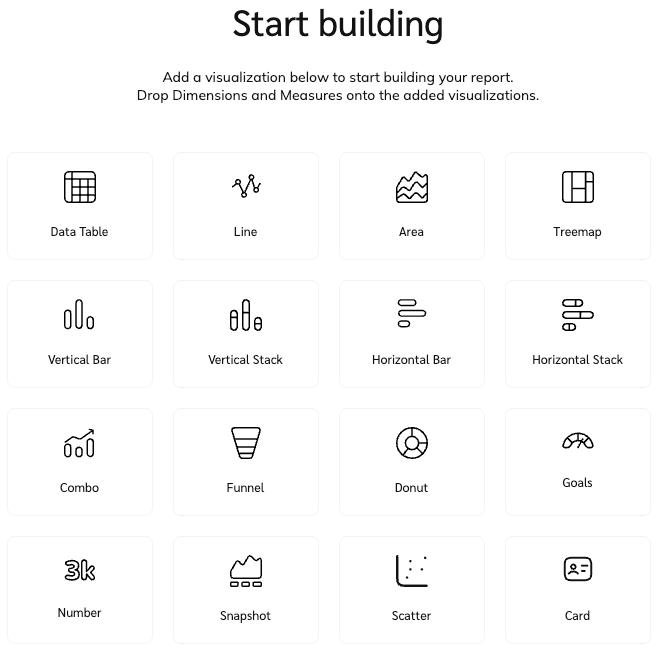
 [Table de données] [Table de données] | • Ajouter des colonnes – Ajoutez diverses colonnes de mesures de données que vous souhaitez afficher dans la table de données, par ex., Actions, ID de l'annonceur. • Ajouter un filtre de dimension – Cela vous permet de récupérer uniquement les données d'un sous-ensemble spécifique de données. Par ex., affichez le Nom de l'annonceur et clics • Ajouter un filtre de condition – Cela vous permet d'exclure les données supérieures/inférieures à votre seuil souhaité. Par ex., vous pouvez définir la condition • Sélectionner l'option de comparaison – Sélectionnez si vous souhaitez comparer les mesures de données à une plage de dates ou les laisser identiques au rapport. Identique au rapport. Par ex., Nom de l'annonceur & clics pour les 7 derniers jours et comparez-les aux 7 jours précédents. • Ajouter une option de paramètres – • Ajouter des options de style – |
 [Ligne] [Ligne] | • Ajouter l'axe X – Ajoutez des mesures de données à votre graphique linéaire le long du plan horizontal. Les données ne s'afficheront qu'une fois qu'une des mesures de données de l'axe Y aura été ajoutée. • Ajouter l'axe Y droit – Ajoutez des mesures de données à votre graphique linéaire le long du côté droit du plan vertical. • Ajouter l'axe Y gauche – Ajoutez des mesures de données à votre graphique linéaire le long du côté gauche du plan vertical. • Ajouter un filtre de dimension – Cela vous permet de récupérer uniquement les données d'un sous-ensemble spécifique de données. Par ex., affichez le Nom de l'annonceur et clics • Ajouter un filtre de condition – Cela vous permet d'exclure les données supérieures/inférieures à votre seuil souhaité. Par ex., vous pouvez définir la condition • Sélectionner l'option de comparaison – Sélectionnez si vous souhaitez comparer les mesures de données à une plage de dates ou les laisser identiques au rapport. Par ex., Nom de l'annonceur & clics pour les 7 derniers jours et comparez-les aux 7 jours précédents. • Ajouter des options de style – Vous pouvez |
 [Aire] [Aire] | • Ajouter l'axe X – Ajoutez des mesures de données à votre graphique linéaire le long du plan horizontal. Les données ne s'afficheront qu'une fois qu'une des mesures de données de l'axe Y aura été ajoutée. • Séries – Ajoutez des mesures qui empilent les données en série. Vous pouvez faire glisser et déposer pour modifier l'ordre dans lequel les métriques s'empilent. • Ajouter un filtre de dimension – Cela vous permet de récupérer uniquement les données d'un sous-ensemble spécifique de données. Par ex., affichez le Nom de l'annonceur et Clics • Ajouter un filtre de condition – Cela vous permet d'exclure les données supérieures/inférieures à votre seuil souhaité. Par ex., vous pouvez définir la condition • Ajouter des options de style – Vous pouvez |
 [Carte arborescente] [Carte arborescente] | • Groupe – Sélectionnez une mesure de données pour laquelle vous souhaitez regrouper les données. Une valeur doit être sélectionnée pour que les données puissent s'afficher. • Valeurs – Sélectionnez une mesure de données dont vous souhaitez voir les valeurs pour la mesure regroupée. • Ajouter un filtre de dimension – Cela vous permet de récupérer uniquement les données d'un sous-ensemble spécifique de données. Par ex., affichez le Nom de l'annonceur et les Clics • Ajouter un filtre de condition – Cela vous permet d'exclure les données supérieures/inférieures à votre seuil souhaité. Par ex., vous pouvez définir la condition • Ajouter une option de paramètres – • Ajouter des options de style – Vous pouvez |
 [Barres verticales] [Barres verticales] | • Ajouter l'axe X – Ajoutez des mesures de données à votre graphique linéaire le long du plan horizontal. Ces données ne s'afficheront qu'une fois que des mesures de données de l'axe Y auront également été ajoutées. • Ajouter l'axe Y gauche – Ajoutez des mesures de données à votre graphique linéaire le long du côté gauche du plan vertical. • Ajouter l'axe Y droit – Ajoutez des mesures de données à votre graphique linéaire le long du côté droit du plan vertical. • Ajouter un filtre de dimension – Cela vous permet de récupérer uniquement les données d'un sous-ensemble spécifique de données. Par ex., affichez le Nom de l'annonceur et les Clics • Ajouter un filtre de condition – Cela vous permet d'exclure les données supérieures/inférieures à votre seuil souhaité. Par ex., vous pouvez définir la condition • Sélectionner l'option de comparaison – Sélectionnez si vous souhaitez comparer les mesures de données à une plage de dates ou les laisser identiques au rapport. Par ex., Nom de l'annonceur et Clics pour les 7 derniers jours et comparez-les aux 7 jours précédents. • Ajouter des options de paramètres – • Ajouter des options de style – Vous pouvez |
 [Empilement vertical] [Empilement vertical] | • Ajouter l'axe X – Ajoutez des mesures de données à votre graphique linéaire le long du plan horizontal. Ces données ne s'afficheront qu'une fois que des mesures de données de l'axe Y auront également été ajoutées. • Séries – Ajoutez des mesures qui empilent les données en série. Vous pouvez faire glisser et déposer pour modifier l'ordre dans lequel les métriques s'empilent. • Ajouter un filtre de dimension – Cela vous permet de récupérer uniquement les données d'un sous-ensemble spécifique de données. Par ex., affichez le Nom de l'annonceur et les Clics • Ajouter un filtre de condition – Cela vous permet d'exclure les données supérieures/inférieures à votre seuil souhaité. Par ex., vous pouvez définir la condition • Sélectionner l'option de comparaison – Sélectionnez si vous souhaitez comparer les mesures de données à une plage de dates ou les laisser identiques au rapport. Par ex., Nom de l'annonceur et Clics pour les 7 derniers jours et comparez-les aux 7 jours précédents. • Ajouter des options de style – Vous pouvez |
 [Barres horizontales] [Barres horizontales] | • Ajouter l'axe Y – Ajoutez des mesures de données à votre graphique linéaire le long du plan vertical. Ces données ne s'afficheront qu'une fois qu'une des mesures de données de l'axe X aura été ajoutée. • Ajouter l'axe X en bas – Ajoutez des mesures de données à votre graphique linéaire le long du plan horizontal inférieur. • Ajouter l'axe X en haut – Ajoutez des mesures de données à votre graphique linéaire le long du plan horizontal supérieur. • Ajouter un filtre de dimension – Cela vous permet de récupérer uniquement les données d'un sous-ensemble spécifique de données. Par ex., affichez le Nom de l'annonceur et les Clics • Ajouter un filtre de condition – Cela vous permet d'exclure les données supérieures/inférieures à votre seuil souhaité. Par ex., vous pouvez définir la condition • Sélectionner l'option de comparaison – Sélectionnez si vous souhaitez comparer les mesures de données à une plage de dates ou les laisser identiques au rapport. Par ex., Nom de l'annonceur et Clics pour les 7 derniers jours et comparez-les aux 7 jours précédents. • Ajouter des options de paramètres – • Ajouter des options de style – Vous pouvez |
 [Empilement horizontal] [Empilement horizontal] | • Axe Y – Ajoutez la mesure de données que vous souhaitez afficher le long de l'axe Y. Ces données ne s'afficheront qu'une fois que des mesures de données de série auront également été ajoutées. • Séries – Ajoutez des mesures qui empilent les données en série. Vous pouvez faire glisser et déposer pour modifier l'ordre dans lequel les métriques s'empilent. • Ajouter un filtre de dimension – Cela vous permet de récupérer uniquement les données d'un sous-ensemble spécifique de données. Par ex., affichez le Nom de l'annonceur et les Clics • Ajouter un filtre de condition – Cela vous permet d'exclure les données supérieures/inférieures à votre seuil souhaité. Par ex., vous pouvez définir la condition • Sélectionner l'option de comparaison – Sélectionnez si vous souhaitez comparer les mesures de données à une plage de dates ou les laisser identiques au rapport. Par ex., Nom de l'annonceur et Clics pour les 7 derniers jours et comparez-les aux 7 jours précédents. • Ajouter des options de style – Vous pouvez |
 [Combinaison] [Combinaison] | • Dimensions – Ajoutez une mesure de dimension, cela se reflète sur le plan horizontal. Vous devrez également ajouter une mesure de ligne ou de barre avant que les données ne s'affichent dans la visualisation. • Ligne – Sélectionnez une mesure à ajouter ; elle s'affiche sous forme de graphique linéaire. • Barre – Sélectionnez une mesure à ajouter ; elle s'affiche sous forme de graphique à barres. • Ajouter un filtre de dimension – Cela vous permet de récupérer uniquement les données d'un sous-ensemble spécifique de données. Par ex., affichez le Nom de l'annonceur et les Clics • Ajouter un filtre de condition – Cela vous permet d'exclure les données supérieures/inférieures à votre seuil souhaité. Par ex., vous pouvez définir la condition • Ajouter des options de paramètres – • Ajouter des options de style – Vous pouvez |
 [Entonnoir] [Entonnoir] | • Groupe – Sélectionnez une mesure de données pour laquelle vous souhaitez regrouper les données. Une valeur doit être sélectionnée pour que les données puissent s'afficher. • Valeurs – Sélectionnez une mesure de données dont vous souhaitez voir les valeurs pour la mesure regroupée. • Ajouter un filtre de dimension – Cela vous permet de récupérer uniquement les données d'un sous-ensemble spécifique de données. Par ex., affichez le Nom de l'annonceur et les Clics • Ajouter un filtre de condition – Cela vous permet d'exclure les données supérieures/inférieures à votre seuil souhaité. Par ex., vous pouvez définir la condition • Ajouter une option de paramètres – • Ajouter des options de style – Vous pouvez |
 [Anneau] [Anneau] | • Groupe – Sélectionnez une mesure de données pour laquelle vous souhaitez regrouper les données. Une valeur doit être sélectionnée pour que les données puissent s'afficher. • Valeurs – Sélectionnez une mesure de données dont vous souhaitez voir les valeurs pour la mesure regroupée. • Ajouter un filtre de dimension – Cela vous permet de récupérer uniquement les données d'un sous-ensemble spécifique de données. Par ex., affichez le Nom de l'annonceur et les Clics • Ajouter un filtre de condition – Cela vous permet d'exclure les données supérieures/inférieures à votre seuil souhaité. Par ex., vous pouvez définir la condition • Ajouter une option de paramètres – • Ajouter des options de style – Vous pouvez |
 [Objectifs] [Objectifs] | • Mesures – Sélectionnez une mesure de données pour laquelle vous souhaitez afficher les données. Vous pouvez filtrer la mesure en fonction de ce que vous avez sélectionné. • Valeurs – Sélectionnez une mesure de données dont vous souhaitez voir les valeurs pour la mesure regroupée. • Ajouter un filtre de dimension – Cela vous permet de récupérer uniquement les données d'un sous-ensemble spécifique de données. Par ex., affichez le Nom de l'annonceur et les Clics • Ajouter un filtre de condition – Cela vous permet d'exclure les données supérieures/inférieures à votre seuil souhaité. Par ex., vous pouvez définir la condition • Ajouter une option de paramètres – Saisissez une valeur pour définir un objectif à atteindre. • Ajouter des options de style – Vous pouvez |
 [Nombre] [Nombre] | • Mesures – Sélectionnez une mesure de données pour laquelle vous souhaitez afficher les données. Vous pouvez filtrer la mesure en fonction de ce que vous avez sélectionné. • Ajouter un filtre de dimension – Cela vous permet de récupérer uniquement les données d'un sous-ensemble spécifique de données. Par ex., affichez le Nom de l'annonceur et les Clics • Ajouter un filtre de condition – Cela vous permet d'exclure les données supérieures/inférieures à votre seuil souhaité. Par ex., vous pouvez définir la condition • Sélectionner l'option de comparaison – Sélectionnez si vous souhaitez comparer les mesures de données à une plage de dates ou les laisser identiques au rapport. Par ex., Nom de l'annonceur et Clics pour les 7 derniers jours et comparez-les aux 7 jours précédents. • Ajouter une option de paramètres – • Ajouter des options de style – Vous pouvez |
 [Texte] [Texte] | Insérez et mettez en forme du texte pour ajouter des en-têtes, des notes ou un contexte supplémentaire à la mise en page de votre rapport. |
 [Instantané] [Instantané] | • Dimensions – Ajoutez des mesures de dimension, ces mesures se reflètent sur le plan horizontal. • Mesures – Sélectionnez une mesure de données pour laquelle vous souhaitez afficher les données. Vous pouvez filtrer la mesure en fonction de ce que vous avez sélectionné. • Ajouter un filtre de dimension – Cela vous permet de récupérer uniquement les données d'un sous-ensemble spécifique de données. Par ex., affichez le Nom de l'annonceur et les Clics • Ajouter un filtre de condition – Cela vous permet d'exclure les données supérieures/inférieures à votre seuil souhaité. Par ex., vous pouvez définir la condition • Sélectionner l'option de comparaison – Sélectionnez si vous souhaitez comparer les mesures de données à une plage de dates ou les laisser identiques au rapport. Par ex., Nom de l'annonceur et Clics pour les 7 derniers jours et comparez-les aux 7 jours précédents. • Ajouter une option de paramètres – • Ajouter des options de style – Vous pouvez |
 [Nuage de points] [Nuage de points] | • Dimensions – Ajoutez des mesures de dimension, cela se reflète sur le graphique, en fonction des données d'axe X et d'axe Y sélectionnées. • Ajouter l'axe X – Ajoutez des mesures de données à votre graphique le long du plan horizontal. • Ajouter l'axe Y – Ajoutez des mesures de données à votre graphique linéaire le long du plan vertical. • Mesure de taille des bulles – Sélectionnez une mesure qui sera reflétée par les visuels en bulles. La plage de la mesure pour la période déterminera la taille de la bulle sur le graphique de dispersion. • Mesure de dégradé – Sélectionnez une mesure qui sera reflétée par les visuels de dégradé. La plage de la mesure détermine l'échelle de couleurs. Par exemple, si la dimension est Partenaire et que la mesure va de 1 à 1 M, la bulle représentant 1 M apparaîtra d'une couleur différente. • Ajouter un filtre de dimension – Cela vous permet de récupérer uniquement les données d'un sous-ensemble spécifique de données. Par ex., affichez le Nom de l'annonceur et les Clics • Ajouter un filtre de condition – Cela vous permet d'exclure les données supérieures/inférieures à votre seuil souhaité. Par ex., vous pouvez définir la condition • Ajouter des options de style – Vous pouvez Vous pouvez également |
 [Carte] [Carte] | • Vous pouvez sélectionner une seule (et une seule) dimension à utiliser comme image principale de la carte. La dimension doit contenir l'URL de l'image. • Vous pouvez ajouter une ou plusieurs dimensions supplémentaires à afficher sous forme de texte sur la carte. Seule la valeur de la dimension (p. ex. « Nouveau produit ») sera affichée, tandis que le nom de la dimension sera masqué. • Vous pouvez également ajouter une ou plusieurs mesures. Le nom et la valeur de la mesure seront affichés sur la carte (p. ex. « Revenu 17 897 $ »). |
 Activer si vous souhaitez afficher les totaux et la pagination si la visualisation contient plus de données que ce qui peut être affiché.