référence Détails de la transaction
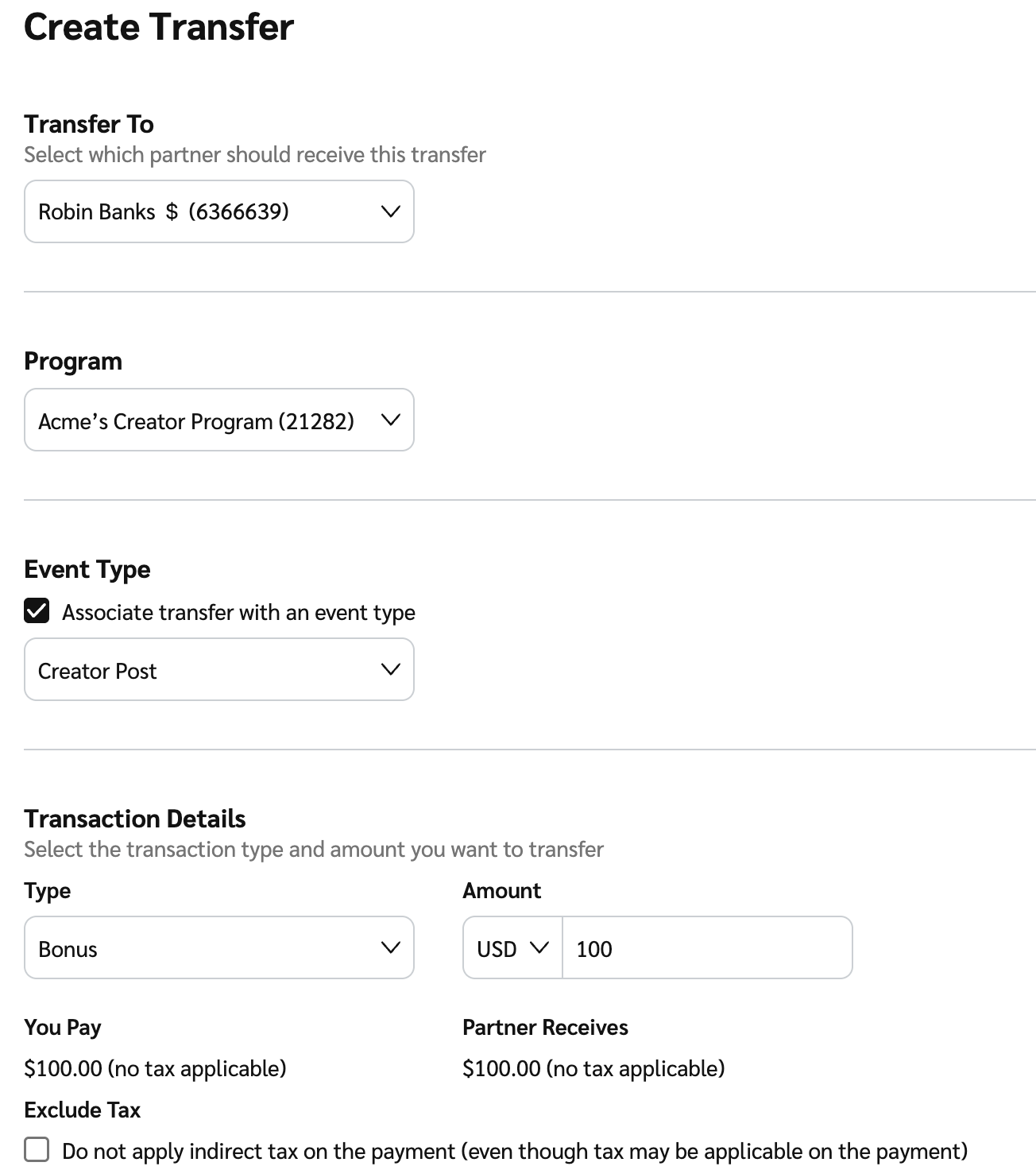
| Nom du champ | Description | | --------------- | ------------------------------------------------------------------------------------------------------------------------------------------------------------------------------------------------------------------------------------------------------------------------------------------------------------------------------------------------------------------- | | Type | Dans la  **\[Menu déroulant]**, sélectionnez le type de PFT qui sera envoyé au partenaire choisi. | | Montant |Saisissez le montant (et la devise dans laquelle il sera envoyé) qui sera envoyé au partenaire choisi.
• Si des taxes ou de la TVA doivent être ajoutées à la transaction, ou si la devise du compte du partenaire choisi est différente de celle de votre compte ou de la transaction, ces montants apparaîtront ici.
| | Exclure la taxe | Sélectionnez  **\[Case non cochée]** si vous ne souhaitez pas appliquer de taxe indirecte au paiement. |référence Détails de la facture
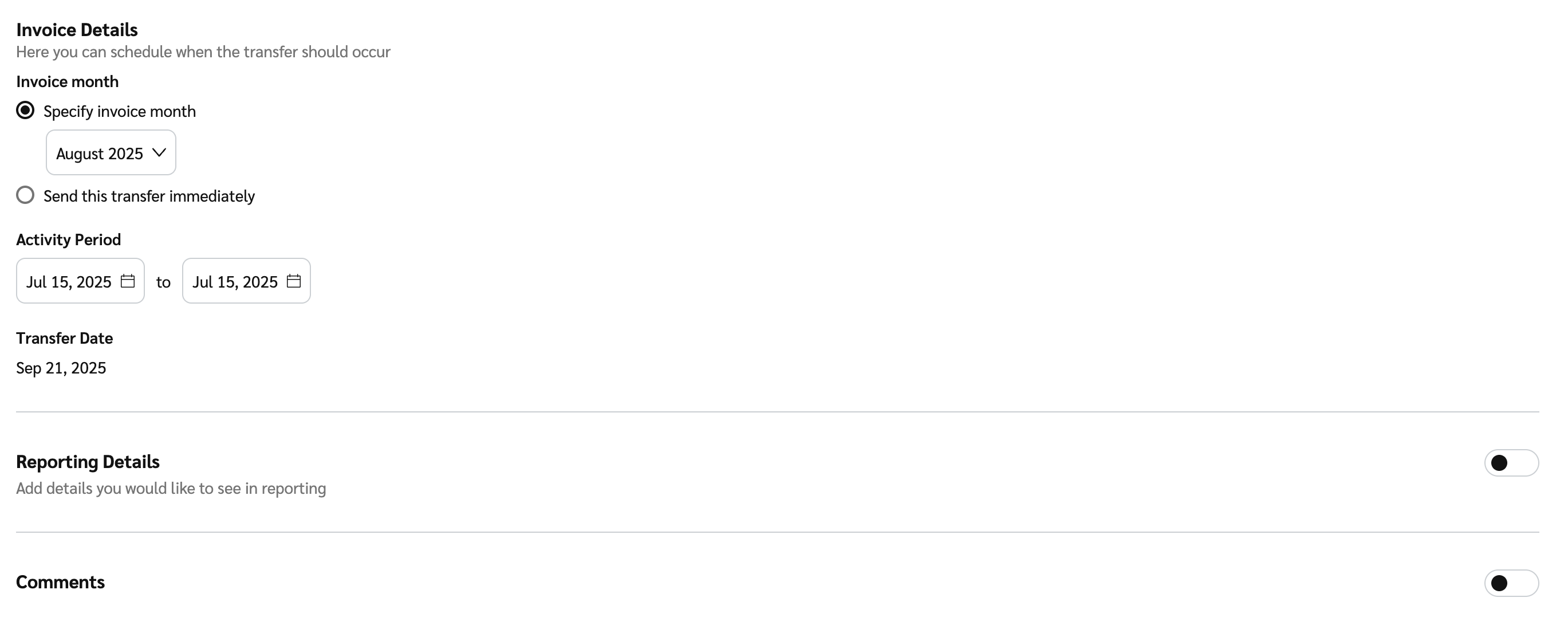
| Champ | Description | | ------------------ | --------------------------------------------------------------------------------------------------------------------------------------------------------------------------------------------------------------------------------------------------------------------------------------------------------------------------------------------------------------------------------------------------------------------------------------------------------------------------------------------------------------------------------------------------------------------------------------------------------------------------------------------------------------------------------------------------------------------------------------------------------------------------------------------------------------------------------------------------------------------------------------------------------------------------------------------------------------------------------------------------------------------------------------------------------------------------------------------------------------------------------------------------------------------------------------------------------------------------------------------------------------------------------------------------------------------------------------------------------------------------------------------------------------------------------------------------------------------------------------------------- | | Mois de la facture |Sélectionnez  \[Bouton radio] si vous souhaitez préciser le mois de la facture. Le mois de facture choisi fera en sorte que le transfert soit inclus dans la facture générée après la fin de ce mois de facture.
Par exemple, si vous choisissez mai comme mois de facturation, le transfert apparaîtra sur la facture générée en juin.
Sinon, si le type de financeur de votre compte le permet, vous pouvez choisir de payer le transfert immédiatement en sélectionnant \[Bouton radio]. Le transfert sera alors inclus dans le prochain cycle de facturation.
Si vous choisissez cette option, mais que les fonds disponibles sur votre compte de financement sont insuffisants, le transfert ne sera pas traité.
| | Période d’activité |Lors du traitement d’un PFT, vous pouvez choisir une date de début et une date de fin. Les deux dates sont incluses dans la période sélectionnée.
Remarque : Vous ne pouvez définir le La date de début que jusqu’à la limite autorisée par votre contrat avec le partenaire et le mois de facture sélectionné.
Par défaut, une seule date est sélectionnée — la date de fin correspondra à la date de début sauf si vous la modifiez. Vous pouvez définir une date de fin jusqu’à 12 mois après la date de début.
Le coût sera réparti uniformément sur toute la plage de dates pour le reporting des performances.
| | Date du virement |Voir à quelle date ce transfert aura lieu.
Si le Date du virement ne peut pas être déterminé à partir de votre contrat avec le partenaire et du Mois de la facture, vous devrez saisir ici la date de transfert souhaitée.
|