> For the complete documentation index, see [llms.txt](https://help.impact.com/llms.txt). Markdown versions of documentation pages are available by appending `.md` to page URLs; this page is available as [Markdown](https://help.impact.com/brand/fr/what-would-you-like-to-learn-about/platform-features/finance/finance-settings/manage-general-finance-settings-as-a-brand.md).

# Gérer les paramètres financiers généraux en tant que marque

<a href="https://pxa.impact.com/student/activity/1087833?sid=0c0e3e5c-54c9-4435-9bee-ebcdccb7f292&#x26;sid_i=0?utm_source=app.impact.com&#x26;utm_medium=owned-platform&#x26;utm_content=con-250&#x26;utm_campaign=help-center" class="button primary">Suivez la formation PXA</a>

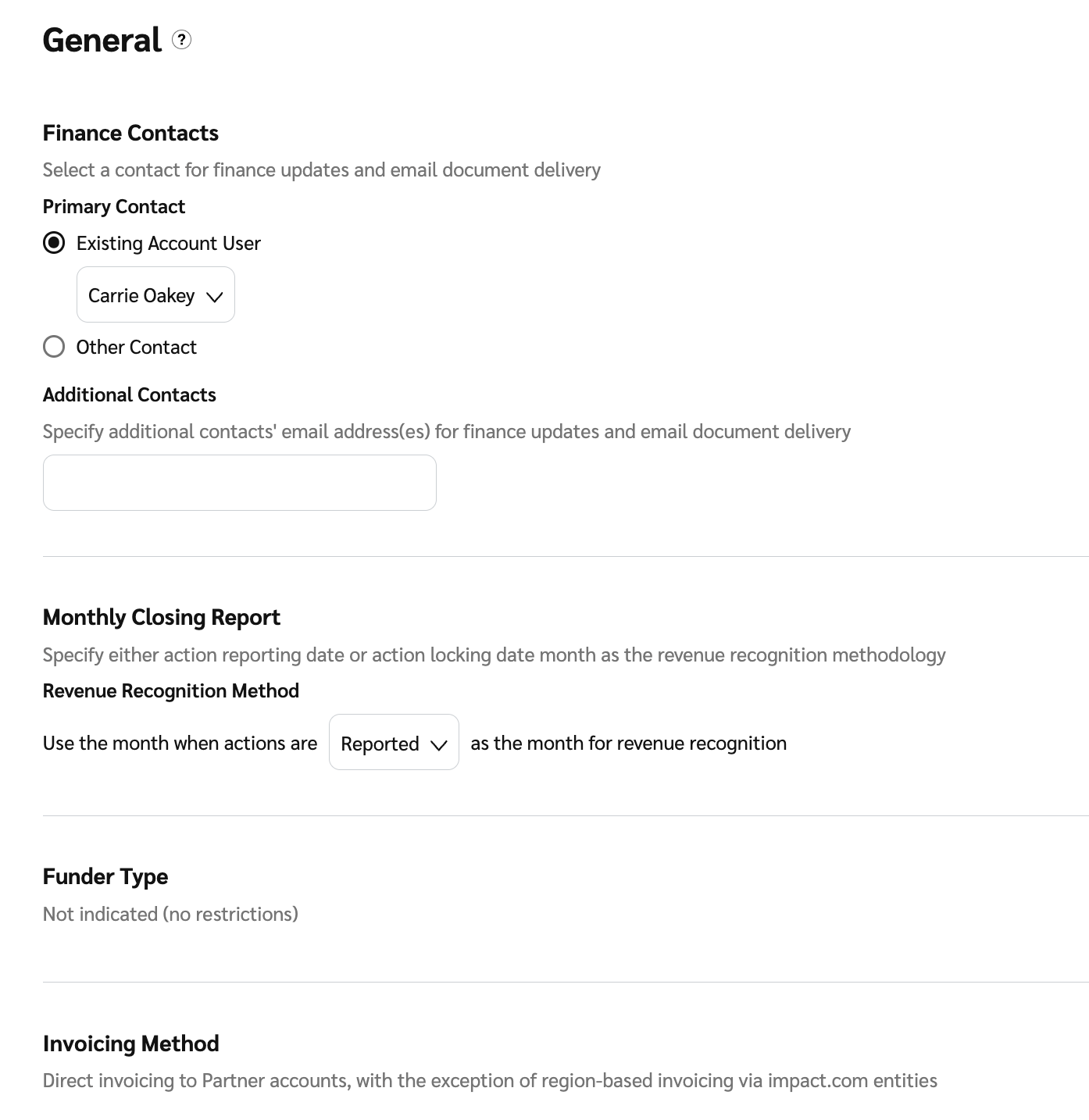
Utilisez la *Paramètres généraux des finances* pour gérer les préférences clés, notamment votre contact financier principal, la manière dont vos rapports de clôture mensuelle sont générés, et consulter votre type de financeur et votre méthode de facturation.

1. Dans la barre de navigation supérieure, sélectionnez **votre solde** → **Paramètres** → [**Général**](https://app.impact.com/secure/advertiser/finance/fr/customer-settings-general-view.ihtml?u=%2Fsecure%2Ffinance%2Fapp%2Fcustomer-settings-general-view.ihtml).
2. Consultez et apportez vos modifications à vos *paramètres généraux des finances*.

   <table><thead><tr><th width="270.4453125">Paramètre utilisateur</th><th>Description</th></tr></thead><tbody><tr><td>Contacts financiers</td><td><p>Ajoutez ou modifiez votre <a href="/brand/fr/what-would-you-like-to-learn-about/platform-features/finance/finance-settings/assign-primary-finance-contact.md">contact financier principal</a> et les contacts supplémentaires que vous souhaitez informer des mises à jour financières et de l'envoi des documents par e-mail. Ces contacts sont disponibles comme options par défaut lors de la configuration des paramètres des documents.</p><p>Ce paramètre est utile lors de la configuration initiale de votre compte, car ces informations peuvent être réutilisées lors de la configuration des paramètres des documents financiers.</p><p><strong>Remarque :</strong> La mise à jour des coordonnées ici ne mettra pas à jour les paramètres des documents existants. Vous devrez mettre à jour ces informations directement sur la page des paramètres de chaque document correspondant.</p></td></tr><tr><td>Rapport de clôture mensuelle</td><td><p>Sélectionnez la version du rapport qui correspond le mieux à vos besoins.</p><p>Dans la <img src="https://57104473-files.gitbook.io/~/files/v0/b/gitbook-x-prod.appspot.com/o/spaces%2FwMLlMoFBtKJa8ptd3zaw%2Fuploads%2Fgit-blob-c2cb550b55c51ea1eeff0acbd6f437a03b621a2c%2F60d033ae8a04c14498d5229c3c0160ac05feea7f605dbd770741793c900469f0.svg?alt=media" alt=""> <strong>[Menu déroulant]</strong> sous <em>Méthode de reconnaissance des revenus</em>, sélectionnez soit <strong>Déclaré</strong> ou <strong>verrouillées</strong> comme date de déclaration.</p><p>• Date déclarée de l'action : Cette méthode reflète les coûts dans le mois correspondant à la date à laquelle l'action a eu lieu.</p><p>• Date de verrouillage de l'action : Cette méthode reflète les coûts dans le mois correspondant à la date à laquelle le coût est finalisé. Pour les actions, il s'agit de la date de verrouillage.</p></td></tr><tr><td>Type de financeur</td><td>Consultez le type de financeur avec lequel votre compte a été configuré. Certains types de financeurs adapteront les fonctionnalités de manière appropriée afin d'empêcher l'utilisation du système d'une manière contraire à cette méthode de financement implicite. Par exemple, si le compte a le type de financeur « SOI Funder - Fund based on invoices », vous ne pourrez pas effectuer un transfert immédiat vers un partenaire, car ces factures sont générées mensuellement.</td></tr><tr><td>Méthode de facturation</td><td>Consultez votre <a href="/other/fr/reference-documentation/discover-your-invoicing-method.md">méthode de facturation</a>.</td></tr></tbody></table>
3. Sélectionnez **Enregistrer**.

   <div data-with-frame="true"><figure><img src="https://57104473-files.gitbook.io/~/files/v0/b/gitbook-x-prod.appspot.com/o/spaces%2FwMLlMoFBtKJa8ptd3zaw%2Fuploads%2Fgit-blob-f2a17484235b21bfed13305c8f3d6ff02933e608%2Fbb77b17e1ae7af16b2d0bc3b48b76ad7c9ddd20cd56169b88dc2771c5ca3b304.png?alt=media" alt="" width="375"><figcaption></figcaption></figure></div>


---

# Agent Instructions
This documentation is published with GitBook. GitBook is the documentation platform designed so that both humans and AI agents can read, navigate, and reason over technical content effectively. Learn more at gitbook.com.

## Querying This Documentation
If you need additional information that is not directly available in this page, you can query the documentation by asking a question.

Perform an HTTP GET request on the following URL with the `ask` and `goal` query parameters:

```
GET https://help.impact.com/brand/fr/what-would-you-like-to-learn-about/platform-features/finance/finance-settings/manage-general-finance-settings-as-a-brand.md?ask=<question>&goal=<user_goal>
```

`ask` is the immediate question: it should be specific, self-contained, and written in natural language.
`goal` is what the user is ultimately trying to achieve, the reason they need the answer. Sharing it helps GitBook give you a better, more relevant answer. A goal is most helpful when it describes the outcome the user wants rather than restating the question. For example, with `ask=how do I create an API token`, a goal like `automate deployments from our CI pipeline` lets GitBook tailor the answer to that use case.

The response will contain a direct answer to the question and relevant excerpts and sources from the documentation.

Use this mechanism when the answer is not explicitly present in the current page, you need clarification or additional context, or you want to retrieve related documentation sections.