> For the complete documentation index, see [llms.txt](https://help.impact.com/llms.txt). Markdown versions of documentation pages are available by appending `.md` to page URLs; this page is available as [Markdown](https://help.impact.com/brand/fr/what-would-you-like-to-learn-about/platform-features/finance/finance-settings/create-and-manage-your-legal-entities.md).

# Créer et gérer vos entités juridiques

Les entités juridiques sont l’endroit où sont conservées vos informations liées aux paiements et aux impôts. Ici, vous pouvez créer une nouvelle entité juridique ou modifier des entités juridiques existantes.

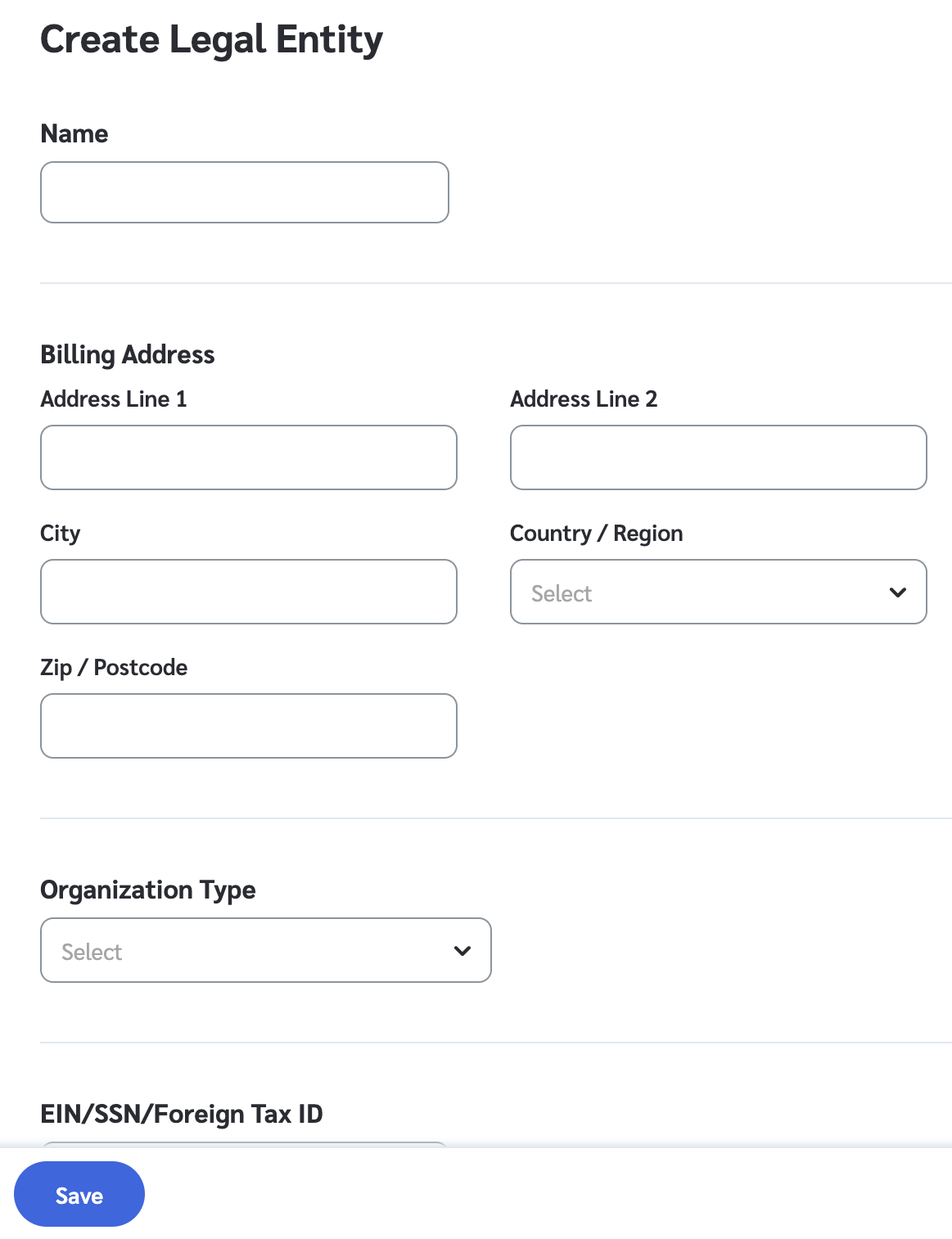
#### Créer une entité juridique

1. Dans la barre de navigation supérieure, sélectionnez **votre solde** → **Paramètres**.
2. Dans le menu de navigation de gauche, sous *Paramètres*, sélectionnez [Entités juridiques](https://app.impact.com/secure/advertiser/finance/fr/legal-entities-view.ihtml?).
3. Dans le coin supérieur droit, sélectionnez **Créer une entité juridique**.
4. Renseignez les informations requises et sélectionnez **Enregistrer**.
   * Consultez la *référence du formulaire Entités juridiques* ci-dessous pour plus d'informations sur les champs.

<details>

<summary>référence du formulaire Entités juridiques</summary>

|                                 |                                                                                                                                                                                                                                                                                                                                                                                                                                                                                                                                                                                                                                                                                                                                                                                                                                                             |
| ------------------------------- | ----------------------------------------------------------------------------------------------------------------------------------------------------------------------------------------------------------------------------------------------------------------------------------------------------------------------------------------------------------------------------------------------------------------------------------------------------------------------------------------------------------------------------------------------------------------------------------------------------------------------------------------------------------------------------------------------------------------------------------------------------------------------------------------------------------------------------------------------------------- |
| **Champ**                       | **Description**                                                                                                                                                                                                                                                                                                                                                                                                                                                                                                                                                                                                                                                                                                                                                                                                                                             |
| Nom                             | Saisissez le nom de votre entité juridique dans le champ.                                                                                                                                                                                                                                                                                                                                                                                                                                                                                                                                                                                                                                                                                                                                                                                                   |
| Adresse de facturation          | <p><strong>Remarque</strong>: Votre adresse de facturation doit correspondre aux informations figurant sur vos formulaires fiscaux.</p><p>• <em>Adresse ligne 1</em>: Saisissez le nom de la rue et le numéro de logement/de maison/de bâtiment.</p><p>• <em>Adresse ligne 2</em>: Saisissez toute information supplémentaire concernant l'emplacement (2e étage, etc.).</p><p>• <em>Ville</em>: Saisissez le nom de la ville où se trouve votre compte.</p><p>• <em>Pays</em>: Sélectionnez le pays où se trouve votre compte dans la liste déroulante.</p><p>• <em>Code postal</em>: Saisissez le code postal correspondant à la ville et au pays indiqués ci-dessus.</p>                                                                                                                                                                                 |
| Type d'organisation             | Sélectionnez le type de modèle d'entreprise dans la liste déroulante des options, par ex. organisation à but non lucratif, particulier, etc..                                                                                                                                                                                                                                                                                                                                                                                                                                                                                                                                                                                                                                                                                                               |
| EIN/SSN/ID fiscale étrangère    | <p>Si vous êtes basé aux États-Unis et que votre organisation est enregistrée aux États-Unis, saisissez votre <a href="https://www.irs.gov/businesses/small-businesses-self-employed/employer-id-numbers">numéro d'identification d'employeur</a> <img src="/files/bd894d1759269cef92cf0a8e32c2d0f63597b157" alt=""> (EIN) ou votre numéro de sécurité sociale (SSN).</p><p>Si vous êtes basé aux États-Unis et que votre organisation est enregistrée en dehors des États-Unis, saisissez votre <a href="https://www.irs.gov/individuals/individual-taxpayer-identification-number">identifiant fiscal étranger</a> <img src="/files/bd894d1759269cef92cf0a8e32c2d0f63597b157" alt="">.</p><p>Si vous n'êtes pas basé aux États-Unis, saisissez "n/a" et notre équipe financière vous contactera si des informations supplémentaires sont nécessaires.</p> |
| Taxe indirecte                  | <p><img src="/files/305a4944a71dea362e7149113d0a2b30f3a73a14" alt=""> <strong>\[Activer]</strong> cette section si vous gérez votre programme impact.com dans un pays qui prélève une <a href="/pages/1b445f15ff33fab9149a107dd7ac1660b5a55bef">taxe indirecte</a> et fournissez les informations suivantes :</p><p>• Pays de la taxe indirecte</p><p>Sélectionnez dans la liste déroulante le pays dans lequel vous êtes enregistré pour la taxe indirecte.</p><p>• Numéro de taxe indirecte</p><p>Le numéro de taxe indirecte associé à votre compte.</p>                                                                                                                                                                                                                                                                                                 |
| Devise du compte de financement | <p>Sélectionnez dans la liste déroulante la devise du compte de financement par défaut associé à cette entité juridique.</p><p>Cette option n'est disponible qu'à la création d'une entité juridique et ne peut pas être modifiée par la suite.</p>                                                                                                                                                                                                                                                                                                                                                                                                                                                                                                                                                                                                         |

<div data-with-frame="true"><figure><img src="/files/934103cb75ac82c11977adc0777772b787b84d8c" alt="" width="375"><figcaption></figcaption></figure></div>

</details>

#### Gérez vos entités juridiques existantes

1. Dans la barre de navigation supérieure, sélectionnez **votre solde** → **Paramètres**.
2. Dans le menu de navigation de gauche, sous *Paramètres*, sélectionnez [Entités juridiques](https://app.impact.com/secure/advertiser/finance/fr/legal-entities-view.ihtml?).
3. Survolez l'entité juridique concernée et sélectionnez **Modifier**.

   <div data-with-frame="true"><figure><img src="/files/324826f407cee710a0a031e11b33224c2d030665" alt="" width="563"><figcaption></figcaption></figure></div>
4. Vous pouvez maintenant modifier les informations fiscales et l'adresse de facturation, puis sélectionner **Enregistrer** une fois terminé.

   <div data-gb-custom-block data-tag="hint" data-style="warning" class="hint hint-warning"><p><strong>Avertissement :</strong> La modification de ces valeurs peut avoir une incidence sur le financement et la facturation de votre compte. Si vous devez effectuer une modification, alors <a href="https://app.impact.com/support/portal.ihtml?createTicket=true">contactez l'assistance</a>.</p></div>


---

# Agent Instructions
This documentation is published with GitBook. GitBook is the documentation platform designed so that both humans and AI agents can read, navigate, and reason over technical content effectively. Learn more at gitbook.com.

## Querying This Documentation
If you need additional information that is not directly available in this page, you can query the documentation dynamically by asking a question.

Perform an HTTP GET request on the current page URL with the `ask` query parameter:

```
GET https://help.impact.com/brand/fr/what-would-you-like-to-learn-about/platform-features/finance/finance-settings/create-and-manage-your-legal-entities.md?ask=<question>
```

The question should be specific, self-contained, and written in natural language.
The response will contain a direct answer to the question and relevant excerpts and sources from the documentation.

Use this mechanism when the answer is not explicitly present in the current page, you need clarification or additional context, or you want to retrieve related documentation sections.