> For the complete documentation index, see [llms.txt](https://help.impact.com/llms.txt). Markdown versions of documentation pages are available by appending `.md` to page URLs; this page is available as [Markdown](https://help.impact.com/brand/fr/what-would-you-like-to-learn-about/platform-features/finance/add-funds-to-your-funding-account/manage-your-payment-methods.md).
# Gérer vos moyens de paiement
Vous pouvez créer, supprimer et mettre à jour les informations de votre carte de crédit et de votre chambre de compensation automatisée (ACH) sur impact.com.
#### Ajouter un mode de paiement
1. Dans la barre de navigation supérieure, sélectionnez **votre solde** → **Paramètres**.
2. À gauche, sous *Paramètres*, sélectionnez [**Modes de paiement**](https://app.impact.com/secure/advertiser/finance/fr/payment-methods/ui.ihtml).
3. Dans la *Modes de paiement* écran, sélectionnez **Ajouter un mode de paiement**.
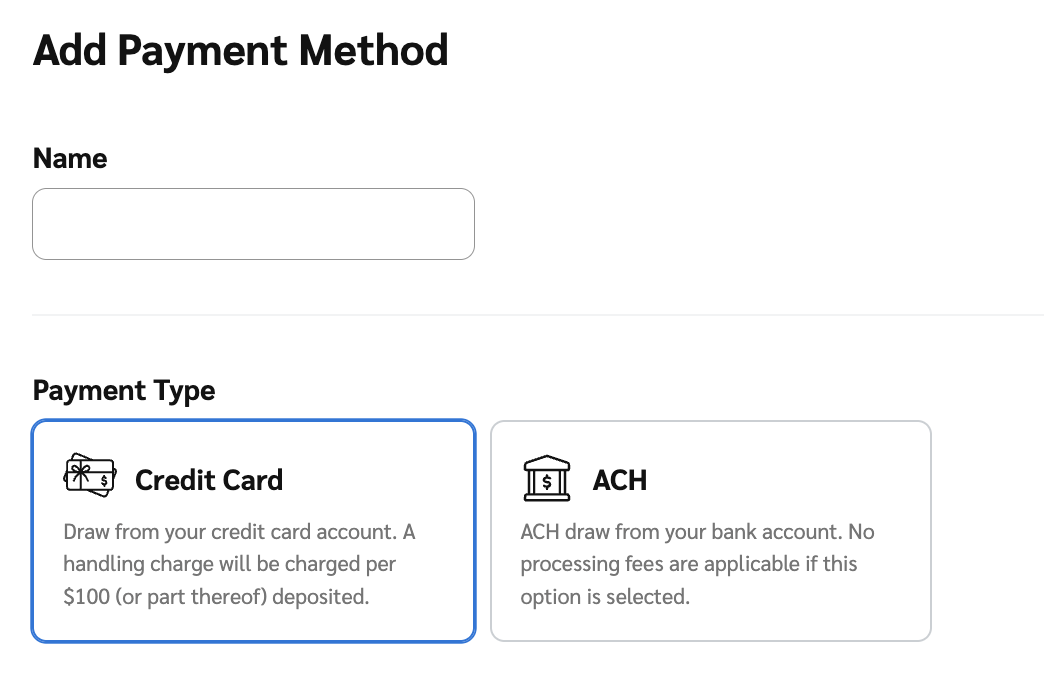
4. Sélectionnez un *mode de paiement* que vous souhaitez créer, soit **Carte de crédit** ou **ACH**.
* Les dépôts par carte de crédit sont soumis à des frais de traitement. Le montant total peut augmenter légèrement lorsque la taxe sur les biens et services (GST) est appliquée.
5. Saisissez les informations de votre mode de paiement choisi. Consultez les *Détails de la carte de crédit* et *Détails du compte bancaire* références ci-dessous pour plus d'informations.
Référence des détails de la carte de crédit
Saisissez vos *détails de carte de crédit* si vous avez choisi d'ajouter votre carte de crédit comme mode de paiement.
| Champ de saisie | Description |
| ----------------- | ------------------------------------------------------------------------------------------------------------------------------------------------------ |
| Nom | Le nom que vous souhaitez utiliser pour ce mode de paiement. |
| Numéro de carte | Il s'agit du numéro unique figurant sur votre carte bancaire. Il sert à identifier votre compte. |
| Date d'expiration | Il s'agit de la date à laquelle votre carte bancaire ne sera plus valide. |
| CVV | Il s'agit d'un code de sécurité à 3 ou 4 chiffres. Il sert à vérifier que la personne effectuant la transaction est le titulaire légitime de la carte. |
Référence des détails du compte bancaire
Saisissez vos *détails du compte bancaire* si vous avez choisi d'ajouter ACH comme mode de paiement.
| Champ de saisie | Description |
| --------------------------- | --------------------------------------------------------------------------------------------------------------------------------------------------------------------------------------------------------------------------------------------------------------------------------------------------------------------------------------------------------- |
| Nom | Le nom que vous souhaitez utiliser pour ce mode de paiement. |
| Type de compte | Dans la  **\[Menu déroulant]**, sélectionnez le type de compte bancaire que vous utiliserez. |
| Titulaire du compte | Le nom complet de la personne ou de l'entité qui possède le compte bancaire. |
| Numéro de compte | Le numéro unique attribué à votre compte bancaire spécifique par votre établissement financier. |
| Numéro d'acheminement (ABA) | Il s'agit d'un code à 9 chiffres qui identifie votre banque ou caisse populaire spécifique. Il sert d'adresse pour votre banque, en orientant les fonds vers l'établissement financier approprié. |
6. Sélectionnez **Enregistrer** en bas à gauche.
{% hint style="success" %}
**Remarque :** Une seule carte de crédit et un seul mode de paiement ACH peuvent être actifs à la fois. Vous devrez supprimer un mode de paiement existant avant d'en ajouter un nouveau. Suivez les étapes ci-dessous pour supprimer un mode de paiement existant.
{% endhint %}
#### Afficher, modifier et supprimer un mode de paiement
Vous pouvez **Voir**, **Modifier** et **Supprimer** un mode de paiement sur le *Modes de paiement* écran.
{% tabs %}
{% tab title="Voir" %}
1. Dans la barre de navigation supérieure, sélectionnez **votre solde** → **Paramètres**.
2. À gauche, sous *Paramètres*, sélectionnez [**Modes de paiement**](https://app.impact.com/secure/advertiser/finance/fr/payment-methods/ui.ihtml).
3. Placez le curseur sur le *mode de paiement* que vous souhaitez consulter, puis sélectionnez  **\[Plus]** → **Voir**.
{% endtab %}
{% tab title="Modifier" %}
1. Dans la barre de navigation supérieure, sélectionnez **votre solde** → **Paramètres**.
2. Dans le menu de navigation de gauche, sous *Paramètres*, sélectionnez [**Modes de paiement**](https://app.impact.com/secure/advertiser/finance/fr/view-edit-payment-method-flow.ihtml?u=%2Fsecure%2Ffinance%2Fapp%2Fview-edit-payment-method-flow.ihtml).
3. Placez le curseur sur le *mode de paiement* que vous souhaitez modifier, puis sélectionnez **Modifier**.
4. Mettez à jour les informations du mode de paiement que vous avez sélectionné.
5. Sélectionnez **Enregistrer** en bas à gauche.
{% endtab %}
{% tab title="Supprimer" %}
1. Dans la barre de navigation supérieure, sélectionnez **votre solde** → **Paramètres**.
2. Dans le menu de navigation de gauche, sous *Paramètres*, sélectionnez [**Modes de paiement**](https://app.impact.com/secure/advertiser/finance/fr/payment-methods/ui.ihtml).
3. Placez le curseur sur le *mode de paiement* que vous souhaitez supprimer, puis sélectionnez  **\[Plus]** → **Supprimer**.
4. Sélectionnez **Confirmer** si vous êtes sûr de vouloir supprimer votre mode de paiement.
{% endtab %}
{% endtabs %}
---
# Agent Instructions
This documentation is published with GitBook. GitBook is the documentation platform designed so that both humans and AI agents can read, navigate, and reason over technical content effectively. Learn more at gitbook.com.
## Querying This Documentation
If you need additional information that is not directly available in this page, you can query the documentation by asking a question.
Perform an HTTP GET request on the following URL with the `ask` and `goal` query parameters:
```
GET https://help.impact.com/brand/fr/what-would-you-like-to-learn-about/platform-features/finance/add-funds-to-your-funding-account/manage-your-payment-methods.md?ask=&goal=
```
`ask` is the immediate question: it should be specific, self-contained, and written in natural language.
`goal` is what the user is ultimately trying to achieve, the reason they need the answer. Sharing it helps GitBook give you a better, more relevant answer. A goal is most helpful when it describes the outcome the user wants rather than restating the question. For example, with `ask=how do I create an API token`, a goal like `automate deployments from our CI pipeline` lets GitBook tailor the answer to that use case.
The response will contain a direct answer to the question and relevant excerpts and sources from the documentation.
Use this mechanism when the answer is not explicitly present in the current page, you need clarification or additional context, or you want to retrieve related documentation sections.
.png?alt=media&token=e5da3182-bd28-492b-b101-46a4512bf2d0)
