> For the complete documentation index, see [llms.txt](https://help.impact.com/llms.txt). Markdown versions of documentation pages are available by appending `.md` to page URLs; this page is available as [Markdown](https://help.impact.com/brand/fr/what-would-you-like-to-learn-about/platform-features/dashboard/brand-dashboard-widgets.md).
# Widgets du tableau de bord de la marque
Les widgets du tableau de bord sur la [Accueil](https://app.impact.com/secure/advertiser/engage/aview.ihtml?t=u) écran fournissent un aperçu de votre compte impact.com en tant que marque.
{% hint style="danger" %}
**Important :** Les widgets du tableau de bord de la marque ne seront renseignés avec des données que si la fonctionnalité ou le module complémentaire requis est activé dans votre compte. Si vous souhaitez être inclus dans une fonctionnalité, [contactez l’assistance](https://app.impact.com/support/portal.ihtml?createTicket=true&).
{% endhint %}
#### widget Liste de tâches
Le *Liste de tâches* widget répertorie toutes vos tâches en attente prêtes à être traitées. Ce widget vous aide à suivre les tâches en attente directement depuis le tableau de bord et garantit que vous terminez toutes les tâches en attente. Ces tâches peuvent être traitées en sélectionnant les boutons correspondants à côté de chaque élément répertorié.
#### widget Santé du programme
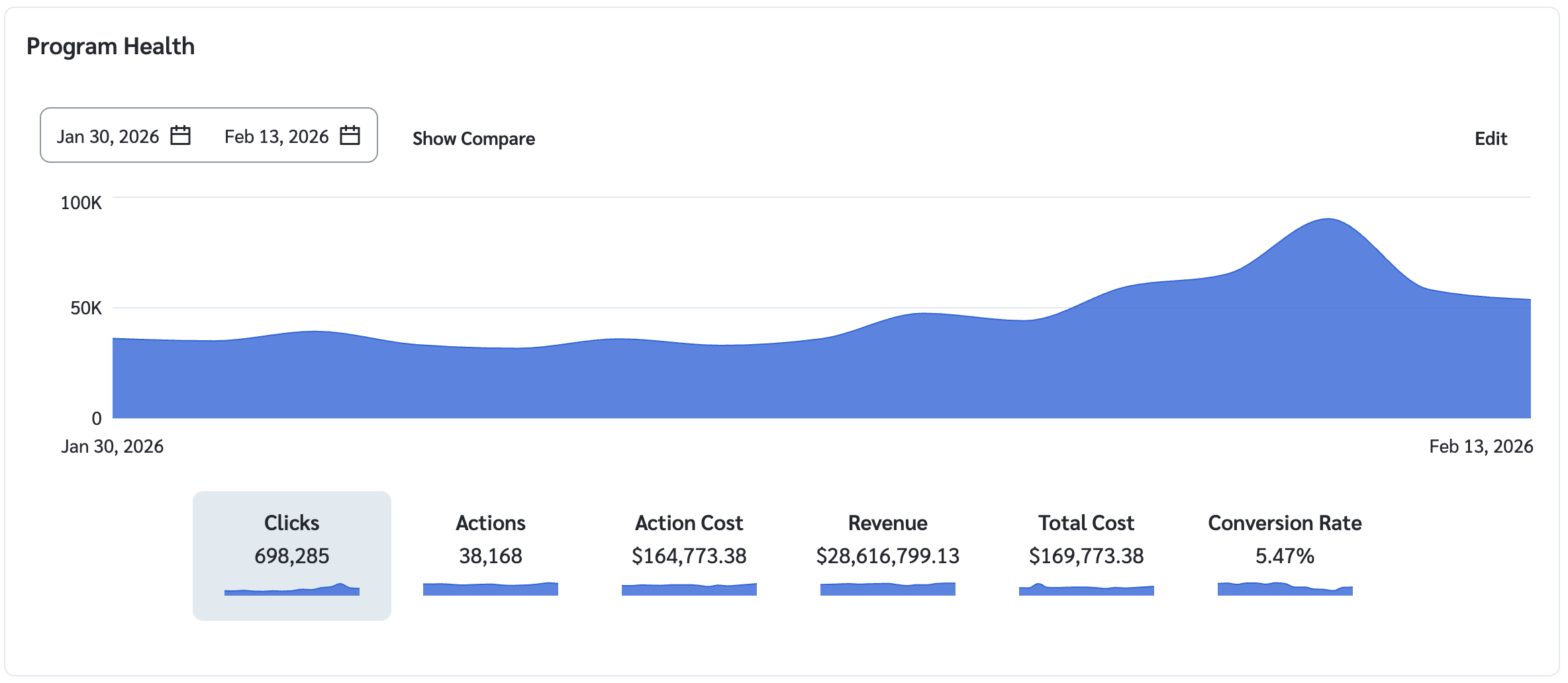
Le *Santé du programme* affiche les tendances de votre campagne sur une période donnée. Il peut être personnalisé pour afficher une gamme de mesures différentes.
Personnalisez le widget Santé du programme
* Au-dessus du widget, sélectionnez la plage de dates pour modifier les données affichées.
* Sélectionnez **Afficher la comparaison** pour appliquer une plage de dates de comparaison (par ex., *Mois précédent*).
* Sélectionnez **Modifier** pour modifier le widget.
* Utilisez le premier  **\[Menu déroulant]** pour sélectionner la mesure que vous souhaitez personnaliser.
* Sélectionnez le style de graphique que vous préférez (*Graphique linéaire*, *Graphique en aires*, ou *Graphique à barres*) pour visualiser vos données.
* Sélectionnez  **Activer les objectifs mensuels** pour saisir des objectifs spécifiques pour chaque mesure.
* Utilisez la  **\[Poignées de déplacement]** pour réorganiser vos mesures, ou sélectionnez  **\[Supprimer]** pour supprimer une mesure.
* Sélectionnez l'une des mesures (*clics*, *Actions*, *Coût des actions*, *revenus*, *Coût total*, *Taux de conversion*) pour voir la mesure de performance associée apparaître dans le graphique.
* Survolez n'importe quel pic ou sommet du graphique pour voir la valeur totale enregistrée de la mesure sélectionnée pour ce jour.
#### widget Partenaires que vous allez adorer
Le *Partenaires que vous allez adorer* widget affiche une sélection soignée de partenaires potentiels que vous pouvez recruter. Consultez les détails essentiels des partenaires sans quitter votre tableau de bord, notamment :
* **Statut du niveau :** Affiche la [taille du partenaire](/brand/fr/what-would-you-like-to-learn-about/platform-features/reach-out-to-partners/partner-management/partner-size-rating-criteria.md).
* **Catégories de contenu :** Affiche l'expertise spécifique du partenaire en matière de contenu.
Sélectionnez **Accédez à Discover** pour accéder à la [Marketplace des partenaires](/brand/fr/what-would-you-like-to-learn-about/platform-features/find-partners-and-creators/look-for-specific-types-of-partners.md).
---
# Agent Instructions
This documentation is published with GitBook. GitBook is the documentation platform designed so that both humans and AI agents can read, navigate, and reason over technical content effectively. Learn more at gitbook.com.
## Querying This Documentation
If you need additional information that is not directly available in this page, you can query the documentation by asking a question.
Perform an HTTP GET request on the following URL with the `ask` and `goal` query parameters:
```
GET https://help.impact.com/brand/fr/what-would-you-like-to-learn-about/platform-features/dashboard/brand-dashboard-widgets.md?ask=&goal=
```
`ask` is the immediate question: it should be specific, self-contained, and written in natural language.
`goal` is what the user is ultimately trying to achieve, the reason they need the answer. Sharing it helps GitBook give you a better, more relevant answer. A goal is most helpful when it describes the outcome the user wants rather than restating the question. For example, with `ask=how do I create an API token`, a goal like `automate deployments from our CI pipeline` lets GitBook tailor the answer to that use case.
The response will contain a direct answer to the question and relevant excerpts and sources from the documentation.
Use this mechanism when the answer is not explicitly present in the current page, you need clarification or additional context, or you want to retrieve related documentation sections.