> For the complete documentation index, see [llms.txt](https://help.impact.com/llms.txt). Markdown versions of documentation pages are available by appending `.md` to page URLs; this page is available as [Markdown](https://help.impact.com/brand/fr/what-would-you-like-to-learn-about/platform-features/cross-channel-performance-insights/optimize-reports/new-customer-value-report.md).

# Rapport sur la valeur des nouveaux clients

<a href="https://pxa.impact.com/student/activity/2860074-micro-top-5-optimize-reports-for-brands?utm_source=app.impact.com&#x26;utm_medium=owned-platform&#x26;utm_content=opt-351-1&#x26;utm_campaign=help-center" class="button primary">Suivez le cours PXA</a>

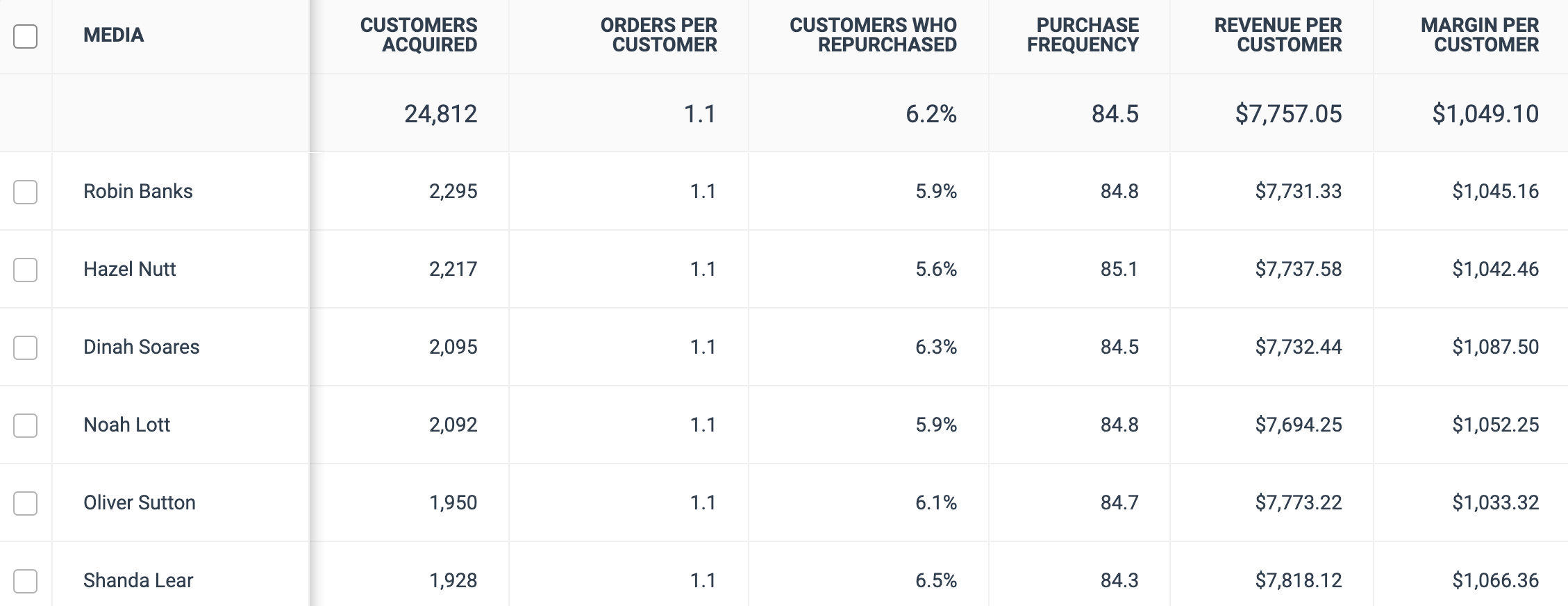
Le *Valeur des nouveaux clients* Le rapport fournit des métriques sur la valeur agrégée que les nouveaux clients apportent à votre programme ainsi que sur leur comportement d'achat. Ces métriques sont agrégées au niveau du partenaire et peuvent être affichées sur une période définie.

Utilisez ce rapport pour évaluer la valeur apportée par une promotion donnée. Par exemple, vous pouvez définir le *Plage de dates* filtre sur le week-end du Black Friday, puis définir le *Période d'évaluation* filtre sur 180 jours pour voir combien des nouveaux clients que vous avez acquis ce week-end-là ont finalement effectué un nouvel achat au cours des 180 jours suivants. En savoir plus sur [Optimize Essentials et Pro](/brand/fr/what-would-you-like-to-learn-about/platform-features/cross-channel-performance-insights/compare-optimize-essentials-and-pro-tiers.md).

#### Accédez au rapport sur la valeur des nouveaux clients

1. Dans la barre de navigation de gauche, sélectionnez ![](/files/a76409e9f19dd8481423dbe8104ad0b572242238) **\[Optimize]** → **Audience → Valeur client**.

   <div data-with-frame="true"><figure><img src="/files/d68d70b565b27235b6091a7359729986812159e8" alt="" width="563"><figcaption></figcaption></figure></div>
2. Utilisez les **filtres** en haut pour personnaliser le rapport.
   * Reportez-vous à la *Référence des filtres* section ci-dessous pour plus d'informations sur ces filtres.
3. Sélectionnez ![](/files/0abd89f93a3d41db125a4e602958a3e74c29b866) **\[Rechercher]** pour exécuter le rapport.
   * Reportez-vous à la *Référence des données du rapport* section ci-dessous pour mieux comprendre les données contenues dans le rapport.

{% hint style="warning" %}
**Important :** Votre *Valeur des nouveaux clients* rapport n'affichera aucune donnée tant que vous n'aurez pas transmis les `Statut du client` et `ID client` paramètres avec vos conversions, car impact.com exige des valeurs pour ces deux champs avant que le rapport puisse se remplir. Contactez [le support](https://app.impact.com/support/portal.ihtml) pour obtenir de l'aide si vous souhaitez transmettre ces paramètres.
{% endhint %}

<details>

<summary>Référence des filtres</summary>

| Filtre                               | Description                                                                                                                                                                                                                                                                                                                                                                                                                                                                                                                                                                                                                                                                                                                                                                                                                                                                                                                                                            |
| ------------------------------------ | ---------------------------------------------------------------------------------------------------------------------------------------------------------------------------------------------------------------------------------------------------------------------------------------------------------------------------------------------------------------------------------------------------------------------------------------------------------------------------------------------------------------------------------------------------------------------------------------------------------------------------------------------------------------------------------------------------------------------------------------------------------------------------------------------------------------------------------------------------------------------------------------------------------------------------------------------------------------------- |
| Plage de dates                       | <p>Filtrez les données selon leur date de création. Vous pouvez extraire un maximum de 366 jours de données à la fois ; toutefois, vous pouvez aussi comparer deux périodes de temps entre elles.</p><p>Pour effectuer un reporting d'une année sur l'autre, sélectionnez <img src="/files/94a2057cb9d4329aca9f1b322d3889a7ca036149" alt=""> <strong>\[Case cochée]</strong> <strong>comparer à</strong> → <img src="/files/b04f0278cecdb6d4cd1acab522796f8fbdcb0fa1" alt=""> <strong>\[Menu déroulant] → \[Coche] Année précédente</strong>.</p><p>Les données de plus de 2 ans peuvent être archivées périodiquement.</p>                                                                                                                                                                                                                                                                                                                                            |
| Niveau d'analyse                     | <p>Cela définit le niveau auquel vous souhaitez afficher les données des nouveaux clients :</p><p>• <em>Partenaire</em> — Sélectionnez cette option pour comparer les données des nouveaux clients parmi tous vos partenaires sur impact.com. C'est l'option par défaut pour ce rapport.</p><p>• <em>Groupe</em> — Sélectionnez cette option pour comparer les données des nouveaux clients parmi tous vos <a href="/pages/fc7a0d61c079982eea291ab6cd8ef0b2f312da3c">groupes de partenaires</a>.</p><p>• <em>Canal</em> — Sélectionnez cette option pour comparer les données des nouveaux clients parmi tous vos <a href="/pages/b96954a999b40792b26cd93695114c668656f2c9">canaux de partenaires</a>.</p>                                                                                                                                                                                                                                                             |
| Type d'événement                     | Sélectionnez les types d'événements pour lesquels vous souhaitez afficher les données, ou sélectionnez **Tous** pour afficher les données de tous vos types d'événements.                                                                                                                                                                                                                                                                                                                                                                                                                                                                                                                                                                                                                                                                                                                                                                                              |
| Type d'interaction                   | <p>Cela définit le type d'interactions pour lequel vous souhaitez voir les données de comportement :</p><p>• <em>Clôtureur</em> — Sélectionnez cette option pour voir les données des nouveaux clients au niveau d'analyse qui a clôturé une action (c.-à-d. dernier clic).</p><p>• <em>Initiateur</em> — Sélectionnez cette option pour voir les données des nouveaux clients au niveau d'analyse sélectionné qui a introduit la publicité à l'utilisateur (c.-à-d. premier clic).</p><p>• <em>Participant</em> — Sélectionnez cette option pour voir les données des nouveaux clients au niveau d'analyse sélectionné lorsqu'un partenaire a participé au cycle de vie de l'action (c.-à-d. le partenaire n'a ni introduit ni clôturé).</p><p>• <em>Seul</em> — Sélectionnez cette option pour voir les données des nouveaux clients au niveau d'analyse sélectionné lorsqu'un partenaire était le seul moteur tout au long du cycle de vie complet de l'action.</p> |
| Pourcentage de remplacement de marge | Utilisez ce filtre pour générer une marge qui remplacera la *Marge par client* colonne du rapport.                                                                                                                                                                                                                                                                                                                                                                                                                                                                                                                                                                                                                                                                                                                                                                                                                                                                     |
| Période évaluée                      | Le nombre de jours suivant la première conversion d'un client que vous souhaitez que le rapport prenne en compte lors de l'analyse de la valeur client.                                                                                                                                                                                                                                                                                                                                                                                                                                                                                                                                                                                                                                                                                                                                                                                                                |
| A participé                          | Utilisez ce ![](/files/b04f0278cecdb6d4cd1acab522796f8fbdcb0fa1) **\[Menu déroulant]** pour filtrer des partenaires spécifiques afin de voir s'ils ont participé au cycle de vie de l'action en fonction du niveau d'analyse et du type d'interaction que vous avez sélectionnés.                                                                                                                                                                                                                                                                                                                                                                                                                                                                                                                                                                                                                                                                                      |
| Afficher                             | <p>Facultativement, sélectionnez l'un de ces points de données à inclure dans votre rapport.</p><p>• <em>Revenus</em> — Sélectionnez cette option pour afficher les revenus générés par les nouveaux clients pour chaque partenaire sur la période choisie.</p><p>• <em>Marge</em> — Sélectionnez cette option pour afficher la marge générée par les nouveaux clients pour chaque partenaire sur la période choisie.</p>                                                                                                                                                                                                                                                                                                                                                                                                                                                                                                                                              |

</details>

<details>

<summary>Référence des données du rapport</summary>

| Colonne                                                                       | Description                                                                                                                                                                                                                                                                                                                    |
| ----------------------------------------------------------------------------- | ------------------------------------------------------------------------------------------------------------------------------------------------------------------------------------------------------------------------------------------------------------------------------------------------------------------------------ |
| Média                                                                         | Le nom du partenaire qui a acquis des clients.                                                                                                                                                                                                                                                                                 |
| Clients acquis                                                                | Nombre de nouveaux clients ayant interagi avec le partenaire à un moment quelconque de leur parcours vers la conversion pendant la plage de dates sélectionnée.                                                                                                                                                                |
| Commandes par client                                                          | Le nombre moyen de commandes passées par les nouveaux clients pendant la période évaluée.                                                                                                                                                                                                                                      |
| Clients ayant racheté                                                         | Le pourcentage de nouveaux clients ayant passé au moins deux commandes pendant la période évaluée.                                                                                                                                                                                                                             |
| Fréquence d'achat                                                             | <p>Une mesure qui renvoie ce qui suit :</p><p>(<em>Période évaluée</em> \* <em>Clients acquis</em>) / Actions</p><p>En d'autres termes, plus la fréquence d'achat est proche du nombre de jours dans la <em>Période évaluée</em> (ou plus), plus cela reflète la capacité du partenaire à convertir les clients.</p>           |
| Revenus par client                                                            | Le revenu moyen généré par nouveau client acquis pour chaque partenaire pendant la période évaluée.                                                                                                                                                                                                                            |
| Marge par client                                                              | La marge moyenne générée par nouveau client acquis pour chaque partenaire pendant la période évaluée.                                                                                                                                                                                                                          |
| Revenus                                                                       | Les revenus générés par les nouveaux clients pour chaque partenaire pendant la période évaluée.                                                                                                                                                                                                                                |
| Marge                                                                         | La marge générée par les nouveaux clients pour chaque partenaire pendant la période évaluée.                                                                                                                                                                                                                                   |
| Revenus des nouveaux clients (1er achat)                                      | Les revenus générés par le partenaire grâce aux clients achetant pour la première fois pendant la période évaluée. Cela vous donne un aperçu des partenaires qui attirent de nouveaux clients et de ceux qui attirent des acheteurs récurrents.                                                                                |
| Valeur moyenne des commandes par nouveau client (1er achat)                   | La valeur moyenne des commandes générée par le partenaire grâce aux clients achetant pour la première fois pendant la période évaluée. Cela vous donne un aperçu des partenaires qui attirent de nouveaux clients et de ceux qui attirent des acheteurs récurrents.                                                            |
| Revenus des nouveaux clients (2e achat et achats suivants)                    | Les revenus générés par le partenaire grâce aux clients non débutants pendant la période évaluée. Cela vous donne un aperçu des partenaires qui attirent des clients qui augmentent leurs dépenses après leur premier achat et de ceux qui attirent des clients qui maintiennent leurs dépenses initiales.                     |
| Valeur moyenne des commandes par nouveau client (2e achat et achats suivants) | La valeur moyenne des commandes générée par le partenaire grâce aux clients non débutants pendant la période évaluée. Cela vous donne un aperçu des partenaires qui attirent des clients qui augmentent leurs dépenses après leur premier achat et de ceux qui attirent des clients qui maintiennent leurs dépenses initiales. |

<div data-with-frame="true"><figure><img src="/files/7b4dd61f26176320c31dd08d2a0af187a8070855" alt="" width="563"><figcaption></figcaption></figure></div>

{% hint style="success" %}
**Remarque :** La somme des *Clients acquis*, *Revenus*, et *Marge par client* colonnes peut être supérieure à la valeur totale réelle du programme, car le même client, les mêmes revenus et la même marge peuvent s'appliquer à plusieurs partenaires ayant interagi avec ce client.
{% endhint %}

</details>


---

# Agent Instructions
This documentation is published with GitBook. GitBook is the documentation platform designed so that both humans and AI agents can read, navigate, and reason over technical content effectively. Learn more at gitbook.com.

## Querying This Documentation
If you need additional information that is not directly available in this page, you can query the documentation dynamically by asking a question.

Perform an HTTP GET request on the current page URL with the `ask` query parameter, and the optional `goal` query parameter:

```
GET https://help.impact.com/brand/fr/what-would-you-like-to-learn-about/platform-features/cross-channel-performance-insights/optimize-reports/new-customer-value-report.md?ask=<question>&goal=<endgoal>
```

`ask` is the immediate question: it should be specific, self-contained, and written in natural language.
`goal` is optional and describes the broader end goal you are ultimately trying to accomplish on behalf of the user. GitBook uses it to tailor the answer towards what is most useful for that goal.

The response will contain a direct answer to the question and relevant excerpts and sources from the documentation.

Use this mechanism when the answer is not explicitly present in the current page, you need clarification or additional context, or you want to retrieve related documentation sections.
