Rapport de contribution
Le rapport de contribution indique à quelle fréquence chaque partenaire agit en tant qu’Introducer (premier contact), Closer (dernier contact) ou Influenceur (tout autre point du parcours de conversion). Il indique également à quelle fréquence chaque partenaire fournit le seul point de contact dans un parcours de conversion (Solo), à quelle fréquence chaque partenaire a été crédité de la conversion et toutes les actions assistées où un partenaire a contribué à l’action, mais n’a pas gagné. En savoir plus sur Optimize Essentials et Pro.
Gérer le rapport de contribution
Dans la barre de navigation de gauche, sélectionnez
[Optimize] → Valeur de participation → Contribution.
Filtrez les données que vous souhaitez consulter. Sélectionnez
[Rechercher] lorsque vous avez mis en place les filtres souhaités.
Remarque : Votre choix pour le Mesure le filtre modifiera les données affichées dans le tableau de données.
Référence des filtres
Vous pouvez explorer vos données en profondeur à l’aide des filtres du rapport.
Plage de dates
Filtrez les données selon leur date de création. Vous pouvez extraire un minimum de 366 jours de données.
Les données de plus de 2 ans peuvent être archivées périodiquement.
Niveau d’analyse
Sélectionnez l’insight selon lequel vous souhaitez consulter les données dans le rapport. La modification de ce filtre changera la manière dont les données sont agrégées.
Annonce : Voir chaque annonce ayant généré des données de contribution.
Canal : Voir dans quelle mesure les différents canaux ont contribué à votre programme, par exemple Réseaux sociaux organiques vs. Affiliate vs. Recherche payante.
Deal : Voir une répartition de la manière dont les deals ont contribué à votre programme.
Groupe : Suivre la manière dont chaque groupe (par exemple Cashback, Influenceurs, Mobile) a contribué à votre programme.
Partenaire : Voir les indicateurs de participation par partenaire.
Partenaire et canal : Voir les indicateurs de participation de chaque partenaire par canal. Cet insight vous permet de comparer les partenaires et les canaux dans un seul rapport.
ID partagé : Suivre le partenaire/site/influenceur/propriété individuel qui a participé à votre programme. Apprenez à différencier votre trafic à l’aide de IDs partagés.
Mesure
Choisissez la mesure que vous souhaitez afficher dans le tableau du rapport. Le choix d’une mesure en pourcentage (par ex. , % Revenus) remplira le tableau avec les pourcentages auxquels le niveau d’insight d’une ligne a contribué. Le choix d’une mesure numérique (par ex. , Actions) affichera la valeur numérique réelle à laquelle le niveau d’insight d’une ligne a contribué.
A participé
Sélectionnez le ou les partenaires pour lesquels vous souhaitez afficher les données de contribution, ou sélectionnez Tous pour afficher les données de contribution de tous vos partenaires.
Groupe
Sélectionnez le ou les groupes de partenaires pour lesquels vous souhaitez afficher les données de contribution, ou sélectionnez Tous les partenaires pour afficher les données de contribution de tous vos partenaires.
Type d’événement
Choisissez le ou les types d’événements pour lesquels vous souhaitez afficher les données de contribution des partenaires, ou sélectionnez Tous pour afficher les données de contribution des partenaires pour tous vos types d’événements.
Participations minimales
Choisissez si vous souhaitez afficher Tous des données de contribution ou uniquement les données de contribution pour les niveaux d’insight ayant généré plus de 10 actions.
Afficher : Ajoutez des colonnes de données au tableau de votre rapport. Ces points de données seront ajoutés au tableau du rapport sous le graphique après que vous aurez sélectionné [Rechercher].
Explication des points de données
Étape unique
Conversions comportant une seule étape dans le parcours client, par exemple un achat direct auprès d’un partenaire.
Multi-étapes
Conversions comportant plusieurs étapes dans le parcours client.
ROAS
La valeur du retour sur les dépenses publicitaires par type d’événement sur la période sélectionnée.
Actions assistées
Les actions assistées correspondent aux cas où le partenaire a contribué à l’action, mais n’a pas « gagné » l’action.
Coût
Le coût total pour chaque partenaire.
AOV
La valeur moyenne de commande associée à un partenaire.
AOV = Revenue divisé par Actions
Accéder aux données du rapport
Le rapport de contribution comporte deux éléments : un graphique de tendance et un tableau.
Le graphique de tendance vous permet de visualiser l’évolution de mesures spécifiques au fil du temps au cours de votre période de reporting.
Sélectionnez le menu déroulant dans le coin supérieur droit, puis choisissez une mesure spécifique.
Alternez entre les vues
[Tendance],
[Barres], et
[Carte arborescente] vues en sélectionnant l’icône d’affichage.

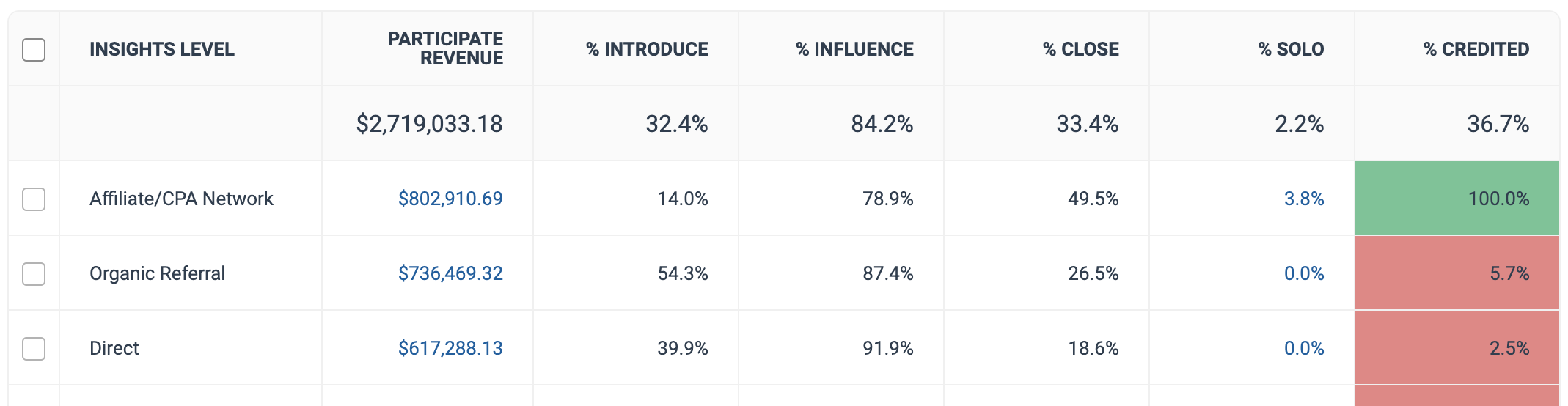
Le tableau de données présente une répartition plus détaillée des contributions de vos partenaires. Les chiffres présentés dans le tableau varieront selon que le Mesure filtre est défini sur une mesure en pourcentage (c.-à-d. , % Actions ou % Revenus) ou un Nombre filtre (c.-à-d. , Actions ou Revenue).
Mesure en pourcentage
Niveau d’information
Chaque niveau d’insight ayant généré des données pour une ligne donnée. Par exemple, si vous avez choisi Partenaire pour votre Niveau d’information filtre, chaque ligne correspondrait aux différents partenaires ayant généré des données de contribution.
Participer/
Revenu de participation
Le nombre total de conversions auxquelles le partenaire a participé, pour la plage de dates donnée.
Si vous avez choisi % Actions pour votre Mesure filtre, la quantité d’actions générées par le niveau d’insight de cette ligne sur la plage de dates sélectionnée. L’en-tête de la colonne sera Participer dans ce cas.
Si vous avez choisi % Revenus pour votre Mesure filtre, le montant de revenus généré par le niveau d’insight de cette ligne sur la plage de dates sélectionnée. L’en-tête de la colonne sera Revenu de participation dans ce cas.
Sélectionnez les chiffres de cette colonne pour afficher une liste détaillée des actions pour le niveau d’insight de cette ligne.
% Introduire
À quelle fréquence le partenaire a généré le premier clic dans un parcours de conversion.
Le pourcentage de fois où le niveau d’insight de cette ligne a généré le premier clic dans le parcours de conversion.
% Influence
À quelle fréquence le partenaire a généré un clic autre que le premier ou le dernier dans un parcours de conversion.
Le pourcentage de fois où le niveau d’insight de cette ligne a généré un clic autre que le premier ou le dernier clic dans le parcours de conversion.
% Clore
À quelle fréquence le partenaire a généré le dernier clic dans un parcours de conversion.
Le pourcentage de fois où le niveau d’insight de cette ligne a généré le dernier clic dans le parcours de conversion.
% Solo
À quelle fréquence le partenaire a généré au moins un clic dans un parcours de conversion n’impliquant aucun autre partenaire. Un parcours de conversion comportant plusieurs clics d’un seul partenaire compte tout de même comme Solo, tant qu’il n’y a pas de clics d’un autre partenaire.
Le pourcentage de fois où le niveau d’insight de cette ligne a généré un parcours de conversion auquel aucun autre niveau d’insight n’a contribué. Un parcours de conversion comportant plusieurs clics d’un seul niveau d’insight compte tout de même comme Solo, tant qu’il n’y a pas de clics d’un autre niveau d’insight.
Sélectionnez les chiffres de cette colonne pour afficher une liste détaillée des actions pour le niveau d’insight de cette ligne.
% Crédité
À quelle fréquence le partenaire reçoit un crédit pour les conversions auxquelles il a contribué, quelle que soit la forme de cette contribution.
Le pourcentage de fois où le niveau d’insight reçoit un crédit pour les conversions auxquelles il a contribué, quelle que soit la forme de cette contribution.

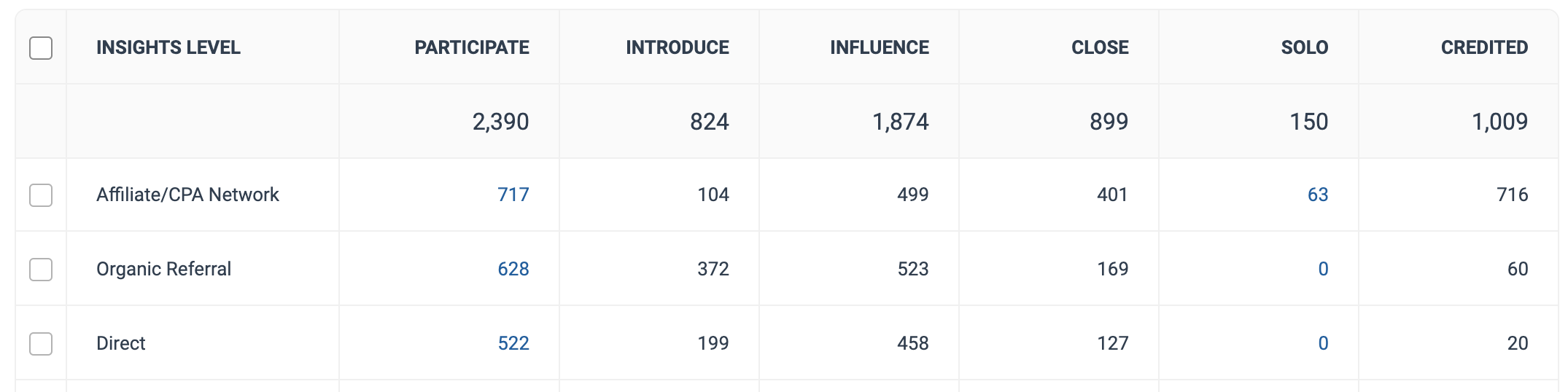
Mesure numérique
Niveau d’information
Chaque niveau d’insight ayant généré des données pour une ligne donnée. Par exemple, si vous avez choisi Partenaire pour votre Niveau d’information filtre, chaque ligne correspondrait aux différents partenaires ayant généré des données de contribution.
Participer ou Revenu de participation
Le nombre total de conversions auxquelles le partenaire a participé, pour la plage de dates donnée.
Si vous avez choisi Actions pour votre Mesure filtre, la quantité d’actions générées par le niveau d’insight de cette ligne sur la plage de données sélectionnée. L’en-tête de la colonne sera Participer dans ce cas, et toutes les données du tableau afficheront le nombre réel de contributions (par exemple, le nombre réel de fois où un partenaire a été le Closer sur le parcours de conversion).
Si vous avez choisi Revenue pour votre Mesure filtre, le montant de revenus généré par le niveau d’insight de cette ligne sur la plage de dates sélectionnée. L’en-tête de la colonne sera Revenu de participation dans ce cas, et toutes les données du tableau afficheront les montants de revenus générés par les contributions (par exemple, le revenu généré par le fait qu’un partenaire soit le Closer sur le parcours de conversion).
Sélectionnez les chiffres de cette colonne pour afficher une liste détaillée des actions pour le niveau d’insight de cette ligne.
Introduire / Revenu d’introduction
À quelle fréquence le partenaire a généré le premier clic dans un parcours de conversion.
Si vous utilisez la Actions mesure, le nombre de fois où le niveau d’insight de cette ligne a généré le premier clic dans le parcours de conversion.
Si vous utilisez la Revenue mesure, le revenu généré lorsque le niveau d’insight de cette ligne a généré le premier clic dans le parcours de conversion.
Influence / Revenu d’influence
À quelle fréquence le partenaire a généré un clic autre que le premier ou le dernier dans un parcours de conversion.
Si vous utilisez la Actions mesure, le nombre de fois où le niveau d’insight de cette ligne a généré un clic autre que les premiers ou derniers clics dans le parcours de conversion.
Si vous utilisez la Revenue mesure, le revenu généré lorsque le niveau d’insight de cette ligne a généré un clic autre que les premiers ou derniers clics dans le parcours de conversion.
Clore / Revenu de clôture
À quelle fréquence le partenaire a généré le dernier clic dans un parcours de conversion.
Si vous utilisez la Actions mesure, le nombre de fois où le niveau d’insight de cette ligne a généré le dernier clic dans le parcours de conversion.
Si vous utilisez la Revenue mesure, le revenu généré lorsque le niveau d’insight de cette ligne a généré le dernier clic dans le parcours de conversion.
Solo / Revenu Solo
À quelle fréquence le partenaire a généré au moins un clic dans un parcours de conversion n’impliquant aucun autre partenaire. Un parcours de conversion comportant plusieurs clics d’un seul partenaire compte tout de même comme Solo, tant qu’il n’y a pas de clics d’un autre partenaire.
Si vous utilisez la Actions mesure, le nombre de fois où le niveau d’insight de cette ligne a généré un parcours de conversion auquel aucun autre niveau d’insight n’a contribué. Un parcours de conversion comportant plusieurs clics d’un seul niveau d’insight compte tout de même comme Solo, tant qu’il n’y a pas de clics d’un autre niveau d’insight.
Si vous utilisez la Revenue mesure, le revenu généré lorsque le niveau d’insight de cette ligne a généré un parcours de conversion auquel aucun autre niveau d’insight n’a contribué. Un parcours de conversion comportant plusieurs clics d’un seul niveau d’insight compte tout de même comme Solo, tant qu’il n’y a pas de clics d’un autre niveau d’insight.
Sélectionnez les chiffres de cette colonne pour afficher une liste détaillée des actions pour le niveau d’insight de cette ligne.
Crédité / Revenu crédité
À quelle fréquence le partenaire reçoit un crédit pour les conversions auxquelles il a contribué, quelle que soit la forme de cette contribution.
Si vous utilisez la Actions mesure, le nombre de fois où le niveau d’insight reçoit un crédit pour les conversions auxquelles il a contribué, quelle que soit la forme de cette contribution.
Si vous utilisez la Revenue mesure, le revenu généré lorsque le niveau d’insight reçoit un crédit pour les conversions auxquelles il a contribué, quelle que soit la forme de cette contribution.

Pourquoi le rapport de contribution est-il utile ?
En répartissant les conversions auxquelles chaque partenaire a participé en Introducer, Influenceur, et Closer, ce rapport montre à quelle fréquence le partenaire apporte de la valeur à chaque étape de l’entonnoir. La colonne la plus à droite, Crédité, montre à quelle fréquence ce partenaire est rémunéré pour une conversion à laquelle il a contribué. Ensemble, ces points de données vous permettent de voir si les partenaires sont rémunérés proportionnellement à la valeur réelle qu’ils génèrent.
Par exemple, si le partenaire A est soumis à un contrat de dernier clic, mais agit comme un Introducer 70 % du temps, il est probable qu’il soit payé très peu par rapport à la valeur réelle qu’il produit. À l’inverse, si le partenaire B (également sous un contrat de dernier clic) agit généralement comme un Closer, il est probable qu’il soit payé pour presque toute la valeur qu’il produit.

Pour agir sur cet insight, vous pourriez décider de mettre en place une prime de participation pour le partenaire A, ce qui le récompensera pour toute conversion à laquelle il contribue, même s’il n’obtient pas le dernier clic. Si vous souhaitez éviter d’augmenter votre versement global, vous pouvez ensuite ajouter un ajustement de paiement dans votre contrat afin de réduire le paiement du montant de la prime de participation chaque fois que cette prime est versée. Pour en savoir plus sur les primes de participation et les ajustements de paiement, vous pouvez vous référer à Créer des clauses de modèle ou demander à votre CSM.
À retenir : Chaque conversion ne peut être créditée qu’une seule fois. Ainsi, si le partenaire A dans un contrat au premier clic obtient le premier clic et que le partenaire B dans un contrat au dernier clic obtient le dernier clic, le gagnant sera déterminé en fonction du fait que vous avez défini le premier ou le dernier clic comme méthode de crédit préférée.
Mis à jour
Ce contenu vous a-t-il été utile ?