> For the complete documentation index, see [llms.txt](https://help.impact.com/llms.txt). Markdown versions of documentation pages are available by appending `.md` to page URLs; this page is available as [Markdown](https://help.impact.com/brand/fr/what-would-you-like-to-learn-about/platform-features/cross-channel-performance-insights/configure-affiliate-networks-for-deduplication.md).
# Configurer les réseaux d’affiliation pour la déduplication
Si vous faites la promotion de votre marque en utilisant des réseaux en plus d'impact.com, vous pouvez vous retrouver dans des situations où plusieurs solutions reçoivent le crédit d'une conversion. Cela peut entraîner des paiements en double.
Avec la solution de reporting Optimize d'impact.com, vous pouvez suivre ces réseaux supplémentaires dans la plateforme impact.com et configurer les paramètres pour contrôler le comportement des paiements afin d'éviter les paiements en double.
Dans impact.com, ces réseaux sont configurés comme des sources média.
{% stepper %}
{% step %}
**Étape 1 : Choisissez un réseau à configurer**
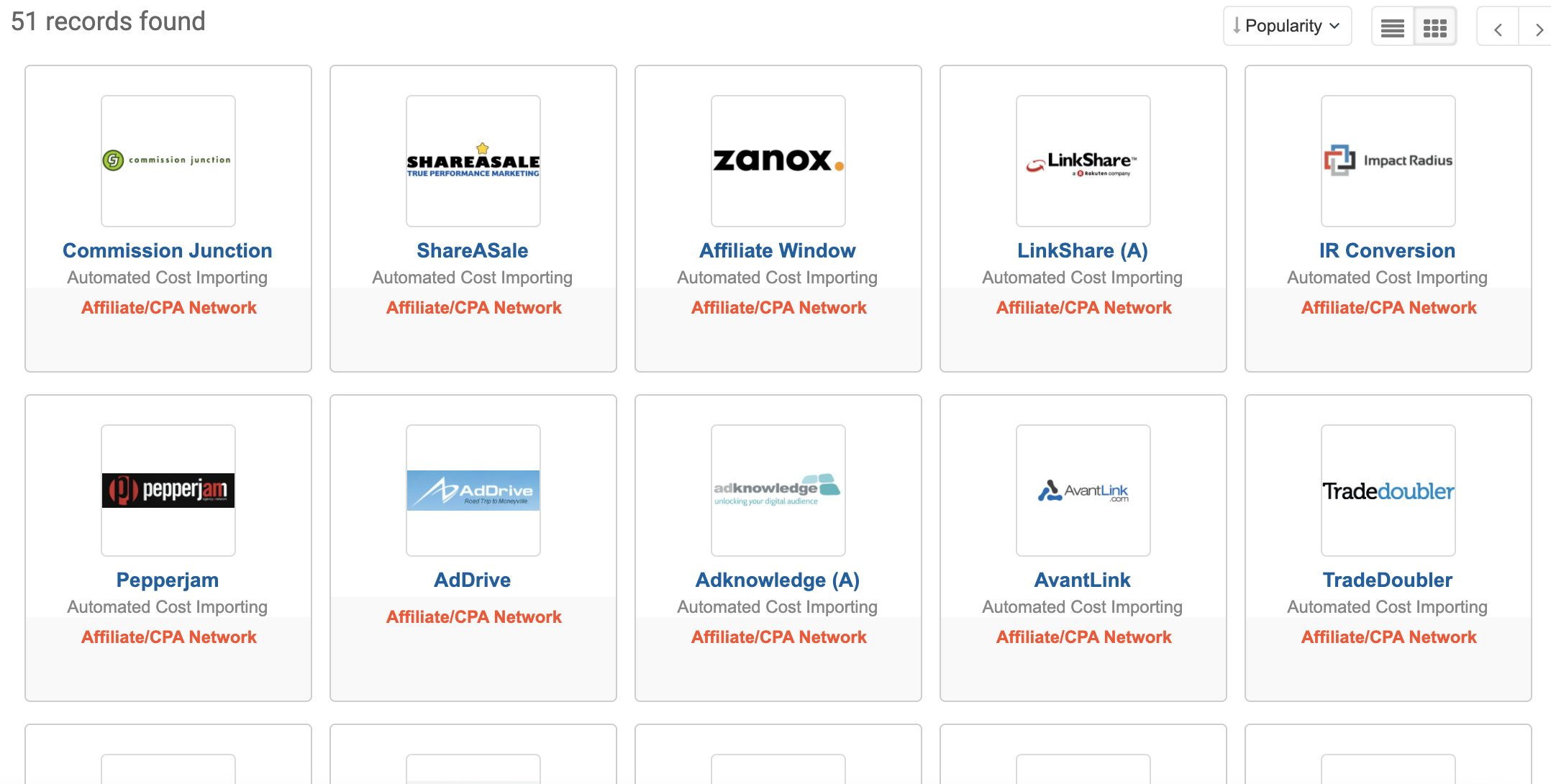
impact.com propose une vaste liste de réseaux pour vous aider à tirer le meilleur parti d'Optimize. La première étape pour configurer le suivi des réseaux consiste à trouver votre réseau dans notre liste.
1. Dans la barre de navigation de gauche, sélectionnez  **\[Optimize]** **→ Paramètres → Réseaux**.
2. Dans le coin supérieur droit, sélectionnez **Créer une source média**.
3. En haut de l'écran, utilisez la barre de recherche pour trouver un réseau que vous utilisez.
* Définissez le *Type de canal* filtre sur **Réseau d'affiliation/CPA** pour trouver votre réseau plus rapidement.
4. Sélectionnez votre réseau parmi les vignettes de réseaux disponibles.
* Si votre réseau n'apparaît pas dans la liste, sélectionnez **créez une source média personnalisée**, que vous trouverez en haut de l'écran.
{% hint style="info" %}
Remarque
**Vous ne devez configurer des réseaux qu'à ce moment-là**. *Sources média*, comme GoogleAds, peuvent être suivies dans Optimize, mais doivent être configurées par impact.com. Si vous souhaitez ajouter des sources média (par ex. Google SEO, Criteo, etc.), contactez votre CSM (ou [créer un ticket d'assistance](https://app.impact.com/support/portal.ihtml?createTicket=true)).
{% endhint %}
{% endstep %}
{% step %}
**Étape 2 : Saisissez les informations de base**
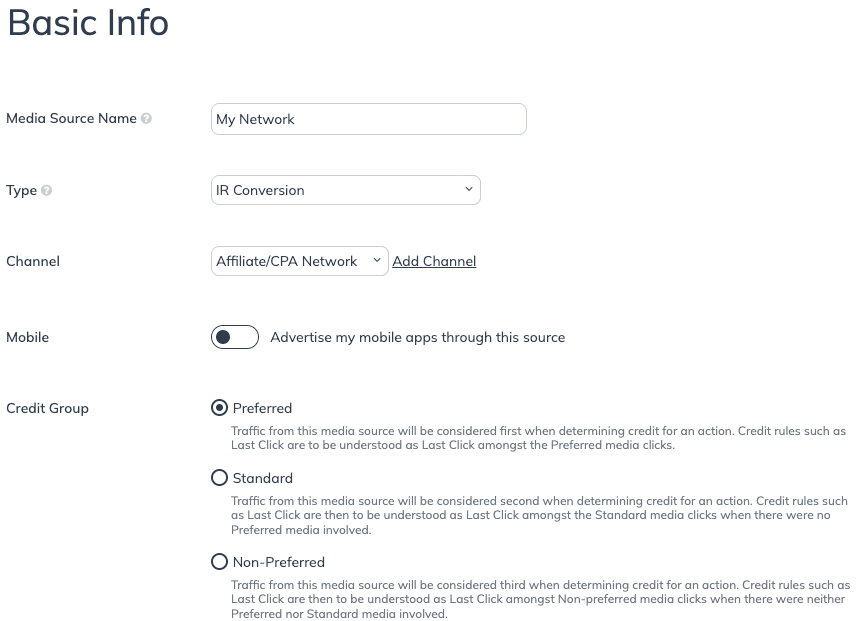
Une fois que vous avez trouvé un réseau que vous utilisez (ou commencé à en créer un personnalisé), vous devez fournir quelques informations de base sur ce réseau. Si vous avez sélectionné une vignette de réseau, certains de ces champs seront déjà renseignés pour vous.
1. À côté de *Nom de la source média*, mettez à jour ou renseignez le nom du réseau.
* Si vous avez sélectionné une vignette de réseau, ce nom sera déjà renseigné, mais vous pouvez le modifier pour l'adapter à vos préférences de reporting.
2. **Ne modifiez pas le type du réseau**.
3. À côté de *Canal*, sélectionnez **Réseau d'affiliation/CPA** dans le menu déroulant.
4. À côté de *Mobile*,  **\[Désactiver]** **Faites la promotion de mes applications mobiles via cette source**.
5. À côté de *Groupe de crédit*, sélectionnez à quel [groupe de crédit](/brand/fr/what-would-you-like-to-learn-about/platform-features/actions-and-payouts/credit-groups-explained.md) ce réseau appartient.
6. Sélectionnez **Suivant**.
{% endstep %}
{% step %}
**Étape 3 : Configurez les paramètres de suivi**
Si vous avez sélectionné une vignette de réseau dans *Étape 1*, vous verrez des informations générales propres au réseau que vous avez sélectionné.
Dans tous les cas, vous aurez le choix entre 3 options de suivi :
| | |
| ----------------------------- | -------------------------------------------------------------------------------------------------------------------------------------------------------------------------------------------------------------------------------- |
| **Option de suivi** | **Description** |
| Suivi par passerelle | Suivez les clics provenant de cette source à l'aide de nos [liens de passerelle](/brand/fr/what-would-you-like-to-learn-about/account-administration/program-settings/tracking-settings/configure-gateway-tracking-settings.md). |
| Suivi direct | Suivez les clics provenant de cette source avec nos [Balise de suivi universelle](/brand/fr/what-would-you-like-to-learn-about/platform-features/tracking/javascript-tag-tracking/tracking-with-universal-tracking-tag-utt.md). |
| Suivi des codes promotionnels | Suivez les conversions provenant de cette source avec des attributions assignées [codes promotionnels](/brand/fr/what-would-you-like-to-learn-about/platform-features/promo-codes/promo-codes-overview.md). |
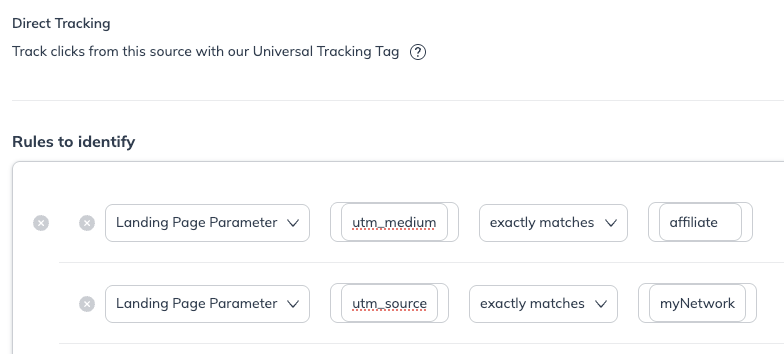
L'option de suivi la plus courante utilisée pour suivre un réseau est [Suivi direct](/brand/fr/what-would-you-like-to-learn-about/platform-features/tracking/set-up-tracking/set-up-direct-traffic-tracking.md). Utilisez cette option si vous souhaitez configurer [Règles d'identification](/brand/fr/what-would-you-like-to-learn-about/platform-features/cross-channel-performance-insights/set-up-rules-to-identify-channel-traffic.md) pour identifier le trafic associé à cette source. Si, par exemple, l'URL de votre page de destination est la suivante :
`https://www.landingpage.com?utm_medium=affiliate&utm_source=myNetwork`
Vous pouvez configurer vos Règles d'identification comme suit :
| | | | |
| ----------------------------------- | ------------------------ | ----------------------- | ------------------------ |
| **Cible de la règle** | **Valeur de la règle 1** | **Logique de la règle** | **Valeur de la règle 2** |
| Paramètre de la page de destination | `utm_medium` | Correspond exactement à | `affiliate` |
| **ET** | | | |
| Paramètre de la page de destination | `utm_source` | Correspond exactement à | `myNetwork` |
Pour configurer le suivi direct, activez l'interrupteur pour afficher le générateur de règles. Configurez ensuite les options de règle appropriées. Vous pouvez en savoir plus sur la configuration des Règles d'identification dans les [Stratégie de configuration du canal](/brand/fr/what-would-you-like-to-learn-about/platform-features/cross-channel-performance-insights/optimize-channels/channel-setup-strategy.md) et [Scénario de configuration du canal](/brand/fr/what-would-you-like-to-learn-about/platform-features/cross-channel-performance-insights/optimize-channels/optimize-channel-setup-scenario-examples.md) articles. Bien que ces articles traitent de la configuration des canaux Optimize, ils s'appliquent également à la configuration des Règles d'identification pour le suivi direct de votre réseau.
{% endstep %}
{% step %}
**Étape 4 : Notifications d'événements**
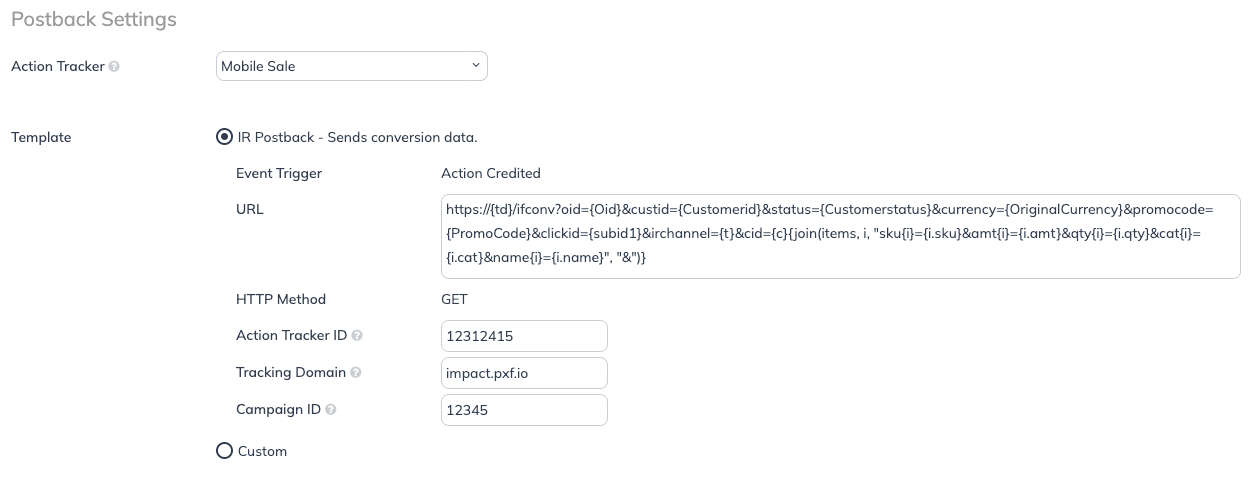
Décidez si vous souhaitez utiliser un [pixel piggyback](/partner/fr/que-souhaitez-vous-apprendre/platform-features/tracking/piggyback-pixels/partner-piggyback-pixels-overview.md), qui s'appuie sur des pixels de suivi placés sur des pages spécifiques (comme les pages de confirmation de commande) qui doivent se charger avant de pouvoir se déclencher, ou [postbacks](/partner/fr/que-souhaitez-vous-apprendre/platform-features/action-management/event-notifications-and-postbacks/action-life-cycle-event-notification-faqs.md), qui appellent une URL de postback pour récupérer des informations sur l'action.
impact.com **fortement** recommande d'utiliser les postbacks, car les pixels piggyback sont plus sujets aux faux rapports et ont tendance à fournir des données moins précises. De plus, si votre programme n'utilise pas le suivi par pixel, vous **ne peuvent pas** utilisez des pixels piggyback, car il n'existe aucun pixel de suivi sur lequel s'appuyer.
{% endstep %}
{% step %}
**Étape 5 : Attribution du crédit**
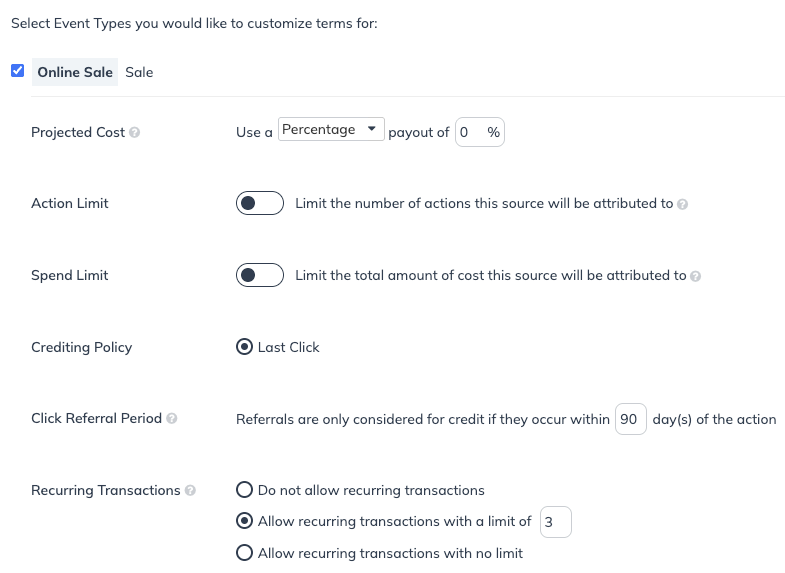
Enfin, sélectionnez le type d'événement pour lequel vous souhaitez définir des conditions d'attribution de crédit personnalisées. N'oubliez pas que le réseau que vous configurez peut recevoir le crédit pour avoir généré une action, de la même manière qu'un partenaire géré dans votre programme impact.com peut recevoir le crédit. Cependant, le réseau ne recevra pas de paiement de votre programme impact.com pour avoir généré ces actions.
Lorsque votre réseau reçoit le crédit pour avoir généré une action, les partenaires gérés dans votre programme impact.com ne recevront pas de crédit pour cette même action. Ainsi, vous éviterez les paiements en double pour une même action.
Les options d'attribution du crédit vous permettent de contrôler la manière dont le crédit est alloué à votre réseau. Considérez le réseau que vous configurez comme un autre partenaire ayant contribué au parcours client. Tout comme vous pouvez définir des limites d'actions pour les partenaires impact.com, vous pouvez également définir des limites d'actions pour le réseau.
{% hint style="info" %}
Rappel
N'oubliez pas d'appuyer sur **Enregistrer** une fois que vous avez terminé la configuration de votre réseau.
{% endhint %}
{% endstep %}
{% endstepper %}
#### C'est terminé ! Et maintenant ?
Félicitations ! Vous avez configuré votre réseau avec succès. Vous pouvez passer aux autres réseaux que vous devez encore créer en sélectionnant **Créer une source média** dans le coin supérieur droit de l' *Sources média* écran, ou vous pouvez revenir en arrière et modifier les réseaux que vous avez déjà créés.
---
# Agent Instructions
This documentation is published with GitBook. GitBook is the documentation platform designed so that both humans and AI agents can read, navigate, and reason over technical content effectively. Learn more at gitbook.com.
## Querying This Documentation
If you need additional information that is not directly available in this page, you can query the documentation by asking a question.
Perform an HTTP GET request on the following URL with the `ask` and `goal` query parameters:
```
GET https://help.impact.com/brand/fr/what-would-you-like-to-learn-about/platform-features/cross-channel-performance-insights/configure-affiliate-networks-for-deduplication.md?ask=&goal=
```
`ask` is the immediate question: it should be specific, self-contained, and written in natural language.
`goal` is what the user is ultimately trying to achieve, the reason they need the answer. Sharing it helps GitBook give you a better, more relevant answer. A goal is most helpful when it describes the outcome the user wants rather than restating the question. For example, with `ask=how do I create an API token`, a goal like `automate deployments from our CI pipeline` lets GitBook tailor the answer to that use case.
The response will contain a direct answer to the question and relevant excerpts and sources from the documentation.
Use this mechanism when the answer is not explicitly present in the current page, you need clarification or additional context, or you want to retrieve related documentation sections.