> For the complete documentation index, see [llms.txt](https://help.impact.com/llms.txt). Markdown versions of documentation pages are available by appending `.md` to page URLs; this page is available as [Markdown](https://help.impact.com/brand/fr/what-would-you-like-to-learn-about/platform-features/contracts-and-template-terms/template-terms/payout-adjustments/set-payout-limits.md).
# Définir des limites de paiement
Avec le terme de modèle *Limites*, vous pouvez choisir soit de plafonner les paiements aux partenaires sur une période donnée, soit le nombre d'actions payables. Ces limites peuvent s'appliquer au contrat dans son ensemble, par client, par commande ou par clic.
1. Dans la barre de navigation de gauche, sélectionnez  **\[Engage] → Contrats →** [Termes de modèle](https://app.impact.com/secure/advertiser/engage/contracts/library/view-manage-ios-flow.ihtml).
2. Trouvez le terme de modèle auquel vous souhaitez ajouter une limite de paiement, survolez la ligne et sélectionnez  **\[Plus]** → **Modifier les conditions**.
3. À côté de *Limites*,  **\[Activer]** **Spécifiez des limites sur les éléments payables**.
4. Dans la liste déroulante, sélectionnez **paiement** ou **actions**, puis définissez votre limite.
{% tabs %}
{% tab title="Paiement" %}
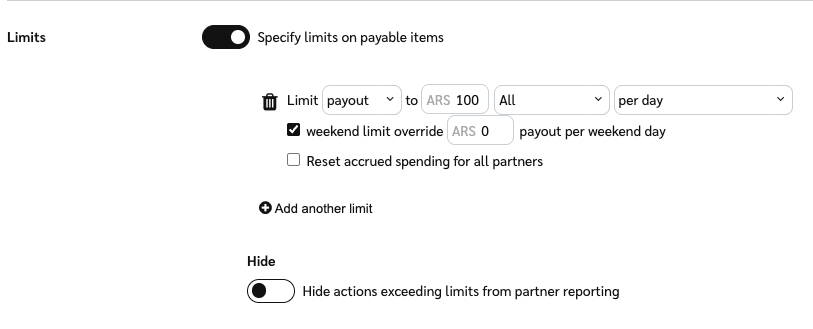
1. Dans la  **\[Menu déroulant]**, sélectionnez **Paiement**.
2. Définissez un montant maximal que le partenaire peut recevoir.
3. Sélectionnez un type de limite parmi les options suivantes : *Tous* (s'applique à l'ensemble du contrat entre vous et un partenaire), *par commande*, *par client*, ou *par clic*.
4. Si vous définissez la limite de paiement sur *Tous* ou *par client*, vous pouvez également définir *quand réinitialiser* les paiements qui contribuent à cette limite.
* **Par jour**
* **Par semaine** — Démarre par défaut lundi prochain.
* **Par mois** — Démarre immédiatement. Si cette limite était déjà en place et que vous la mettez à jour, les paiements à partir du 1er du mois seront pris en compte.
* **Par trimestre** — Démarre immédiatement. Si cette limite était déjà en place et que vous la mettez à jour, les paiements depuis le début du [trimestre financier](https://www.investopedia.com/terms/q/quarter.asp) seront pris en compte.
* **Pour la durée du contrat**
{% endtab %}
{% tab title="Actions" %}
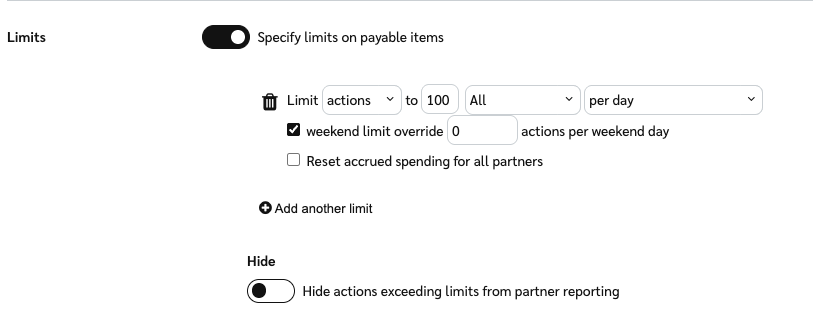
1. Dans la  **\[Menu déroulant]**, sélectionnez **Actions**.
2. Sélectionnez le nombre maximal d'actions pour lesquelles un partenaire peut être rémunéré.
3. Sélectionnez un type de limite : *Tous* (s'applique à l'ensemble du contrat entre vous et un partenaire), *par clic*, ou *par client*.
4. Si vous définissez la limite de paiement sur *Tous* ou *par client*, vous pouvez définir *quand réinitialiser* les actions qui contribuent à cette limite. Voici les options de réinitialisation :
* **Par jour**
* **Par semaine** — Démarre par défaut lundi prochain.
* **Par mois** — Démarre immédiatement. Si cette limite était déjà en place et que vous la mettez à jour, les actions à partir du 1er du mois seront prises en compte.
* **Par trimestre** — Démarre immédiatement. Si cette limite était déjà en place et que vous la mettez à jour, les actions depuis le début du [trimestre financier](https://www.investopedia.com/terms/q/quarter.asp) seront pris en compte.
* **Pour la durée du contrat**
{% endtab %}
{% endtabs %}
5. Si vous choisissez de limiter les paiements *par jour*, sélectionnez si vous souhaitez une limite personnalisée pour le week-end, puis saisissez la valeur que vous souhaitez donner à la limite du week-end.
* Le nombre que vous choisissez ici remplacera la limite normale que vous avez définie.
* Si vous choisissez de limiter les paiements *par semaine*, *mois*, *trimestre*, ou *durée du contrat*, les week-ends seront toujours inclus dans la limite globale et ne pourront pas recevoir de limites personnalisées.
6. Pour appliquer la nouvelle limite de paiement à partir de la date de début de la modification, sélectionnez  **\[Case non cochée]** **Réinitialiser les dépenses cumulées pour tous les partenaires**. Si vous laissez l'option désactivée, la nouvelle limite de paiement sera appliquée à partir de la date de début initiale du contrat.
* Consultez [Définir les règles de paiement à l'aide de groupes de paiement](/brand/fr/what-would-you-like-to-learn-about/platform-features/contracts-and-template-terms/template-terms/payout-adjustments/set-payout-rules-using-payout-groups.md) ou [contactez l’assistance](https://app.impact.com/secure/advertiser/support/customer-support-portal-flow.ihtml) pour plus d'informations sur la personnalisation des limites de paiement.
7. Sélectionnez **Suivant** et examinez les modifications.
8. Confirmez la date de début de la modification et sélectionnez **Enregistrer**.
---
# Agent Instructions
This documentation is published with GitBook. GitBook is the documentation platform designed so that both humans and AI agents can read, navigate, and reason over technical content effectively. Learn more at gitbook.com.
## Querying This Documentation
If you need additional information that is not directly available in this page, you can query the documentation by asking a question.
Perform an HTTP GET request on the following URL with the `ask` and `goal` query parameters:
```
GET https://help.impact.com/brand/fr/what-would-you-like-to-learn-about/platform-features/contracts-and-template-terms/template-terms/payout-adjustments/set-payout-limits.md?ask=&goal=
```
`ask` is the immediate question: it should be specific, self-contained, and written in natural language.
`goal` is what the user is ultimately trying to achieve, the reason they need the answer. Sharing it helps GitBook give you a better, more relevant answer. A goal is most helpful when it describes the outcome the user wants rather than restating the question. For example, with `ask=how do I create an API token`, a goal like `automate deployments from our CI pipeline` lets GitBook tailor the answer to that use case.
The response will contain a direct answer to the question and relevant excerpts and sources from the documentation.
Use this mechanism when the answer is not explicitly present in the current page, you need clarification or additional context, or you want to retrieve related documentation sections.