> For the complete documentation index, see [llms.txt](https://help.impact.com/llms.txt). Markdown versions of documentation pages are available by appending `.md` to page URLs; this page is available as [Markdown](https://help.impact.com/brand/fr/what-would-you-like-to-learn-about/platform-features/contracts-and-template-terms/template-terms/configure-public-facing-template-term-visibility.md).
# Configurer la visibilité publique des conditions de modèle
Suivez la formation PXA
Avoir plusieurs conditions de modèle publiques vous permet d’adapter simultanément des offres de commission publiques spécifiques. Vous pouvez définir une valeur par défaut, *général* taux de commission pour les applications générales, tout en promouvant également des taux ciblés et attractifs auprès de types de partenaires stratégiques, avec des règles contrôlant quels segments de partenaires voient quelles offres spécifiques sur la place de marché. Les partenaires voient ensuite les conditions pertinentes en fonction de leurs attributs.
## Différences clés
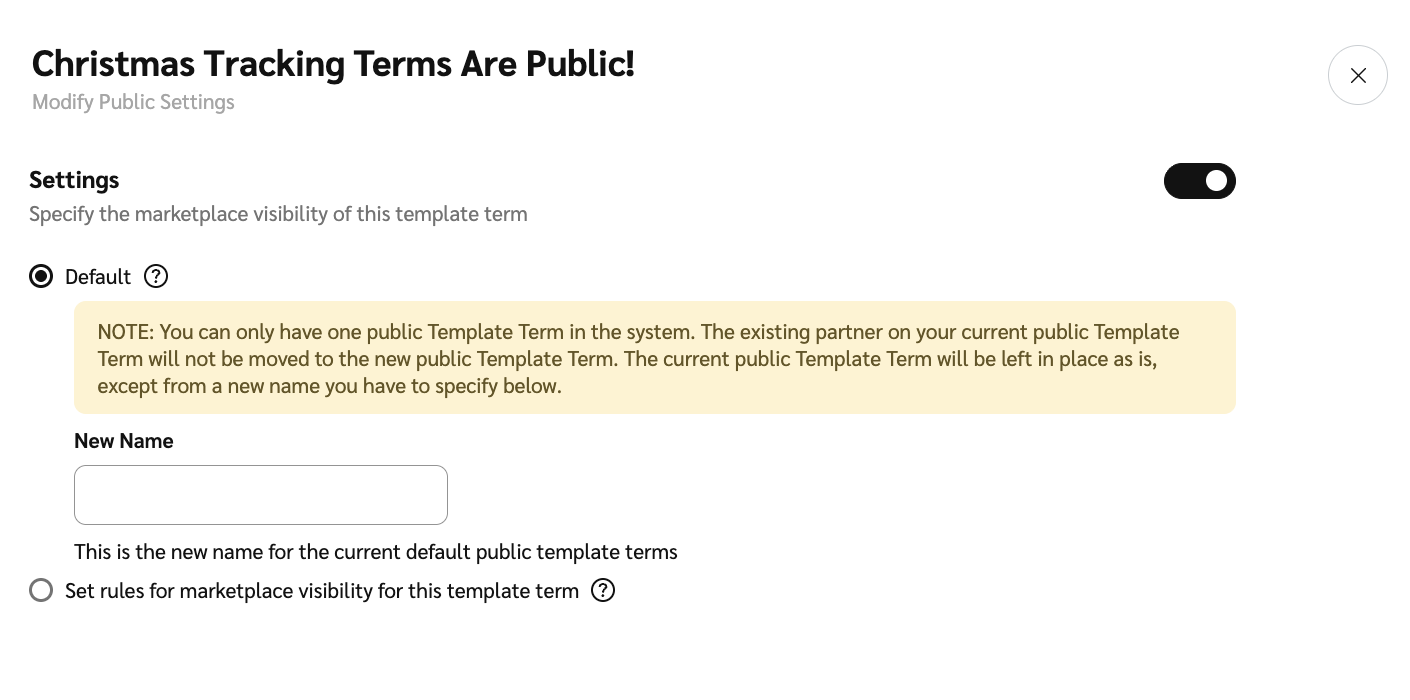
* **Définir une nouvelle condition publique par défaut :** Cela remplace votre condition publique par défaut existante. Les conditions sélectionnées deviennent l’offre publique générale visible pour les partenaires sur la place de marché, sauf si d’autres règles s’appliquent. Vos anciennes conditions publiques par défaut ne seront plus l’offre publique par défaut. Les conditions elles-mêmes (et les partenaires qui y sont rattachés) restent les mêmes.
* **Ajouter des conditions publiques ciblées :** Cela vous permet de définir des conditions publiques supplémentaires en plus des conditions publiques par défaut. Vous pouvez définir des règles spécifiques (comme le persona du partenaire ou le modèle économique) afin que les partenaires ciblés sur la place de marché voient ces conditions plus avantageuses au lieu des conditions de modèle par défaut.
## Définir une nouvelle condition publique par défaut
{% hint style="success" %}
**Remarque :** Cette option n’est pas disponible pour les conditions publiques actuelles.
{% endhint %}
1. Dans le menu de navigation de gauche, sélectionnez ![\[Engage\] v2](https://paligoapp-cdn-eu1.s3.eu-west-1.amazonaws.com/impact/attachments/f01cdffa431a4d75ff09c130b66974d4-aa671735ec2b65af79961eaf59ab60af.svg) **\[Engage]** → **Contrats** → [**Termes de modèle**](https://app.impact.com/secure/advertiser/engage/contracts/library/view-manage-ios-flow.ihtml).
2. Dans la liste, trouvez les conditions que vous souhaitez définir comme conditions publiques par défaut, survolez la ligne, puis sélectionnez ![\[More\] vNext](https://paligoapp-cdn-eu1.s3.eu-west-1.amazonaws.com/impact/attachments/f01cdffa431a4d75ff09c130b66974d4-73f43076a692f2dcc8960037fabdca9c.svg) **\[Plus]** → **Modifier les paramètres publics**.
3. ![\[Toggle on\]](https://paligoapp-cdn-eu1.s3.eu-west-1.amazonaws.com/impact/attachments/f01cdffa431a4d75ff09c130b66974d4-84d1224fd3bb6ba94b899febe2021eaa.svg) **\[Activer]** **Paramètres** → sélectionnez ![\[Radio button\]](https://paligoapp-cdn-eu1.s3.eu-west-1.amazonaws.com/impact/attachments/f01cdffa431a4d75ff09c130b66974d4-b7d91d1c012267bd96951fe6c2b643a4.svg) **\[Bouton radio]** **Par défaut**.
4. Saisissez un **Nouveau nom** pour les anciennes conditions publiques par défaut, puis sélectionnez **Enregistrer**.
* Cette condition de modèle remplacera désormais la condition de modèle public par défaut existante et deviendra la nouvelle condition par défaut.
## Ajouter des conditions publiques ciblées
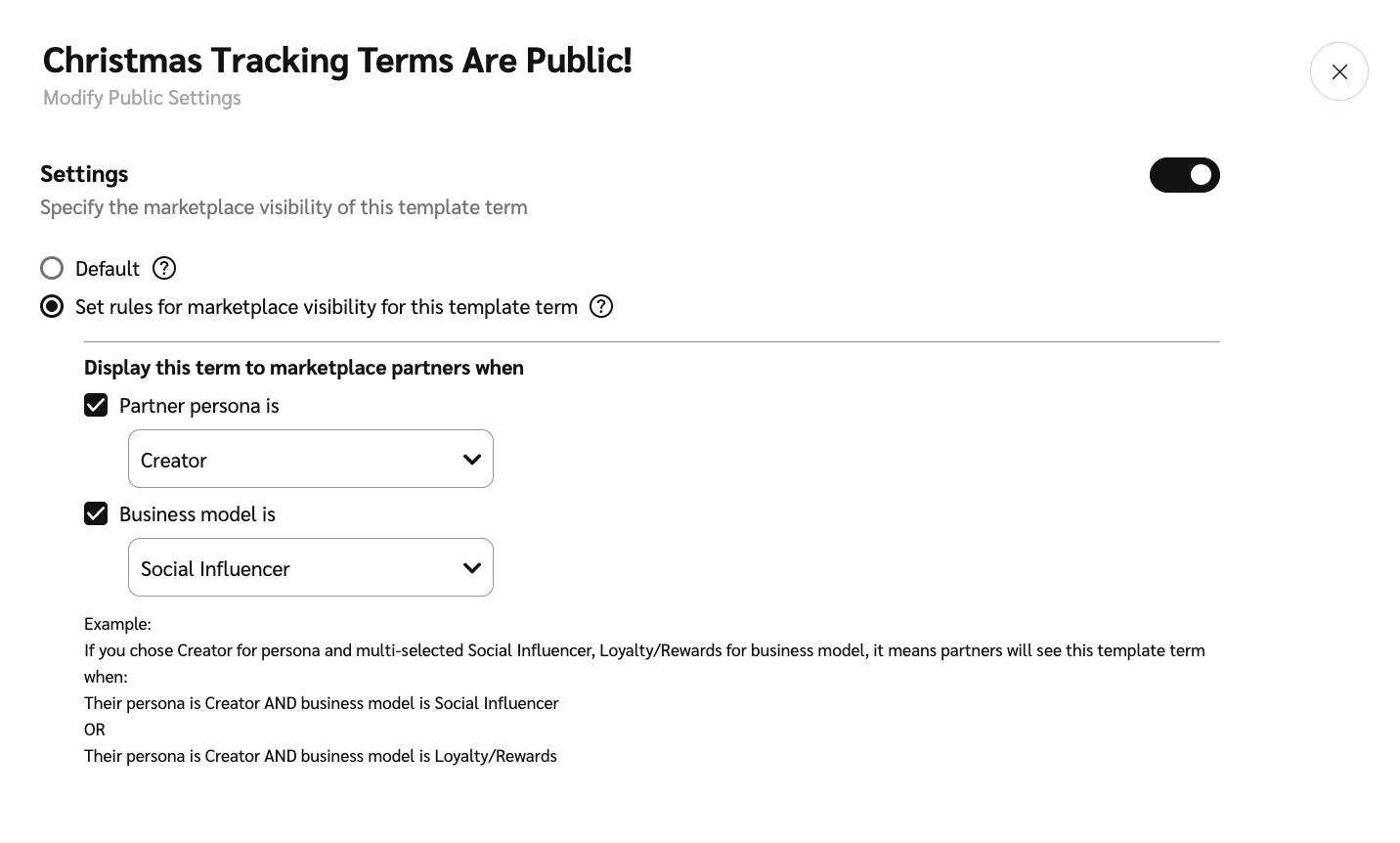
Lors de la définition des règles de visibilité pour diverses conditions de modèle publiques, vous pouvez définir des critères issus de deux grandes catégories : *Persona du partenaire* et *Modèle économique*. S’il existe des conditions qui se chevauchent, les partenaires applicables verront la plus récente. Par exemple, si vous avez créé des conditions de modèle associées uniquement à des partenaires affiliés, puis créé de nouvelles conditions associées à des partenaires affiliés ou créateurs, les partenaires affiliés associés aux deux conditions verront d’abord les conditions les plus récentes.
### **Configurations des conditions de modèle**
* **Le `ET` Règle (entre les types)**: pour qu’un partenaire voie le modèle, il doit satisfaire aux exigences pour *Persona du partenaire* `ET` *Modèle économique* types.
* **Exemple :** Si vous définissez une exigence pour un persona spécifique et un modèle économique spécifique, le partenaire doit correspondre aux deux pour voir les conditions du modèle.
* **Le `OU` Règle (au sein de chaque type) :** Au sein d’un même type (comme le modèle économique), le partenaire doit correspondre à un `OU` autre des options sélectionnées.
* **Exemple :** Si vous sélectionnez *Influenceur social* et *Fidélité/Récompenses* comme modèles économiques acceptables, un partenaire qui est soit un influenceur social `OU` un partenaire Fidélité/Récompenses répond à cette partie de la règle.
1. Dans le menu de navigation de gauche, sélectionnez ![\[Engage\] v2](https://paligoapp-cdn-eu1.s3.eu-west-1.amazonaws.com/impact/attachments/f01cdffa431a4d75ff09c130b66974d4-aa671735ec2b65af79961eaf59ab60af.svg) **\[Engage]** → **Contrats** → [**Termes de modèle**](https://app.impact.com/secure/advertiser/engage/contracts/library/view-manage-ios-flow.ihtml).
2. Dans la liste, trouvez les conditions pour lesquelles vous souhaitez définir des règles de visibilité publique, survolez la ligne, puis sélectionnez ![\[More\] vNext](https://paligoapp-cdn-eu1.s3.eu-west-1.amazonaws.com/impact/attachments/f01cdffa431a4d75ff09c130b66974d4-73f43076a692f2dcc8960037fabdca9c.svg) **\[Plus]** → **Modifier les paramètres publics**.
3. ![\[Toggle on\]](https://paligoapp-cdn-eu1.s3.eu-west-1.amazonaws.com/impact/attachments/f01cdffa431a4d75ff09c130b66974d4-84d1224fd3bb6ba94b899febe2021eaa.svg) **\[Activer]** **Paramètres** → sélectionnez ![\[Radio button\]](https://paligoapp-cdn-eu1.s3.eu-west-1.amazonaws.com/impact/attachments/f01cdffa431a4d75ff09c130b66974d4-b7d91d1c012267bd96951fe6c2b643a4.svg) **\[Bouton radio]** **Définir des règles de visibilité sur la place de marché pour cette condition de modèle**.
4. Ci-dessous *Afficher cette condition aux partenaires de la place de marché lorsque*, définissez vos règles de visibilité sur la place de marché. Consultez les [configurations des conditions de modèle](/brand/fr/what-would-you-like-to-learn-about/platform-features/contracts-and-template-terms/template-terms/configure-public-facing-template-term-visibility.md) pour apprendre comment fonctionnent les configurations des règles.
* Sélectionnez ![\[Checked box\]](https://paligoapp-cdn-eu1.s3.eu-west-1.amazonaws.com/impact/attachments/f01cdffa431a4d75ff09c130b66974d4-aee23966cd91ec2a9f9985361c43ab1a.svg) **\[Case à cocher]** **Le persona du partenaire est** pour choisir un type de partenaire auquel ces conditions s’appliquent.
* Sélectionnez ![\[Checked box\]](https://paligoapp-cdn-eu1.s3.eu-west-1.amazonaws.com/impact/attachments/f01cdffa431a4d75ff09c130b66974d4-aee23966cd91ec2a9f9985361c43ab1a.svg) **\[Case à cocher]** **Le modèle économique est** pour choisir un modèle économique auquel ces conditions s’appliquent.
5. Sélectionnez **Enregistrer**.
{% hint style="success" %}
**Remarque :** Il peut falloir jusqu’à 60 minutes pour qu’un partenaire voie les conditions mises à jour après la modification des paramètres de visibilité d’une condition de modèle.
{% endhint %}
---
# Agent Instructions
This documentation is published with GitBook. GitBook is the documentation platform designed so that both humans and AI agents can read, navigate, and reason over technical content effectively. Learn more at gitbook.com.
## Querying This Documentation
If you need additional information that is not directly available in this page, you can query the documentation by asking a question.
Perform an HTTP GET request on the following URL with the `ask` and `goal` query parameters:
```
GET https://help.impact.com/brand/fr/what-would-you-like-to-learn-about/platform-features/contracts-and-template-terms/template-terms/configure-public-facing-template-term-visibility.md?ask=&goal=
```
`ask` is the immediate question: it should be specific, self-contained, and written in natural language.
`goal` is what the user is ultimately trying to achieve, the reason they need the answer. Sharing it helps GitBook give you a better, more relevant answer. A goal is most helpful when it describes the outcome the user wants rather than restating the question. For example, with `ask=how do I create an API token`, a goal like `automate deployments from our CI pipeline` lets GitBook tailor the answer to that use case.
The response will contain a direct answer to the question and relevant excerpts and sources from the documentation.
Use this mechanism when the answer is not explicitly present in the current page, you need clarification or additional context, or you want to retrieve related documentation sections.