Créer des interstitiels d’installation d’application
Si vous utilisez impact.com pour diffuser des annonces mobiles, vous pouvez également créer une règle de blocage/redirection qui peut diriger les utilisateurs vers le téléchargement de votre application via la boutique d’applications de leur appareil, ou choisir de les rediriger vers votre site mobile.
Lorsqu’un utilisateur suit l’un des liens de suivi de vos annonces, il est redirigé vers une page interstitielle où il peut choisir de télécharger votre application depuis la boutique d’applications de son appareil, de continuer vers votre site web, ou de ne rien faire, auquel cas il sera automatiquement redirigé vers votre site web. impact.com suivra ces utilisateurs et pourra attribuer les conversions (et/ou installations) à vos partenaires, en fonction des événements que vous suivez.
Configurer l’interstitiel
Dans la barre de navigation supérieure, sélectionnez
[Profil utilisateur] → Paramètres.
Dans la colonne de droite sous Technique, sélectionnez Blocage et redirection.
Dans le coin supérieur droit, sélectionnez Configurer la règle.
Ajouter un Nom pour votre interstitiel.
Dans le Section , utilisez le menu déroulant pour créer une règle : Le fallback mobile est vrai.
Remarque : cela garantira que seuls les utilisateurs sur appareils mobiles, dont les annonces sont configurées avec un fallback vers l’application mobile, sont redirigés vers l’interstitiel d’installation de l’application. Vous pouvez combiner cela avec toute autre règle supplémentaire afin de déterminer qui peut voir l’interstitiel.
Dans le Action section, utilisez le menu déroulant pour sélectionner Interstitiel. Cela redirigera l’utilisateur vers la page souhaitée, soit en fonction du deep link spécifié par le partenaire, soit de la page de destination de l’annonce ou de la campagne.
Sous Modèle, utilisez le menu déroulant pour sélectionner Installation d’application.
Personnalisez votre Installation d’application interstitiel — reportez-vous à la configuration de l’interstitiel d’installation d’application ci-dessous pour obtenir de l’aide supplémentaire pour chaque option de configuration. Utilisez le bouton Aperçu pour prévisualiser vos personnalisations dans une fenêtre séparée.
Une fois que vous avez entièrement configuré votre interstitiel, sélectionnez Enregistrer.

Configuration de l’interstitiel d’installation d’application
Reportez-vous au tableau ci-dessous pour obtenir de l’aide sur chacune des options disponibles pour configurer un Installation d’application interstitiel.
Texte d’en-tête
Une courte phrase affichée sur l’interstitiel en gros caractères.
Couleur de l’en-tête
Code hexadécimal de la couleur du texte de l’en-tête.
Sous-en-tête
Une courte phrase affichée directement sous l’en-tête en plus petits caractères.
Téléverser le logo
Nous recommandons de téléverser votre logomark plutôt que le logo complet. Le format préféré est SVG. Si vous choisissez de téléverser une image PNG à la place, nous recommandons une image transparente dont la plus grande des deux dimensions (largeur ou hauteur) mesure au moins 500 px. Les formats de fichier GIF, JPG, PNG et SVG sont pris en charge. Taille maximale du fichier : 1 Mo.
Téléverser l’image de couverture
Ici, vous pouvez téléverser une image de couverture plus grande à afficher en haut de la page interstitielle. Les formats de fichier GIF, JPG, PNG et SVG sont pris en charge. Taille maximale du fichier : 1 Mo.
Libellé du bouton de téléchargement
Mot ou phrase affiché dans le bouton qui redirige l’utilisateur vers la page d’installation de votre application.
Couleur de police du bouton de téléchargement
Code hexadécimal de la couleur de la police dans le bouton de téléchargement.
Couleur de fond du bouton de téléchargement
Code hexadécimal de la couleur du bouton de téléchargement lui-même.
Libellé du bouton Continuer
Mot ou phrase affiché dans le bouton qui redirige l’utilisateur vers votre site web (pas votre page d’installation d’application).
Couleur de police du bouton Continuer
Code hexadécimal de la couleur de la police dans le bouton Continuer (vers votre site web).
Compte à rebours de redirection automatique (facultatif)
Saisissez le nombre de secondes avant que l’utilisateur soit automatiquement redirigé vers le web mobile. Laissez vide ou définissez sur 0 pour désactiver cette option.
[Avancé] Texte du corps (facultatif)
Il s’agit de tout texte ou code HTML que vous souhaitez ajouter à l’interstitiel. Par exemple, vous pouvez définir le corps ci-dessous pour remplacer la famille de police :
Tester votre interstitiel d’installation d’application
Une fois l’interstitiel configuré, il est temps de le tester. Il est facile de prévisualiser l’interstitiel pendant sa préparation, mais vous voudrez peut-être aussi vous assurer qu’il s’affiche correctement lorsqu’un lien de suivi est cliqué.
Utilisez un lien de suivi qui correspond à l’annonce et aux règles de l’interstitiel. Le lien de suivi doit faire référence à une annonce pour laquelle Fallback mobile est activé et fait référence aux applications iOS et/ou Android que vous avez configurées dans votre compte. Le lien de suivi doit également correspondre à toute autre règle définie du côté de l’annonce ou du partenaire (c.-à-d. toute chaîne de requête supplémentaire que vos partenaires peuvent ajouter au lien).
Si vous avez un appareil mobile à portée de main, nous vous recommandons d’ouvrir le lien à l’aide d’un appareil iOS ou Android, selon ce que vous testez. Vous pouvez également utiliser le mode appareil dans Chrome DevTools pour simuler un appareil mobile.
Dans Chrome, appuyez sur ⌘ + Maj + C (macOS) ou Ctrl + Maj + C (Windows, Linux) pour ouvrir Chrome DevTools.
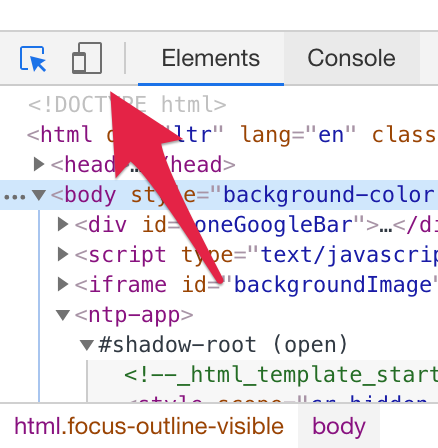
Dans la barre d’outils supérieure à côté de Éléments, sélectionnez Basculer la barre d’outils appareil, ou appuyez sur ⌘ + Maj + M (macOS) ou Ctrl + Maj + M (Windows, Linux) pour passer à une vue mobile.

Chargez le lien de suivi dans votre navigateur pour tester l’interstitiel.
Une fois chargé, l’interstitiel doit s’afficher en fonction des paramètres que vous avez configurés pour l’annonce et vos règles de blocage/redirection. Vérifiez que les liens Télécharger et Continuer fonctionnent tous les deux comme prévu. Notez que l’option Continuer ajoutera tous les paramètres de chaîne de requête spécifiés dans vos paramètres de suivi Gateway.
Paramètres de chaîne de requête du partenaire pour les liens de suivi
Pour vos partenaires qui publient des liens de suivi d’annonces mobiles sur leurs canaux, nous vous recommandons de leur demander d’ajouter manuellement les paramètres de chaîne de requête suivants manuellement lorsque cela est possible (c.-à-d. après avoir copié le lien depuis impact.com, ils devront ajouter manuellement ces chaînes de requête à leur lien de suivi unique).
googleaid
Pour le trafic application → application, identifiant publicitaire Google fourni par les services Google Play. (Chaîne)
appleifa
Pour le trafic application → application, identifiant Apple pour la publicité
u
Remplacement de la page de destination, également appelé « deep link ». Si aucun n’est spécifié, l’URL de la page de destination sera déterminée respectivement par la configuration de l’annonce ou de l’URL de la campagne. Dans le cas d’un deep linking différé, ce lien est utilisé pour associer l’utilisateur au produit pertinent après l’installation. Le lien spécifié après u= doit correspondre à un domaine autorisé dans vos paramètres de suivi Gateway, sinon il ne fonctionnera pas.
Mis à jour
Ce contenu vous a-t-il été utile ?