> For the complete documentation index, see [llms.txt](https://help.impact.com/llms.txt). Markdown versions of documentation pages are available by appending `.md` to page URLs; this page is available as [Markdown](https://help.impact.com/brand/fr/what-would-you-like-to-learn-about/platform-features/ask-impact/use-the-ask-impact-support-tab.md).
# Utiliser l’onglet d’assistance ask impact
L’onglet *ask impact* Assistance propose plusieurs moyens d’obtenir de l’aide, de donner votre avis et d’accéder à la documentation. Il sert de centre d’aide en libre-service et met en avant les ressources adaptées à vos besoins.
1. En bas à droite, sélectionnez l’icône  ***ask impact*** pour démarrer une conversation.
* Si l’icône  ***ask impact*** ne s’affiche pas, vérifiez que *ask impact* est [activé pour votre compte](https://help.impact.com/brand/fr/what-would-you-like-to-learn-about/platform-features/ask-impact/how-to-enable-and-disable-ask-impact.md).
2. En haut à droite de la fenêtre de discussion en direct *ask impact* , sélectionnez  **Assistance** pour afficher l’onglet d’assistance.
L’onglet d’assistance contient les 5 sections suivantes :
Nous contacter
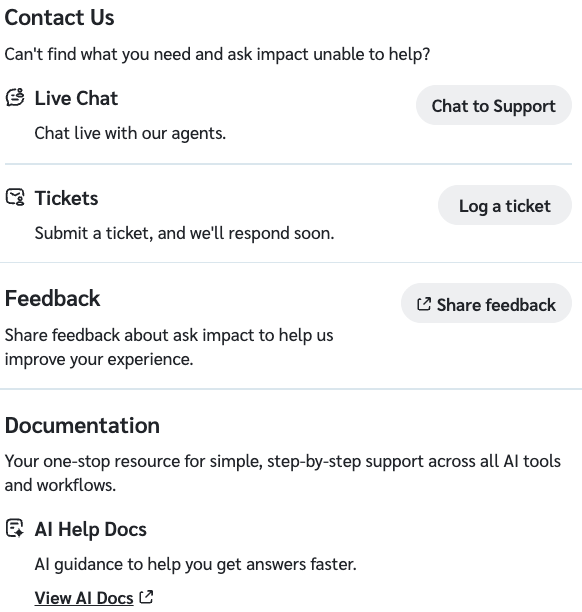
La section *Nous contacter* se trouve en haut de l’onglet *Assistance*. Utilisez-la si vous ne trouvez pas ce dont vous avez besoin parmi les ressources en libre-service.
Deux options de contact sont proposées :
* **Discussion en direct :** Sélectionnez **Discuter avec l’assistance** pour ouvrir une discussion en temps réel avec un agent d’assistance. Utilisez cette option pour les problèmes urgents ou complexes qui nécessitent l’aide immédiate d’une personne. Découvrez comment [utiliser l’assistance en direct avec *ask impact*](https://help.impact.com/other/fr/reference-documentation/ask-impact/utilisez-lassistance-en-direct-avec-ask-impact.md).
* **Tickets :** Sélectionnez [**Créer un ticket**](https://app.impact.com/secure/advertiser/support/customer-support-portal-flow.ihtml) pour envoyer un ticket d’assistance concernant un problème non urgent ou qui nécessite une enquête. Les agents examineront le ticket et vous répondront dès que possible.
* Si vous avez accès à la discussion en direct, sélectionnez **Créer un ticket** sur la carte d’escalade qui s’affiche lorsque *ask impact* vous propose de vous mettre en contact avec l’assistance. Pour en savoir plus, consultez [Créer un ticket d’assistance dans *ask impact*](https://help.impact.com/other/fr/reference-documentation/ask-impact/creer-un-ticket-dassistance-dans-ask-impact.md).
Commentaires
Utilisez la section *Commentaires* pour faire part de votre expérience avec *ask impact* et contribuer à l’amélioration du produit.
Sélectionnez **Donner votre avis** pour ouvrir un formulaire de commentaires ou un questionnaire externe. Cette démarche est distincte de la procédure de création d’un ticket d’assistance et transmet directement votre avis à l’équipe produit.
Documentation
La *documentation* section vous donne accès à des ressources d’aide en libre-service.
* Sélectionnez [**Voir la documentation sur l’IA**](https://help.impact.com/other/fr/reference-documentation/ask-impact/impact.com-ai-features-explained.md) pour ouvrir un article présentant les dernières fonctionnalités d’IA sur impact.com.
* *Documentation d’aide pour cette page* fournit des liens contextuels vers la documentation pertinente pour la page que vous consultez actuellement dans *ask impact*.
Nouveautés
La *rubrique Nouveautés* vous tient au courant des dernières *ask impact* fonctionnalités et mises à jour du produit. Sélectionnez [**Voir les notes de version**](https://release.impact.com/) pour ouvrir le portail externe des notes de version.
Partnerships Experience Academy
La Partnerships Experience Academy (PXA) est le programme de certification et de formation d’impact.com. Sélectionnez [**Obtenir une certification**](https://pxa.impact.com/student/catalog) pour ouvrir le portail PXA et consulter les cours et certifications proposés.
---
# Agent Instructions
This documentation is published with GitBook. GitBook is the documentation platform designed so that both humans and AI agents can read, navigate, and reason over technical content effectively. Learn more at gitbook.com.
## Querying This Documentation
If you need additional information that is not directly available in this page, you can query the documentation by asking a question.
Perform an HTTP GET request on the following URL with the `ask` and `goal` query parameters:
```
GET https://help.impact.com/brand/fr/what-would-you-like-to-learn-about/platform-features/ask-impact/use-the-ask-impact-support-tab.md?ask=&goal=
```
`ask` is the immediate question: it should be specific, self-contained, and written in natural language.
`goal` is what the user is ultimately trying to achieve, the reason they need the answer. Sharing it helps GitBook give you a better, more relevant answer. A goal is most helpful when it describes the outcome the user wants rather than restating the question. For example, with `ask=how do I create an API token`, a goal like `automate deployments from our CI pipeline` lets GitBook tailor the answer to that use case.
The response will contain a direct answer to the question and relevant excerpts and sources from the documentation.
Use this mechanism when the answer is not explicitly present in the current page, you need clarification or additional context, or you want to retrieve related documentation sections.