> For the complete documentation index, see [llms.txt](https://help.impact.com/llms.txt). Markdown versions of documentation pages are available by appending `.md` to page URLs; this page is available as [Markdown](https://help.impact.com/brand/fr/what-would-you-like-to-learn-about/creator-program/working-with-creators/view-a-creators-profile.md).
# Voir le profil d'un créateur
Obtenez davantage d'informations sur un créateur en consultant des éléments tels que ses coordonnées, ses propriétés média et ses performances.
Vous pouvez consulter le profil d'un créateur de 4 façons, selon l'endroit où il se trouve dans votre entonnoir de recrutement : le *Marketplace,* *Recherche de créateurs*, votre *écran Prospects* ou l'écran *Mes créateurs* .
{% tabs %}
{% tab title="Marketplace" %}
1. Dans le menu de navigation de gauche, sélectionnez .svg?alt=media\&token=8a0e56eb-ff89-4046-8e72-ad2b503f8bf9) **\[Découvrir]** → **Trouver des créateurs** → [**Marketplace des créateurs**](https://app.impact.com/secure/advertiser/discover/radius/fr/partner_discover.ihtml).
2. Sélectionnez un **créateur** pour voir plus d'informations sur son profil.
* Pour contacter le créateur, sélectionnez  **\[Message]** ou  **\[E-mail].** Si le créateur possède une propriété média Instagram, vous pouvez également sélectionner  **\[Message privé Instagram]** pour le contacter via Instagram.
* Sélectionnez **Inviter** pour inviter le créateur à une marque ou à une campagne.
* Sélectionnez  **\[Ajouter un prospect]** pour l'ajouter à votre liste de prospects.
* Sélectionnez  **\[Archiver]** pour masquer le créateur du Marketplace pour vous.
* Sélectionnez  **\[Signaler]** pour signaler ce créateur. Reportez-vous à [Signaler un partenaire](/brand/fr/what-would-you-like-to-learn-about/platform-features/protect-and-monitor-your-performance-program/report-a-partner.md) pour en savoir plus.
{% endtab %}
{% tab title="Recherche de créateurs" %}
1. Dans le menu de navigation de gauche, sélectionnez .svg?alt=media\&token=8a0e56eb-ff89-4046-8e72-ad2b503f8bf9) **\[Découvrir]** → **Trouver des créateurs** → [**Recherche de créateurs**](https://app.impact.com/secure/advertiser/discover/fr/discover/creator-rt-searches.ihtml).
2. Sélectionnez un **créateur** pour voir plus d'informations sur son profil. Les options disponibles peuvent varier selon le créateur.
* Pour contacter le créateur, sélectionnez  **\[Message]** ou  **\[E-mail].** Si le créateur possède une propriété média Instagram, vous pouvez également sélectionner  **\[Message privé Instagram]** pour le contacter via Instagram.
* Sélectionnez **Inviter** pour inviter le créateur à une marque ou à une campagne.
* Sélectionnez  **\[Ajouter un prospect]** pour l'ajouter à votre liste de prospects.
* Sélectionnez  **\[Signaler]** pour signaler ce créateur. Reportez-vous à [Signaler un partenaire](/brand/fr/what-would-you-like-to-learn-about/platform-features/protect-and-monitor-your-performance-program/report-a-partner.md) pour en savoir plus.
{% endtab %}
{% tab title="écran Prospects" %}
1. Dans le menu de navigation de gauche, sélectionnez .svg?alt=media\&token=8a0e56eb-ff89-4046-8e72-ad2b503f8bf9) **\[Découvrir]** → [**écran Prospects**](https://app.impact.com/secure/advertiser/discover/radius/fr/partner_prospecting.ihtml)**.**
2. Sélectionnez un **créateur** pour voir plus d'informations sur son profil.
* Sélectionnez  **\[Message]** ou  **\[E-mail]** pour contacter le créateur.
* Sélectionnez **Inviter** pour inviter le créateur à une marque ou à une campagne.
* Sélectionnez  **\[Archiver]** pour archiver le créateur depuis votre page Prospects.
* Sélectionnez  **\[Signaler]** pour signaler ce créateur. Reportez-vous à [Signaler un partenaire](/brand/fr/what-would-you-like-to-learn-about/platform-features/protect-and-monitor-your-performance-program/report-a-partner.md) pour en savoir plus.
{% endtab %}
{% tab title="Mes créateurs" %}
1. Dans le menu de navigation de gauche, sélectionnez  **\[Engager] → Partenaires** → [**Créateurs**](https://app.impact.com/secure/advertiser/engage/discover/radius/fr/partner_ui.ihtml).
2. Sélectionnez un **créateur** pour voir plus d'informations sur son profil.
* Sélectionnez  **\[Message]** ou  **\[E-mail]** pour contacter le créateur.
* Sélectionnez **Voir les performances** pour afficher le rapport du tableau de bord du partenaire.
* Sélectionnez  **\[Plus]** pour gérer les paramètres des coûts client, consulter les performances, et plus encore. Consultez la *Référence du menu Plus* ci-dessous pour plus de détails.
* Consultez les métriques liées au créateur :
* **Clics**: Nombre total de clics sur les liens de suivi pour tous les liens actifs du créateur.
* **Actions**: Nombre total de conversions (ventes, installations d'application, etc.) issues d'un clic sur un lien de suivi.
* **Revenu**: Montant total des ventes générées par les conversions des liens de suivi.
Référence du menu Plus
| Action | Descriptions |
| --------------------------- | ----------------------------------------------------------------------------------------------------------------------------------------------------------------------------------------------------------------------------------------------------------------------------------------------------------- |
| Paramètres des coûts client |  **\[Activer]** si vous souhaitez facturer les créateurs pour être partenaires avec vous. |
| Inviter à une campagne |
Invitez un créateur à une ou plusieurs campagnes actives.
1. Saisissez un nom de campagne.
2. Saisissez un message personnalisé invitant le créateur à participer à la campagne et à en partager quelques détails.
3. Sélectionnez Envoyer l'invitation.
|
| Inviter à une enquête |
Invitez un créateur à participer à une ou plusieurs enquêtes.
1. Saisissez un nom d'enquête.
2. Saisissez un message personnalisé invitant le créateur à participer à l'enquête et à en partager quelques détails.
3. Sélectionnez Envoyer l'invitation.
|
| Gérer les listes de comptes | Vous pouvez mettre les coordonnées à disposition pour chacun de vos créateurs afin de leur permettre de contacter la bonne personne de votre équipe. |
| Intégration du partenaire | Cette action vous permet de gérer les intégrations de suivi pour ce créateur. |
{% endtab %}
{% endtabs %}
## Voir les informations de base du créateur
Vous pouvez consulter les informations de base du créateur dans le volet gauche du panneau coulissant. Consultez la *Référence des détails du créateur* ci-dessous pour plus d'informations.
Référence des détails du créateur
| Champ | Description |
| -------------------- | -------------------------------------------------------------------------------------------------------------------------------------------------------------------------------------------------------------------------------------------------------------------------------------------------------------------------------------------------------------------------------------------------------------------------------------------------------------------------------------------------------------------------------------------------------------------------------------------------------------------------------------------------------------------------------------------------------------------------------------------------------------------------------------------- |
| Étape du contrat | L'étape du contrat du créateur (par ex. inscrit ou expiré). |
| Étape de la relation |
Le statut de la relation entre le créateur et vous :
Nouveau: Partenaires que vous avez tagués comme prospects, mais à qui vous n'avez pas encore envoyé d'e-mail ni de proposition.
Prise de contact: Partenaires à qui vous avez envoyé un e-mail ou un message.
En négociation: Partenaires sans contrat accepté, y compris ceux en attente d'une décision, ceux qui n'ont pas accepté votre proposition, ceux qui ont fait une contre-proposition à votre proposition, et ceux dont vous avez fait une contre-proposition à la candidature.
Inscrit: Partenaires inscrits à votre programme.
Expiré: Partenaires avec des contrats expirés.
|
| Attribué à | L'utilisateur du compte responsable du créateur. |
| Groupes | La [groupe](/brand/fr/what-would-you-like-to-learn-about/platform-features/reach-out-to-partners/partner-groups/create-and-manage-partner-groups.md) à qui le créateur est attribué. |
| Campagnes | La campagne à laquelle le créateur est associé. |
| Enquêtes | [Enquêtes](/brand/fr/what-would-you-like-to-learn-about/platform-features/reach-out-to-partners/surveys/create-a-partner-survey.md) remplies par le créateur. |
| Activité | Le journal d'activité du créateur, qui peut inclure des e-mails, des messages et des notes internes. |
## Voir les propriétés média et les détails du créateur
Sélectionnez la *Propriétés*, *Détails,* et *Champs personnalisés* onglets pour voir plus d'informations sur le créateur :
{% tabs %}
{% tab title="Propriétés" %}
Dans la *Propriétés* onglet, vous trouverez une liste de liens avec des informations sur les pages de réseaux sociaux et du site web du créateur.
Chaque propriété dispose également d'un *statut de vérification* badge dans le coin inférieur droit de la tuile pour vous aider à identifier rapidement si le créateur a vérifié la propriété de cette propriété média.
* **Vérifié :** Le créateur a vérifié avec succès sa propriété auprès d'impact.com.
* **Non vérifié :** Le créateur n'a pas vérifié la propriété auprès d'impact.com, nous ne pouvons donc pas confirmer s'il en est propriétaire.
* **Vérification non requise :** Ce type de propriété ne nécessite pas de vérification, par exemple LinkedIn.
{% hint style="success" %}
**Remarque :** Les propriétés vérifiées peuvent afficher un message indiquant que *le contenu et les métriques ne sont pas disponibles* dans l'aperçu de la propriété. Cela peut se produire si cela fait un certain temps que le partenaire a connecté la propriété média à son compte impact.com.
{% endhint %}
Certaines de ces propriétés peuvent également afficher une *En savoir plus* option dans le coin supérieur droit de la tuile. Vous pouvez sélectionner **En savoir plus** pour obtenir encore plus d'informations sur cette propriété particulière.
En savoir plus sur les propriétés des réseaux sociaux
Voir plus sur le contenu, l'engagement et l'audience du créateur.
{% hint style="success" %}
**Remarque :** L'aperçu du contenu, l'engagement et les données d'audience varieront en fonction de la plateforme de réseau social et des données de profil disponibles.
{% endhint %}
### **Aperçu du contenu**
| Métrique | Description |
| ----------------- | ------------------------------------------------------------------------------------------------------------------------------------------------------------------------------------------------------------------------------------------------------------------------------------------------------------------------------------------------------------------------------------------------------------------------------------------------------------------------------------------------------------------------------------------------------------------------------------------------------------------------------------------------------------------------------------------------------------------------------------------------------------------------------------------------------------------------------------------------------------------------------------- |
| Aperçu du contenu |
Aperçu du type de contenu que le créateur publie sur ses pages de réseaux sociaux.
\[Instagram uniquement] Vous pouvez prévisualiser le Récent contenu ou Contenu de marque à l'aide des onglets dans le Aperçu du contenu section.
Récent: Affiche les dernières publications du créateur.
Contenu de marque: Affiche le contenu créé en partenariat avec des marques. Sélectionnez \[Suivant] en haut de la fenêtre modale pour faire défiler les publications de marque du créateur.
|
### **Engagement**
| Métrique | Description |
| ------------------------------------------------------------------ | ---------------------------------------------------------------------------------------------------------------------------------------------------------------------------------------------------------------------------------------------------------------------------------------- |
| Abonnés **(Instagram et TikTok uniquement)** | Affiche le nombre d'abonnés de la page de réseaux sociaux du créateur. |
| Abonnés **(YouTube uniquement)** | Affiche le nombre d'abonnés de la page de réseaux sociaux du créateur. |
| Comptes engagés **(Instagram uniquement)** | Affiche le nombre de comptes qui ont interagi avec le contenu du créateur via des actions telles que les likes, les enregistrements, les commentaires, les partages ou les réponses. Le contenu inclut les publications, stories, reels, vidéos et vidéos en direct du créateur. |
| Taux d'engagement moyen **(TikTok et YouTube uniquement)** | Affiche le taux d'engagement moyen reçu par le créateur sur ses publications. Il est calculé en additionnant le nombre moyen de likes, de commentaires et, lorsque disponible, de partages par publication, puis en divisant le résultat par le nombre total d'abonnés. |
| Likes moyens **(TikTok et YouTube uniquement)** | Affiche le nombre moyen de likes reçus par le créateur sur ses publications. |
| Commentaires moyens **(TikTok et YouTube uniquement)** | Affiche le nombre moyen de commentaires reçus par le créateur sur ses publications. |
| Vues moyennes | Affiche le nombre moyen de vues par vidéo ou publication. |
| Impressions moyennes | Affiche le nombre moyen de fois où les publications du créateur sont apparues sur l'écran de son audience. |
| Portée moyenne | Affiche le nombre moyen d'utilisateurs uniques touchés par la publication du créateur. |
| Partages moyens | Affiche le nombre moyen de fois où les publications du créateur sont partagées par d'autres. |
| Taux d'interaction des Reels **(Instagram uniquement)** | Affiche le pourcentage de vues ayant aimé, commenté, partagé et enregistré les Reels récents du créateur. |
| Taux d'accroche des Reels **(Instagram uniquement)** | Affiche le pourcentage de vues ayant dépassé les 3 premières secondes des Reels récents du créateur. Il est calculé comme le nombre de vues de 3 secondes divisé par le nombre de vues initiales (lorsqu'un Reel commence à être lu pour la première fois dans une session utilisateur). |
| Nombre de publications | Affiche le nombre de publications que le créateur a sur sa propriété de réseau social. |
| Nombre de tableaux **(Pinterest uniquement)** | Affiche le nombre de tableaux Pinterest que possède ce créateur. |
| Date de la dernière publication **(TikTok et YouTube uniquement)** | Affiche la date de la publication la plus récente du créateur. |
### **Audience atteinte**
| Métrique | Description |
| --------------------------------------------------------- | ------------------------------------------------------------------------------------------------------------------------------------------------------------------------------------------------------------------------------------------------------------------------------------------------------------------------------------------------------------------------------------------------------------------------------------------------------------------------------------------- |
| Genre | Affiche la répartition par genre de l'audience du créateur. |
| Âge | Affiche la répartition par âge de l'audience du créateur. |
| Langues | Affiche la langue principale utilisée sur la plateforme sociale du créateur. |
| États | Affiche les principaux États où se trouve l'audience du créateur. |
| Pays | Affiche les pays où se trouve l'audience du créateur. |
| Villes | Affiche les villes où se trouve l'audience du créateur. |
| Portée par type de publication **(Instagram uniquement)** |
Affiche la répartition des comptes uniques qui ont vu le contenu de ce créateur, au moins une fois. Le contenu comprend les publications, stories, reels, vidéos et vidéos en direct.
Remarque: La portée est différente des impressions, qui peuvent inclure plusieurs vues de ce contenu par le même compte.
|
| Portée par type d'abonnement **(Instagram uniquement)** |
Affiche la répartition des comptes uniques qui ont vu le contenu de ce créateur, au moins une fois, ventilée selon les abonnés ou les non-abonnés. Le contenu comprend les publications, stories, reels, vidéos et vidéos en direct.
Remarque : La portée est différente des impressions, qui peuvent inclure plusieurs vues de ce contenu par le même compte.
|
En savoir plus sur les propriétés du site web
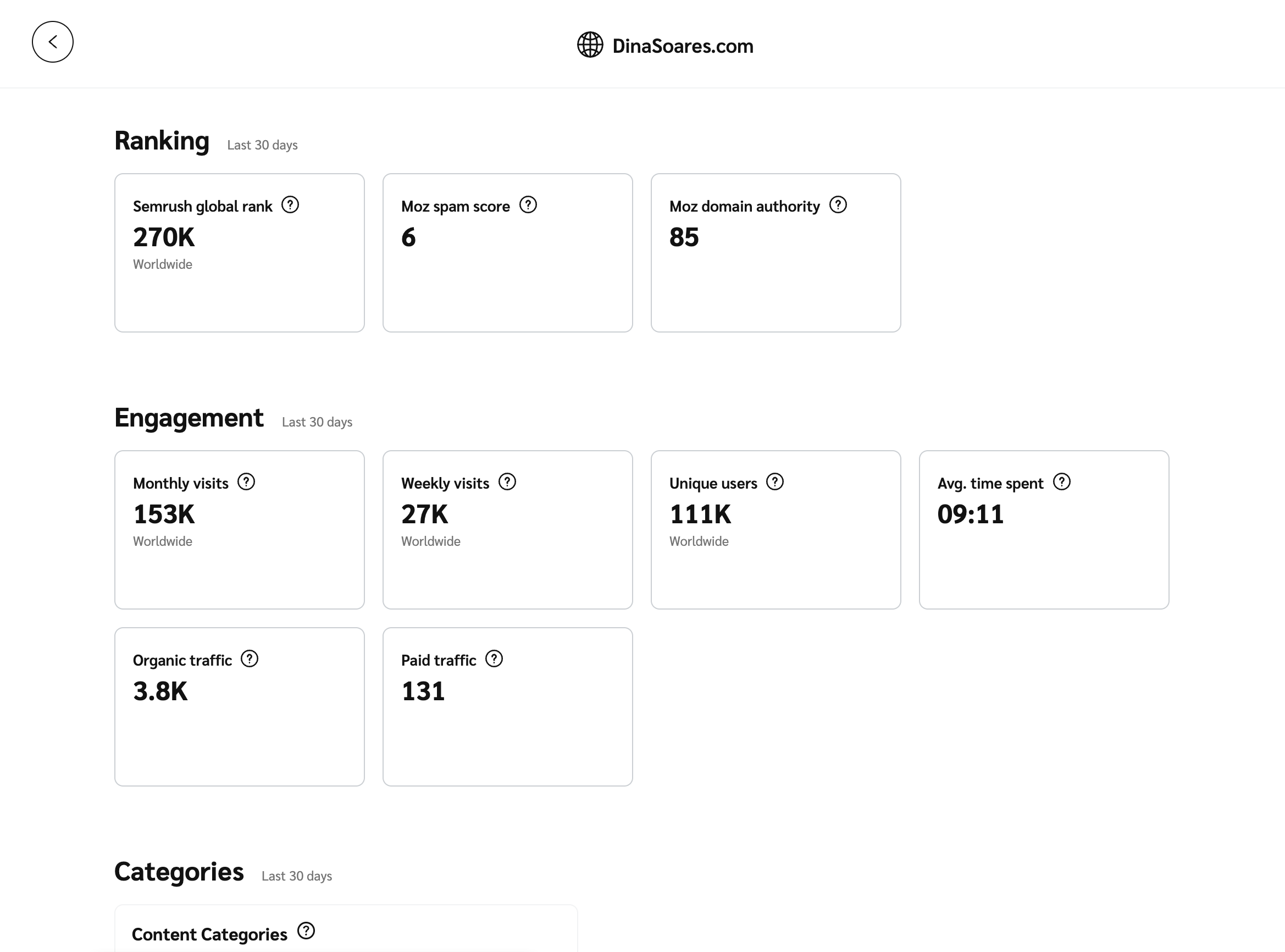
L'option En savoir plus peut vous offrir un aperçu plus approfondi des pages du site web d'un créateur. Vous pouvez consulter des métriques supplémentaires sur Semrush.com avec un compte gratuit. Consultez le *Référence des métriques du site web* ci-dessous.
1. Sélectionnez n'importe quelle métrique fournie par Semrush dans les *Classement* ou *Engagement* sections pour approfondir les analyses du site web sur Semrush.com.
* En option, en bas du panneau coulissant, sélectionnez **Semrush.com**.
2. Créez un compte pour voir des informations supplémentaires.
* Un compte gratuit donne accès à des métriques clés telles que la visibilité IA, les mots-clés, les backlinks, la part de trafic, la carte du positionnement concurrentiel, et plus encore.
* Un abonnement payant débloque une gamme de données plus large.
#### **Référence des métriques du site web**
**Classement**
| Métrique | Description |
| -------------------------- | ------------------------------------------------------------------------------------------------------------------------------------------------------------------------------------------------------------------------------------------------------------------------------------------ |
| Classement mondial Semrush | Indique comment un domaine se classe à l'échelle mondiale en utilisant le trafic estimé provenant des 10 premières pages de résultats de Google. |
| Score de spam Moz | Indique à quel point un site pourrait être pénalisé ou banni par Google, en fonction du nombre de sites présentant des caractéristiques similaires qui ont été pénalisés. Un score plus faible signifie un risque plus faible, tandis qu'un score plus élevé suggère un risque plus élevé. |
| Autorité de domaine Moz | Indique la probabilité qu'un site web se classe plus haut dans les résultats de recherche. Plus le score est élevé, plus le potentiel de classement est fort. |
**Engagement**
| Métrique | Description |
| --------------------- | -------------------------------------------------------------------------------------------------------------------------------------------------------------------------- |
| Visites mensuelles | Indique le nombre de visiteurs uniques que le site web a eus à l'échelle mondiale au cours du mois le plus récent. |
| Visites hebdomadaires | Indique le nombre hebdomadaire de visiteurs uniques que le site web a eus à l'échelle mondiale. |
| Utilisateurs uniques | Indique le nombre d'utilisateurs uniques sur une période donnée. |
| Temps moyen passé | Indique la durée moyenne passée sur le site web lors de chaque visite. |
| Trafic organique | Indique la quantité de trafic qu'un site web reçoit à partir des résultats de recherche non payants. |
| Trafic payant | Indique la quantité de trafic qu'un site web reçoit via des publicités payantes sur des sites de réseaux sociaux comme Facebook, Twitter, Reddit, Pinterest, YouTube, etc. |
**Catégories**
| Métrique | Description |
| --------------------- | -------------------------------------------------------------------------------------------------------------------------- |
| Catégories de contenu | Indique une répartition en pourcentage des principales catégories de contenu qui aide à comprendre l'audience du site web. |
**Audience atteinte**
| Métrique | Description |
| -------- | ----------------------------------------------------------- |
| Genre | Indique la répartition par genre de l'audience du site web. |
| Âge | Indique la répartition par âge de l'audience du site web. |
| Pays | Indique les pays qui contribuent au trafic du site web. |
{% endtab %}
{% tab title="Détails" %}
Dans la *Détails* dans l'onglet, vous trouverez toutes les informations de contact pertinentes. Consultez la *Référence des détails* tableau ci-dessous pour plus d'informations sur les détails que vous pouvez trouver dans cette section.
Référence des détails
| Détails | Description |
| ------------------------- | ------------------------------------------------------------------------------------------------------------------------------------------------------------------------------------------------------------------------------------------------------------------------------------------------------------------------------------------------------------------------------------------------------------------------------------------------------------------------------------------------------------------------------------------------------------------------------------------------------------------------------------------------------------------------------ |
| Contacts | Une liste de personnes à contacter si vous souhaitez envoyer un message ou proposer un contrat. |
| Catégories de performance |
Découvrez le pourcentage de revenus que ce créateur génère dans chaque catégorie de produits, associé aux catégories Google Merchant. Seules les catégories qui représentent plus de 1 % des ventes du partenaire apparaissent.
Remarque: Ces catégories sont basées sur les ventes de produits de détail, donc elles n'apparaissent pas sur tous les profils. Un créateur qui génère des revenus en dehors du commerce de détail — dans les services financiers, par exemple — peut n'afficher aucune catégorie même si ses revenus sont élevés.
|
| Informations personnelles | Voir les informations personnelles du créateur telles que son genre, sa langue et son âge. |
| Zones promotionnelles | Ce sont les lieux ou les pays dans lesquels le créateur fait la promotion. |
| Adresse de l’entreprise | L'adresse physique où se trouve le créateur. |
| Catégories de contenu | Il s'agit des catégories de contenu Google du partenaire, basées sur ses propriétés média au cours des 6 derniers mois. Les données sont actualisées tous les 90 jours. |
| Tags | Les tags vous en diront plus sur les domaines dans lesquels ce créateur travaille. |
| Currency | La devise dans laquelle le créateur opère et est rémunéré. |
| ID du partenaire | Le numéro d'identification impact.com du créateur. |
{% endtab %}
{% tab title="Champs personnalisés" %}
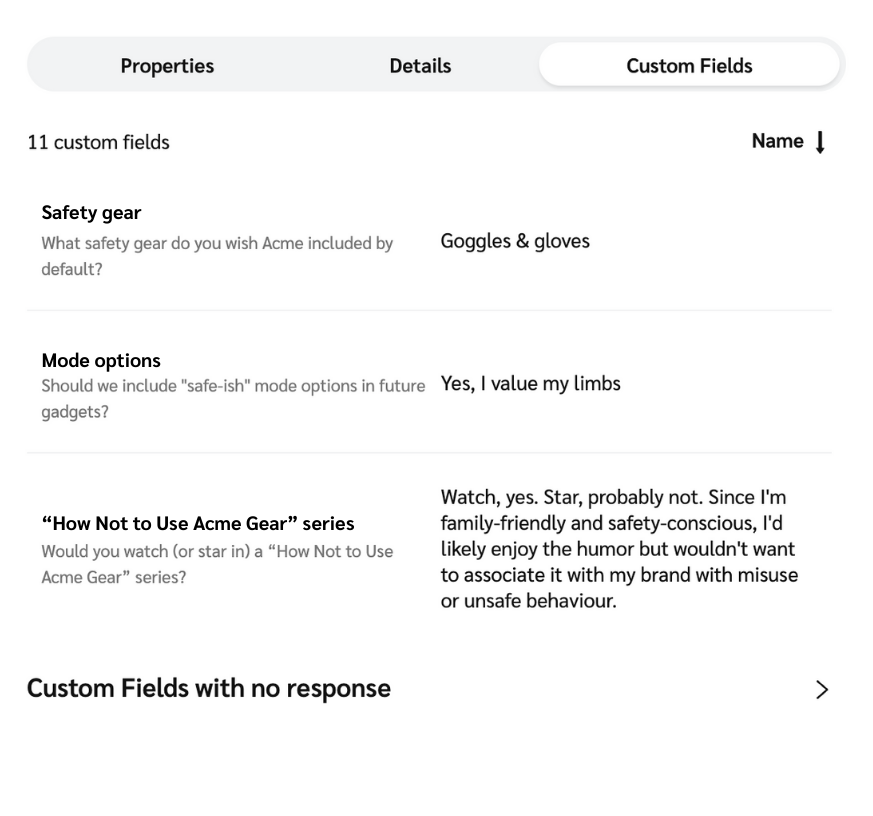
La *Champs personnalisés* l'onglet n'est visible que si les enquêtes avec champs personnalisés sont activées. Il affiche les réponses du partenaire à vos questions de champs personnalisés et tous les fichiers qu'il a joints. Pour en savoir plus sur la configuration des enquêtes et des champs personnalisés, voir [Créer des champs personnalisés pour les enquêtes](/brand/fr/what-would-you-like-to-learn-about/platform-features/reach-out-to-partners/surveys/create-custom-fields-for-surveys.md).
{% endtab %}
{% endtabs %}
---
# Agent Instructions
This documentation is published with GitBook. GitBook is the documentation platform designed so that both humans and AI agents can read, navigate, and reason over technical content effectively. Learn more at gitbook.com.
## Querying This Documentation
If you need additional information that is not directly available in this page, you can query the documentation by asking a question.
Perform an HTTP GET request on the following URL with the `ask` and `goal` query parameters:
```
GET https://help.impact.com/brand/fr/what-would-you-like-to-learn-about/creator-program/working-with-creators/view-a-creators-profile.md?ask=&goal=
```
`ask` is the immediate question: it should be specific, self-contained, and written in natural language.
`goal` is what the user is ultimately trying to achieve, the reason they need the answer. Sharing it helps GitBook give you a better, more relevant answer. A goal is most helpful when it describes the outcome the user wants rather than restating the question. For example, with `ask=how do I create an API token`, a goal like `automate deployments from our CI pipeline` lets GitBook tailor the answer to that use case.
The response will contain a direct answer to the question and relevant excerpts and sources from the documentation.
Use this mechanism when the answer is not explicitly present in the current page, you need clarification or additional context, or you want to retrieve related documentation sections.
.png?alt=media&token=136c8b76-caa3-4487-903f-6b2ccf7134c5)

.png?alt=media&token=0ebd1b92-ca4a-4ad0-8cb4-5a2aeea07587)
 \[Suivant] en haut de la fenêtre modale pour faire défiler les publications de marque du créateur.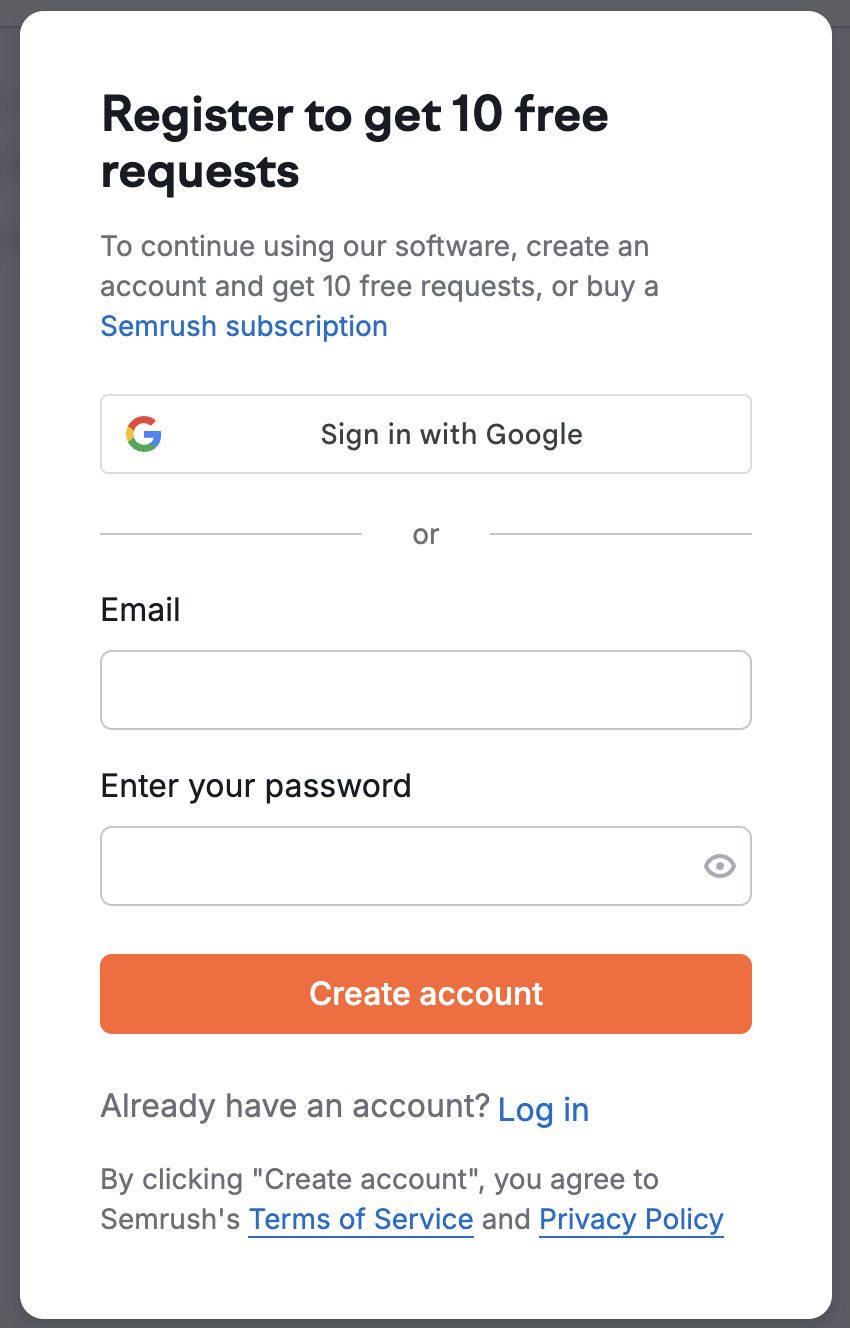
.png?alt=media&token=23b6603a-af95-43f1-b499-7e6738b7ddc0)