> For the complete documentation index, see [llms.txt](https://help.impact.com/llms.txt). Markdown versions of documentation pages are available by appending `.md` to page URLs; this page is available as [Markdown](https://help.impact.com/brand/fr/what-would-you-like-to-learn-about/creator-program/recruit-creators/invite-creators-to-your-campaign.md).

# Trouver et inviter des créateurs à votre campagne

impact.com dispose de plusieurs fonctionnalités que vous pouvez utiliser pour trouver et inviter des créateurs à votre campagne. Selon la façon dont vous invitez un créateur à votre campagne, il peut être automatiquement accepté ou nécessiter une approbation. Pour plus de détails sur les scénarios d'invitation et les recommandations de l'IA, consultez [Recrutement des créateurs expliqué](/brand/fr/what-would-you-like-to-learn-about/creator-program/recruit-creators/recruiting-creators-explained.md) et [Conseils et astuces ask impact](/brand/fr/what-would-you-like-to-learn-about/platform-features/ask-impact/ask-impact-tips-and-tricks.md#get-new-partner-recommendations).

## Trouvez et invitez de nouveaux créateurs depuis la Marketplace des créateurs

{% hint style="warning" %}
**Important :** Pour inviter un créateur depuis la marketplace, il devra avoir un compte impact.com actif.
{% endhint %}

Le *Marketplace des créateurs* est un outil de découverte qui vous aide à trouver et inviter des créateurs déjà actifs sur la plateforme.

1. Depuis le menu de navigation de gauche, sélectionnez ![](/files/9ded1cf1a5c479c671cc7bfe76e4d7ed8eab5bff) **\[Découvrir]** → **Trouver des créateurs** → [**Marketplace des créateurs**](https://app.impact.com/secure/advertiser/discover/radius/fr/partner_discover.ihtml).
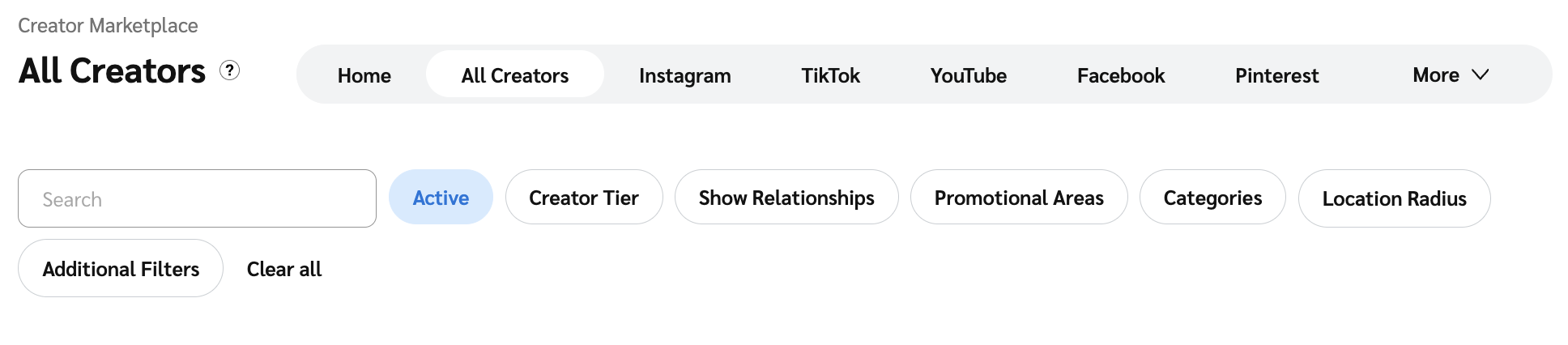
2. Utilisez les onglets en haut de l’écran *Place de marché* écran pour filtrer les créateurs par un canal social spécifique. Consultez notre article d'aide [Rechercher des types spécifiques de partenaires et de créateurs](/brand/fr/what-would-you-like-to-learn-about/platform-features/find-partners-and-creators/look-for-specific-types-of-partners.md) pour en savoir plus.
3. Une fois que vous avez sélectionné un canal social, affinez votre recherche avec la barre de filtres. Reportez-vous à la [*Options de filtre*](/brand/fr/what-would-you-like-to-learn-about/platform-features/find-partners-and-creators/look-for-specific-types-of-partners.md#filter-options) référence pour en savoir plus.

<div data-with-frame="true"><figure><img src="/files/b4bd5d1603318605dfbba73b45592ff4ea99aea9" alt=""><figcaption></figcaption></figure></div>

4. Sélectionnez la tuile d'un créateur pour [consulter son profil](/brand/fr/what-would-you-like-to-learn-about/creator-program/working-with-creators/view-a-creators-profile.md), puis dans le panneau latéral du profil, sélectionnez **Inviter** ![](/files/b04f0278cecdb6d4cd1acab522796f8fbdcb0fa1) **\[Menu déroulant]**:
   * Pour inviter le créateur uniquement à votre campagne de créateurs, sélectionnez **Inviter à la campagne** et choisissez la campagne appropriée.
   * Pour inviter le créateur à votre programme global, sélectionnez **Inviter à la marque** et choisissez les paramètres de contrat appropriés.

## Trouver et inviter des créateurs depuis l'écoute sociale

L'écoute sociale vous permet d'utiliser des termes clés pour trouver des publications de créateurs sur les plateformes sociales. Après avoir [créé un écouteur social](/brand/fr/what-would-you-like-to-learn-about/platform-features/find-partners-and-creators/social-listening/create-a-social-listener.md) et [trouvé des créateurs](/brand/fr/what-would-you-like-to-learn-about/platform-features/find-partners-and-creators/social-listening/view-social-listening-results-and-dashboard.md) qui vous intéressent, vous pouvez les inviter à votre campagne ou à votre programme.

1. Depuis le menu de navigation de gauche, sélectionnez ![](/files/9ded1cf1a5c479c671cc7bfe76e4d7ed8eab5bff) **\[Découvrir]** → [**Écoute sociale**](https://app.impact.com/secure/advertiser/discover/protect/fr/social-listening.ihtml?u=%2Fsecure%2Fcompliance%2Fdata%2Fsocial-listening-flow.ihtml).
2. Survolez le créateur que vous souhaitez consulter, sélectionnez **Voir les résultats**, sélectionnez la publication qui vous intéresse, puis sélectionnez **Voir le profil** dans le panneau latéral de la publication.
   1. Sinon, survolez la légende de la publication et sélectionnez **Voir le profil**.
3. Dans le panneau latéral du profil, sélectionnez **Inviter** ![](/files/b04f0278cecdb6d4cd1acab522796f8fbdcb0fa1) **\[Menu déroulant]**:
   1. Pour inviter le créateur uniquement à votre campagne de créateurs, sélectionnez **Inviter à la campagne** et choisissez la campagne appropriée.
   2. Pour inviter le créateur à votre programme global, sélectionnez **Inviter à la marque** et choisissez les paramètres de contrat appropriés.
4. Sélectionnez ![](/files/c4719cd7c0e194337c2159d825367ceb46c49c14) **\[E-mail]** en haut, rédigez votre e-mail et sélectionnez **Envoyer**.
   * Vous pouvez inclure un lien d'inscription dans votre e-mail. Reportez-vous à [Inviter des partenaires à rejoindre le programme d'une marque](/brand/fr/what-would-you-like-to-learn-about/performance-program/recruiting-partners/invite-partners-to-join-a-brands-program.md) pour en savoir plus.
   * S'il n'y a pas d' ![](/files/c4719cd7c0e194337c2159d825367ceb46c49c14) **\[E-mail]** option, nous n'avons pas accès à l'adresse e-mail de ce créateur. Vous pouvez le contacter directement sur la plateforme sociale.

<div data-with-frame="true"><figure><img src="/files/9553fa641951a820a6cb15c1d0c162403c7e8262" alt="" width="375"><figcaption></figcaption></figure></div>

## Trouver et inviter des créateurs depuis la recherche de créateurs

Trouvez et invitez des créateurs qui se trouvent à la fois à l'intérieur et à l'extérieur de la marketplace impact.com à l'aide de la recherche de créateurs. Une fois que vous avez [trouvé des créateurs](/brand/fr/what-would-you-like-to-learn-about/platform-features/find-partners-and-creators/creator-search/find-creators-with-creator-search.md) si vous souhaitez utiliser l'outil de recherche de créateurs, vous pouvez les inviter depuis leur profil.

1. Depuis le menu de navigation de gauche, sélectionnez ![](/files/9ded1cf1a5c479c671cc7bfe76e4d7ed8eab5bff) **\[Découvrir]** → **Trouver des créateurs** → [**Recherche de créateurs**](https://app.impact.com/secure/advertiser/discover/fr/discover/creator-rt-searches.ihtml).
2. Utilisez les onglets et les filtres en haut pour trouver les créateurs qui vous intéressent, puis sélectionnez **Obtenir les résultats.**
3. Dans vos résultats, sélectionnez le créateur pour [consulter son profil](/brand/fr/what-would-you-like-to-learn-about/creator-program/working-with-creators/view-a-creators-profile.md). Reportez-vous au [*barre de filtres* et *filtres supplémentaires* référence](/brand/fr/what-would-you-like-to-learn-about/platform-features/find-partners-and-creators/creator-search/find-creators-with-creator-search.md) pour plus d’informations.
4. Sous le nom du créateur, vous pouvez voir s'il se trouve à l'intérieur ou à l'extérieur de la marketplace impact.com :
   * **Actif** : Le créateur est actif sur la marketplace impact.com. Une coche bleue à côté de son nom indique qu'il est Marketplace Verified.
   * **Nouveau** : Le créateur est nouveau sur impact.com et est devenu Marketplace Verified au cours des 90 derniers jours. Une coche bleue à côté de son nom indique qu'il est Marketplace Verified.
   * **Pas sur impact.com** : Le créateur ne figure pas dans la marketplace impact.com. Il peut tout de même avoir un compte impact.com, mais il peut être un [partenaire direct](https://help.impact.com/brand/what-would-you-like-to-learn-about/performance-program/recruiting-partners/marketplace-vs-direct-partner-recruiting-explained?q=invite+partners+to+join), un partenaire multi-direct, ou s'être inscrit directement sur impact.com sans avoir postulé ni été approuvé pour la marketplace.
5. Pour inviter des créateurs au sein d'impact.com, sélectionnez **Inviter** ![](/files/b04f0278cecdb6d4cd1acab522796f8fbdcb0fa1) **\[Menu déroulant]**:
   * Pour inviter le créateur uniquement à votre campagne, sélectionnez **Inviter à la campagne** et choisissez la campagne appropriée.
   * Pour inviter le créateur à votre programme, sélectionnez **Inviter à la marque** et choisissez les paramètres de contrat appropriés.
6. Pour inviter des créateurs en dehors d'impact.com, sélectionnez le ![](/files/c4719cd7c0e194337c2159d825367ceb46c49c14) **\[E-mail]** en haut, rédigez votre e-mail et sélectionnez **Envoyer**.

   * Vous pouvez inclure un lien d'inscription dans votre e-mail. Reportez-vous à [Inviter des partenaires à rejoindre le programme d'une marque](/brand/fr/what-would-you-like-to-learn-about/performance-program/recruiting-partners/invite-partners-to-join-a-brands-program.md) pour en savoir plus.
   * S'il n'y a pas d' ![](/files/c4719cd7c0e194337c2159d825367ceb46c49c14) **\[E-mail]** option, impact.com n'a pas accès à l'adresse e-mail de ce créateur. Vous pouvez le contacter directement sur la plateforme sociale.

   <div data-with-frame="true"><figure><img src="/files/a3a9f03e63accd4606807129c77ed94ed83e881e" alt="" width="375"><figcaption></figcaption></figure></div>

## Trouver et inviter de nouveaux créateurs depuis la recherche avancée

[Recherche étendue](/brand/fr/what-would-you-like-to-learn-about/creator-program/working-with-creators/extended-search-for-creator/extended-search-for-creator-explained.md) vous permet d'utiliser des mots-clés pour trouver des créateurs à la fois dans et en dehors de la marketplace, et de les inviter à votre campagne ou à votre marque.

1. Depuis le menu de navigation de gauche, sélectionnez ![](/files/9ded1cf1a5c479c671cc7bfe76e4d7ed8eab5bff) **\[Découvrir]** → **Recherche étendue** → [**Tous les résultats**](https://app.impact.com/secure/advertiser/discover/fr/discover/creator-extended-search-results.ihtml).
   * Sinon, pour afficher uniquement les résultats d'une recherche spécifique, sélectionnez **Mes recherches**, puis sélectionnez la recherche souhaitée.
2. Sélectionnez la tuile d'un créateur pour [consulter son profil](/brand/fr/what-would-you-like-to-learn-about/creator-program/working-with-creators/view-a-creators-profile.md), puis dans le panneau latéral du profil, sélectionnez **Inviter** ![](/files/b04f0278cecdb6d4cd1acab522796f8fbdcb0fa1) **\[Menu déroulant]**.
   * Pour inviter le créateur à votre campagne de créateurs, sélectionnez **Inviter à la campagne**.
   * Pour inviter le créateur à votre programme global, sélectionnez **Inviter à la marque**.

## Inviter directement des créateurs à une campagne

Le *Gestionnaire de campagnes* vous permet d'inviter de nouveaux créateurs ou des créateurs partenaires via un SOW proposé ou un lien d'invitation à la campagne.

1. Depuis le menu de navigation de gauche, sélectionnez ![](/files/15f4c8f88cb75624c1f6a18cb768e8f494128ac4) **\[Engage] → Gestionnaire de campagnes →** [**Créateur**](https://app.impact.com/secure/advertiser/engage/campaigns/influencer-campaign-manager-flow.ihtml).
2. Survolez la campagne à laquelle vous souhaitez inviter des créateurs et sélectionnez **Gérer la campagne**.
3. Dans le coin supérieur droit, sélectionnez **Inviter des créateurs**.
4. Invitez directement des créateurs avec l'une des options suivantes :

| Option            | Étapes                                                                                                                                                                                                                                                                                                                                                                                                                                      |
| ----------------- | ------------------------------------------------------------------------------------------------------------------------------------------------------------------------------------------------------------------------------------------------------------------------------------------------------------------------------------------------------------------------------------------------------------------------------------------- |
| SOW par défaut    | <ol><li>Saisissez le créateur <em>Groupes</em>, individuel <em>Partenaires</em>, ou <em>Adresses e-mail</em> que vous souhaitez inviter.</li><li>Sélectionnez <strong>Envoyer l'invitation</strong>.</li></ol>                                                                                                                                                                                                                              |
| SOW personnalisé  | <ol><li>Saisissez le créateur <em>Groupes</em>, individuel <em>Partenaires</em>, ou <em>Adresses e-mail</em> que vous souhaitez inviter.</li><li>Sélectionnez <strong>Inviter avec une proposition personnalisée</strong>.</li><li>Modifiez les paramètres du SOW comme vous le souhaitez et sélectionnez <strong>Envoyer l'invitation</strong>.</li></ol>                                                                                  |
| lien d’invitation | <ol><li>Sélectionnez <strong>Copier le lien d'invitation</strong>.</li><li><p>Collez le lien sur vos réseaux sociaux pour que les créateurs s'inscrivent à votre campagne.</p><ol><li>Si les créateurs s'inscrivent ainsi, vous devrez les traiter comme des candidats — reportez-vous à <a href="/pages/a2a3d30ac3793ca44756fa1eaade651c8e69436b">Gérer les candidats à la campagne créateur</a> pour plus de détails.</li></ol></li></ol> |

<div data-with-frame="true"><figure><img src="/files/a6b16b0100c19e40a610f7348f0913341a38360d" alt="" width="375"><figcaption></figcaption></figure></div>

## Révoquer une invitation à une campagne

{% hint style="warning" %}
**Important :** La suppression d'un invité d'une campagne est irréversible.
{% endhint %}

1. Depuis le menu de navigation de gauche, sélectionnez ![](/files/15f4c8f88cb75624c1f6a18cb768e8f494128ac4) **\[Engage] → Gestionnaire de campagnes →** [**Créateur**](https://app.impact.com/secure/advertiser/engage/campaigns/influencer-campaign-manager-flow.ihtml).
2. Survolez la campagne à laquelle vous souhaitez inviter des créateurs et sélectionnez **Gérer la campagne**.
3. Assurez-vous d’être dans le *Candidatures* onglet, puis sélectionnez le **Invité** filtre de statut.
4. Survolez le candidat que vous souhaitez retirer et sélectionnez ![](/files/8fc46368ded1f34376787abf9e1ea28872383d82) **\[Plus]** → **Retirer de la campagne**.

<div data-with-frame="true"><figure><img src="/files/e204280bbaa9b2fc21ebd00ad94cb49d19212421" alt="" width="563"><figcaption></figcaption></figure></div>


---

# Agent Instructions
This documentation is published with GitBook. GitBook is the documentation platform designed so that both humans and AI agents can read, navigate, and reason over technical content effectively. Learn more at gitbook.com.

## Querying This Documentation
If you need additional information that is not directly available in this page, you can query the documentation dynamically by asking a question.

Perform an HTTP GET request on the current page URL with the `ask` query parameter, and the optional `goal` query parameter:

```
GET https://help.impact.com/brand/fr/what-would-you-like-to-learn-about/creator-program/recruit-creators/invite-creators-to-your-campaign.md?ask=<question>&goal=<endgoal>
```

`ask` is the immediate question: it should be specific, self-contained, and written in natural language.
`goal` is optional and describes the broader end goal you are ultimately trying to accomplish on behalf of the user. GitBook uses it to tailor the answer towards what is most useful for that goal.

The response will contain a direct answer to the question and relevant excerpts and sources from the documentation.

Use this mechanism when the answer is not explicitly present in the current page, you need clarification or additional context, or you want to retrieve related documentation sections.