> For the complete documentation index, see [llms.txt](https://help.impact.com/llms.txt). Markdown versions of documentation pages are available by appending `.md` to page URLs; this page is available as [Markdown](https://help.impact.com/brand/fr/what-would-you-like-to-learn-about/creator-program/creator-campaigns-for-brands/manage-creator-campaign-gifting-orders.md).
# Gérer les commandes d'envoi de produits des campagnes Creator
Gérez vos commandes de cadeaux via l’ *Cadeaux* onglet du gestionnaire de campagnes. Cet onglet est disponible uniquement si vous avez [configuré les cadeaux de produits](/brand/fr/what-would-you-like-to-learn-about/creator-program/creator-campaigns-for-brands/configure-product-gifting-for-your-creator-campaign.md) comme modèle de rémunération lors de la configuration de la campagne. Ici, vous pouvez consulter les détails de la commande de cadeau de produit, tels que les informations d'expédition du créateur, les produits choisis et les variantes du produit comme la taille, le prix et la couleur.
#### Rechercher les commandes de cadeaux de campagne
1. Dans la barre de navigation de gauche, sélectionnez  **\[Engage] → Gestionnaire de campagne →** [**Créateur**](https://app.impact.com/secure/advertiser/engage/campaigns/influencer-campaign-manager-flow.ihtml).
* Dans la *Actif* onglet, vous pourrez voir toutes vos campagnes actuellement actives.
2. Survolez une campagne pour laquelle les cadeaux de produits sont configurés et sélectionnez **Gérer la campagne**.
3. Sur l’écran de la campagne sélectionnée, sélectionnez **Cadeaux** onglet.
* Pour filtrer les tâches de cadeaux, consultez la *Filtrer les tâches* référence.
Filtrer les tâches
| Filtre | Description |
| -------------------------- | ------------------------------------------------------------------------------------------------------------------------------ |
| Toutes les tâches | Toutes les tâches de cette campagne. |
| Non commencées | Tâches que vos créateurs n'ont pas encore commencées. |
| En attente de votre examen | Tâches soumises par les créateurs et nécessitant votre examen. |
| En attente de traitement | Tâches terminées pour lesquelles les créateurs ont passé des commandes de cadeaux de produits en attente de votre approbation. |
| Exécutées | Tâches pour lesquelles les créateurs ont réclamé leurs cadeaux et que vous avez approuvées. |
| Nom du créateur | Utilisez cette barre de recherche pour rechercher des créateurs par nom, ID du compte, nom de tâche ou ID de tâche. |
| Créateur | Filtrez selon le créateur avec lequel vous êtes partenaire. |
#### Examiner les commandes de cadeaux
{% hint style="success" %}
**Remarque :** Vous ne pourrez approuver ou rejeter des commandes de cadeaux que si vous avez auparavant [configuré votre campagne de cadeaux de produits](/brand/fr/what-would-you-like-to-learn-about/creator-program/creator-campaigns-for-brands/configure-product-gifting-for-your-creator-campaign.md) pour *exiger une approbation pour la sélection*.
{% endhint %}
{% tabs %}
{% tab title="Approuver les commandes de cadeaux Shopify" %}
Suivez ces étapes si vous avez une intégration Shopify et souhaitez approuver des commandes de cadeaux :
1. Dans la barre de navigation de gauche, sélectionnez  **\[Engage] → Gestionnaire de campagne →** [**Créateur**](https://app.impact.com/secure/advertiser/engage/campaigns/influencer-campaign-manager-flow.ihtml).
* Dans la *Actif* onglet, vous pourrez voir toutes vos campagnes actuellement actives.
2. Survolez une campagne pour laquelle les cadeaux de produits sont configurés et sélectionnez **Gérer la campagne**.
3. Sur l’écran de la campagne sélectionnée, sélectionnez **Cadeaux** onglet.
4. Dans la barre de filtre d'état des tâches, sélectionnez **En attente de traitement**.
* Vous verrez toutes les commandes en attente de votre approbation.
5. Survolez une commande et sélectionnez **Examiner**.
6. Dans le panneau latéral qui s'affiche, examinez les produits sélectionnés par le créateur et sélectionnez **Approuver** ou **Rejeter**.
* En cas de rejet, le créateur sera invité à sélectionner à nouveau des produits et à attendre une seconde fois votre approbation.
* Une fois approuvée, la commande sera immédiatement passée via votre compte Shopify et son statut changera en *Terminé*.
**Finaliser les commandes de cadeaux Shopify**
Suivez ces étapes pour finaliser votre commande Shopify.
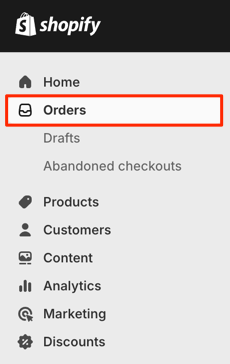
1. Pour finaliser la commande, ouvrez votre [compte Shopify](https://accounts.shopify.com/lookup?rid=aa8ee5fc-e74c-4f6a-8c68-4f7c920477c3\&verify=1715240435-UsJ%2B0DZbjSpK63wD6sJFb1MRUi%2FCd798c%2Fg%2B%2Fhf3X6Y%3D) , puis, dans la barre de navigation de gauche, sélectionnez **Commandes**.
2. Sélectionnez **la commande** que vous souhaitez finaliser.
* La commande affichera `Activer @ Impact` dans le *Client* dans la colonne et sera marquée d’un *Statut de traitement* de `Non traitée`.
3. Examinez les produits commandés, puis sélectionnez **Traiter les articles**, puis **Créer l'étiquette d'expédition**.
* Cela générera des informations d'expédition que vous pourrez suivre dans votre gestionnaire de campagnes sur impact.com.
{% endtab %}
{% tab title="Approuver d'autres commandes de cadeaux" %}
Suivez ces étapes si vous *n’avez pas* d'intégration Shopify et souhaitez approuver manuellement vos commandes de cadeaux de produits :
1. Dans la barre de navigation de gauche, sélectionnez  **\[Engage] → Gestionnaire de campagnes → Créateur**.
* Dans la *Actif* onglet, vous pourrez voir toutes vos campagnes actuellement actives.
2. Survolez une campagne pour laquelle les cadeaux de produits sont configurés et sélectionnez **Gérer la campagne**.
3. Sur l’écran de la campagne sélectionnée, sélectionnez **Cadeaux** onglet.
4. Dans la barre de filtre d'état des tâches, sélectionnez **En attente de traitement**.
* Vous verrez toutes les commandes en attente de votre approbation.
5. Sélectionnez **Exporter les commandes**.
* Un fichier .CSV sera téléchargé.
6. Traitez ces commandes dans votre solution de commerce électronique.
7. Ouvrez le fichier .CSV dans un tableur et renseignez les champs vides suivants *sans* en supprimant les champs existants :
* OrderId
* Numéro de suivi (facultatif)
* Date d'expédition (AAAA-MM-JJ)
* Statut de traitement
* La valeur préremplie est `Non traitée`— mettez la valeur à `Exécutées` ou `F`.
* Si vous décidez de laisser la commande en `Non traitée`, le cadeau du produit ne sera pas mis à jour en `Approuvée`.
```programlisting
ID du créateur,ID de campagne,Nom du produit,Marque,Taille,Couleur,Numéro d'article,SKU,Prix,Quantité,Date de sélection,Nom d'expédition,E-mail,Adresse d'expédition 1,Adresse d'expédition 2,Ville d'expédition,État/Province d'expédition,Pays d'expédition,Code postal d'expédition,Téléphone d'expédition,Statut de traitement,ID de commande,Numéro de suivi,Date d'expédition
5753340,1902,Robe pour femme—noire,ACME,XS,Noir,39653964808453,6683701805317,102,1,2024-10-26,Brussel Sprout,,44 Hampton Avenue,Rossmore,Johannesburg,Gauteng,ZA,2092,,F,1111111,Xxxxxx,2025-02-05
```
8. Une fois le traitement mis à jour dans votre système interne, sélectionnez **Traitement groupé** pour téléverser le nouveau fichier .CSV rempli et approuver la commande.
* Une fois votre fichier téléversé, les statuts des commandes se synchroniseront, ce qui maintiendra les commandes à jour.
{% endtab %}
{% endtabs %}
---
# Agent Instructions
This documentation is published with GitBook. GitBook is the documentation platform designed so that both humans and AI agents can read, navigate, and reason over technical content effectively. Learn more at gitbook.com.
## Querying This Documentation
If you need additional information that is not directly available in this page, you can query the documentation by asking a question.
Perform an HTTP GET request on the following URL with the `ask` and `goal` query parameters:
```
GET https://help.impact.com/brand/fr/what-would-you-like-to-learn-about/creator-program/creator-campaigns-for-brands/manage-creator-campaign-gifting-orders.md?ask=&goal=
```
`ask` is the immediate question: it should be specific, self-contained, and written in natural language.
`goal` is what the user is ultimately trying to achieve, the reason they need the answer. Sharing it helps GitBook give you a better, more relevant answer. A goal is most helpful when it describes the outcome the user wants rather than restating the question. For example, with `ask=how do I create an API token`, a goal like `automate deployments from our CI pipeline` lets GitBook tailor the answer to that use case.
The response will contain a direct answer to the question and relevant excerpts and sources from the documentation.
Use this mechanism when the answer is not explicitly present in the current page, you need clarification or additional context, or you want to retrieve related documentation sections.