> For the complete documentation index, see [llms.txt](https://help.impact.com/llms.txt). Markdown versions of documentation pages are available by appending `.md` to page URLs; this page is available as [Markdown](https://help.impact.com/brand/fr/what-would-you-like-to-learn-about/beta-product-boost/beta-product-boost-for-vendors/join-a-retail-media-program-as-a-vendor.md).
# Rejoignez un programme Retail Media en tant que fournisseur
En tant que fournisseur, vous devez être invité par un détaillant pour participer à un programme Retail Media. Ce programme vous permet de :
* Entrer en contact avec des détaillants et gagner davantage de visibilité pour vos produits, plus de recommandations de partenaires et plus de ventes via leur plateforme
* Gérer [les campagnes Product Boost](/brand/fr/what-would-you-like-to-learn-about/beta-product-boost/product-boost-explained.md) avec les détaillants
* Consulter les rapports sur les performances des campagnes Product Boost
* Automatiser la facturation et le paiement des activités de campagne financées par le fournisseur
L'article suivant explique le processus d'inscription une fois qu'un détaillant vous a invité et comment vous connecter au détaillant.
## S'inscrire en tant que fournisseur
{% stepper %}
{% step %}
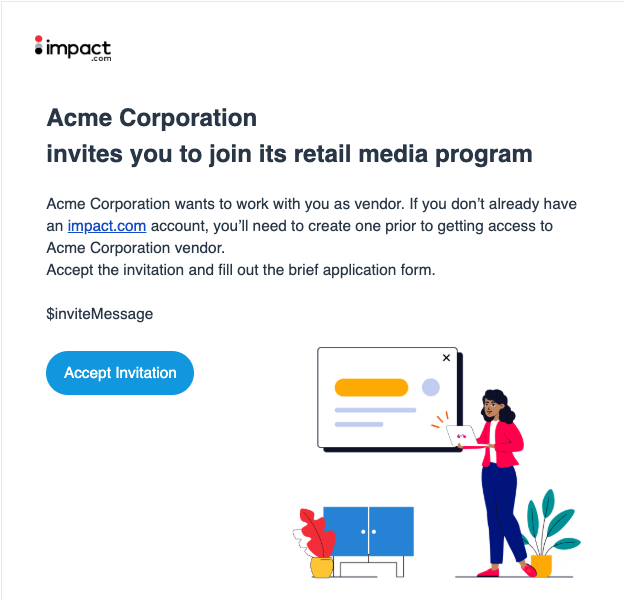
### **Recevoir un e-mail**
1. Recevez un e-mail d'invitation d'une marque détaillante.
2. Sélectionnez **Accepter l'invitation**.
{% endstep %}
{% step %}
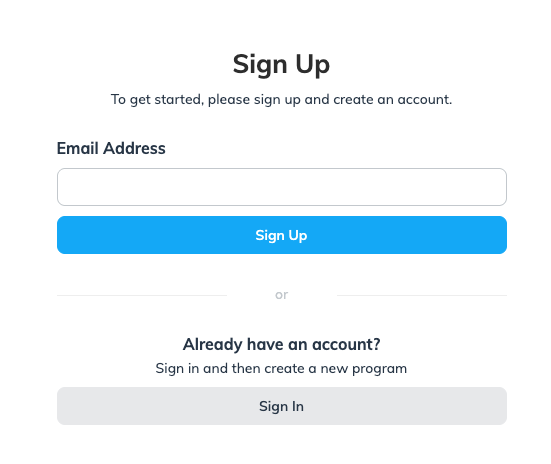
### **Connectez-vous à votre compte impact.com**
* Nouveau sur impact.com ? Vous devrez **S'inscrire** avec votre e-mail.
* Vous avez déjà un compte impact.com ? Sélectionnez **Se connecter**.
{% endstep %}
{% step %}
### **Complétez vos informations personnelles et celles de votre entreprise**
1. Complétez vos informations personnelles, puis sélectionnez **Continuer**.
1. Si le système trouve un programme Retail Media correspondant, nous vous recommandons de le sélectionner dans le menu déroulant plutôt que de créer un nouveau compte.
2. Complétez les informations de votre entreprise, puis sélectionnez **Continuer**.
{% endstep %}
{% step %}
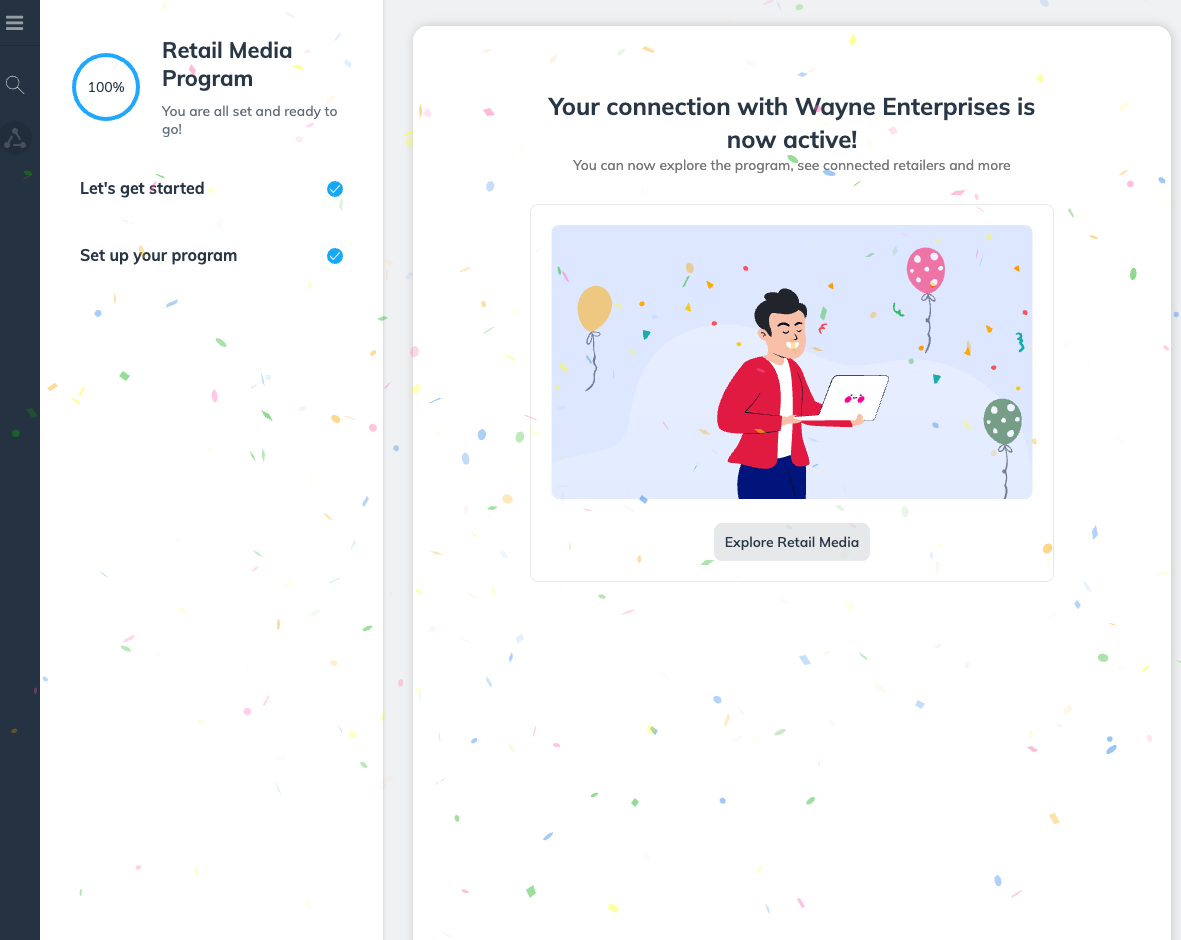
### **Complétez la liste de contrôle**
1. Dans la *Programme Retail Media* liste de contrôle d'inscription, sélectionnez **Commencer**.
2. Dans la *Créez votre programme* fenêtre modale, saisissez votre **Nom du programme**, puis sélectionnez **Suivant**.
* Nous vous recommandons de sélectionner ce programme Retail Media pour toutes les invitations de connexion que vous recevez des détaillants ; saisissez donc un nom de programme neutre, par ex. : *Programme Retail Media StarkTech Electronics* (pas *Collaboration Product Boost StarkTech X WayneMart*). Un programme neutre vous garantit de pouvoir utiliser ce programme pour toutes vos invitations de connexion.
* Votre programme devrait maintenant être actif.
{% endstep %}
{% endstepper %}
## Étapes suivantes
Une fois que vous vous serez connecté avec succès à votre programme Retail Media, vous verrez un tableau de bord épuré avec l' [*liste des détaillants*](https://app.impact.com/secure/advertiser/vendor/manage-vendor-program-retailers-flow.ihtml) écran. Tous les détaillants auront le statut *Non connecté* sauf celui avec lequel vous vous êtes connecté. Consultez [Approuver ou refuser les demandes de financement Product Boost](/brand/fr/what-would-you-like-to-learn-about/beta-product-boost/beta-product-boost-for-vendors/approve-or-decline-product-boost-funding-requests.md) pour commencer à travailler sur les campagnes Product Boost.
---
# Agent Instructions
This documentation is published with GitBook. GitBook is the documentation platform designed so that both humans and AI agents can read, navigate, and reason over technical content effectively. Learn more at gitbook.com.
## Querying This Documentation
If you need additional information that is not directly available in this page, you can query the documentation by asking a question.
Perform an HTTP GET request on the following URL with the `ask` and `goal` query parameters:
```
GET https://help.impact.com/brand/fr/what-would-you-like-to-learn-about/beta-product-boost/beta-product-boost-for-vendors/join-a-retail-media-program-as-a-vendor.md?ask=&goal=
```
`ask` is the immediate question: it should be specific, self-contained, and written in natural language.
`goal` is what the user is ultimately trying to achieve, the reason they need the answer. Sharing it helps GitBook give you a better, more relevant answer. A goal is most helpful when it describes the outcome the user wants rather than restating the question. For example, with `ask=how do I create an API token`, a goal like `automate deployments from our CI pipeline` lets GitBook tailor the answer to that use case.
The response will contain a direct answer to the question and relevant excerpts and sources from the documentation.
Use this mechanism when the answer is not explicitly present in the current page, you need clarification or additional context, or you want to retrieve related documentation sections.