> For the complete documentation index, see [llms.txt](https://help.impact.com/llms.txt). Markdown versions of documentation pages are available by appending `.md` to page URLs; this page is available as [Markdown](https://help.impact.com/brand/fr/what-would-you-like-to-learn-about/beta-product-boost/beta-product-boost-for-retailers/get-started-with-retail-media-as-a-retailer.md).
# Démarrez avec Retail Media en tant que détaillant
Avant de pouvoir créer des campagnes Product Boost et recevoir un financement de la part des fournisseurs, vous devez adhérer à Retail Media et établir une connexion au sein de la plateforme avec vos fournisseurs.
{% stepper %}
{% step %}
## Adhérer à Retail Media
{% hint style="info" %}
**Bientôt disponible :** Cette fonctionnalité sera bientôt disponible. Pour l’instant, contactez [l’assistance](https://app.impact.com/support/portal.ihtml) pour obtenir l’accès à Retail Media.
{% endhint %}
Adhérer :
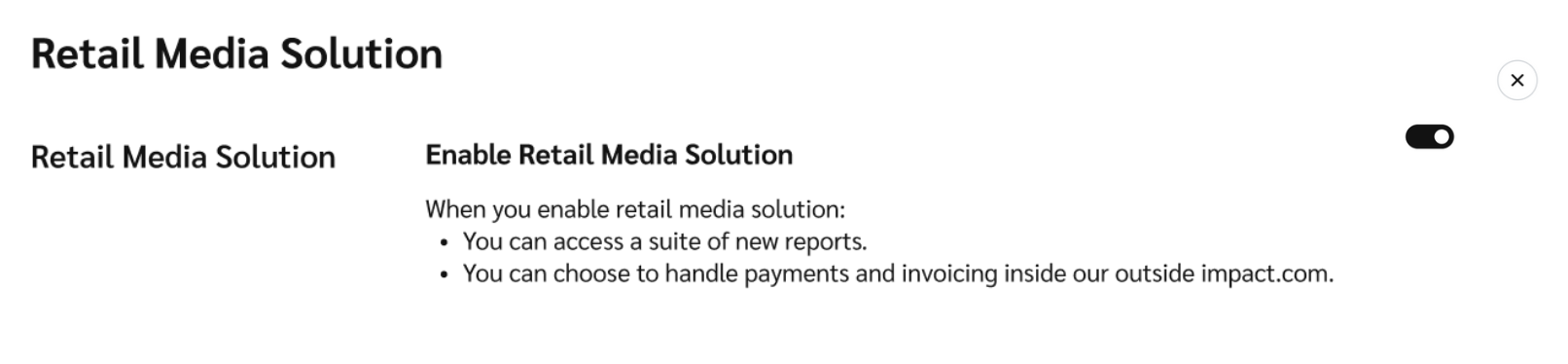
* Vous permet, ainsi qu’à vos fournisseurs, d’accéder à des rapports étendus pour les campagnes Product Boost que vous créez.
* Permet aux fournisseurs de financer vos campagnes et à vous de gérer la facturation, soit au sein de la plateforme impact.com, soit en dehors.
Pour l’activer :
1. Dans la barre de navigation supérieure, sélectionnez  **\[Profil utilisateur] → Paramètres**.
2. Dans la colonne de gauche, sous *Général*, sélectionnez **Solution Retail Media**.
3.  **\[Activer] la solution Retail Media**.
{% endstep %}
{% step %}
## Consulter vos fournisseurs répertoriés
Une fois que vous aurez adhéré, vous pourrez accéder à l’écran *Fournisseurs* depuis la barre de navigation de gauche :
1. Dans la barre de navigation de gauche, sélectionnez  **\[Engage] → Fournisseurs → Mes fournisseurs**.
1. Cet écran propose une liste de fournisseurs qu’impact.com a ajoutés automatiquement à partir de vos catalogues de produits. Ce sont les fournisseurs qui proposent les produits vendus sur votre plateforme.
2. La première fois que vous visitez cet écran, tous les statuts des fournisseurs s’afficheront comme  **\[Non connecté]**.
{% endstep %}
{% step %}
## Se connecter avec des fournisseurs
Pour commencer à collaborer avec des fournisseurs dans les campagnes Product Boost, invitez-les à se connecter à vous.
Se connecter à un fournisseur répertorié
Se connecter à un fournisseur déjà ajouté à votre *Mes fournisseurs* écran.
1. Survolez le fournisseur avec lequel vous souhaitez vous connecter, puis sélectionnez **Inviter**.
2. Dans le panneau coulissant, renseignez les champs suivants :
| Champ | Description |
| ------------------ | -------------------------------------------------------------------------------------------------------------------------------------------------------------------- |
| Nom du fournisseur | Il s’agit du nom de la marque du fournisseur. |
| Nom du contact | Saisissez le nom du contact du fournisseur que vous souhaitez joindre, par ex. : *Pepper Potts*. |
| E-mail | Saisissez l’adresse e-mail à laquelle l’invitation doit être envoyée, par ex. : . |
| Message | Ajoutez une note facultative expliquant en quoi la collaboration pourrait être mutuellement bénéfique. Ce message apparaîtra dans le corps de l’e-mail d’invitation. |
3. Sélectionnez **Inviter**.
* Le statut du fournisseur devrait passer à  **\[Invité]**, ce qui indique que votre invitation a été envoyée par e-mail. Une fois que le fournisseur accepte, le statut passera à  **\[Connecté]**.
Se connecter à un fournisseur non répertorié
Ajoutez un fournisseur qui n’est pas répertorié sur votre *Mes fournisseurs* écran et invitez-le à se connecter à vous.
1. Dans le coin supérieur droit, sélectionnez **Ajouter des fournisseurs**.
2. Dans le panneau coulissant, renseignez les champs suivants :
| Champ | Description |
| ---------------------- | -------------------------------------------------------------------------------------------------------------------------------------------------------------------------------------------------------------------------------------------------------------------------------------------------------------------- |
| Nom du fournisseur | En option, recherchez et sélectionnez le nom du programme Retail Media du fournisseur dans le menu déroulant. Laissez ce champ vide si vous ne connaissez pas le nom de son programme Retail Media. |
| Envoyer une invitation |  **\[Activer]** ce paramètre pour vous assurer que le fournisseur reçoit une demande de connexion. |
| Nom du contact | Saisissez le nom du contact du fournisseur que vous souhaitez joindre, par ex. : *Pepper Potts*. |
| E-mail | Saisissez l’adresse e-mail à laquelle l’invitation doit être envoyée, par ex. : **. |
| Message | Ajoutez une note facultative expliquant en quoi la collaboration pourrait être mutuellement bénéfique. Ce message apparaîtra dans le corps de l’e-mail d’invitation. |
3. Sélectionnez **Ajouter et inviter**.
* Le fournisseur devrait apparaître sur votre *Mes fournisseurs* écran avec le  **\[Invité]** statut, ce qui indique que votre invitation a été envoyée par e-mail. Une fois que le fournisseur accepte, le statut passera à  **\[Connecté]**.
{% endstep %}
{% endstepper %}
Vous êtes maintenant prêt à [créer des campagnes Product Boost](/brand/fr/what-would-you-like-to-learn-about/beta-product-boost/product-boost-campaign-management/create-a-product-boost-campaign.md) et demander un financement aux fournisseurs connectés.
---
# Agent Instructions
This documentation is published with GitBook. GitBook is the documentation platform designed so that both humans and AI agents can read, navigate, and reason over technical content effectively. Learn more at gitbook.com.
## Querying This Documentation
If you need additional information that is not directly available in this page, you can query the documentation by asking a question.
Perform an HTTP GET request on the following URL with the `ask` and `goal` query parameters:
```
GET https://help.impact.com/brand/fr/what-would-you-like-to-learn-about/beta-product-boost/beta-product-boost-for-retailers/get-started-with-retail-media-as-a-retailer.md?ask=&goal=
```
`ask` is the immediate question: it should be specific, self-contained, and written in natural language.
`goal` is what the user is ultimately trying to achieve, the reason they need the answer. Sharing it helps GitBook give you a better, more relevant answer. A goal is most helpful when it describes the outcome the user wants rather than restating the question. For example, with `ask=how do I create an API token`, a goal like `automate deployments from our CI pipeline` lets GitBook tailor the answer to that use case.
The response will contain a direct answer to the question and relevant excerpts and sources from the documentation.
Use this mechanism when the answer is not explicitly present in the current page, you need clarification or additional context, or you want to retrieve related documentation sections.