> For the complete documentation index, see [llms.txt](https://help.impact.com/llms.txt). Markdown versions of documentation pages are available by appending `.md` to page URLs; this page is available as [Markdown](https://help.impact.com/brand/fr/what-would-you-like-to-learn-about/advocate-program/manage-advocate-participants/custom-and-calculated-fields/tracking-windows-for-calculated-fields-explained.md).
# Fenêtres de suivi pour les champs calculés expliquées
{% hint style="info" %}
**Remarque**: Consultez notre article sur [champs calculés](/brand/fr/what-would-you-like-to-learn-about/advocate-program/manage-advocate-participants/custom-and-calculated-fields/calculated-fields-explained.md) pour une explication de ce qu’ils sont et de quand ils sont utiles. Si vous cherchez de l’aide pour configurer une fenêtre de suivi pour votre champ calculé, consultez [Configuration d’un champ calculé](/brand/fr/what-would-you-like-to-learn-about/advocate-program/manage-advocate-participants/custom-and-calculated-fields/set-up-a-calculated-field.md).
{% endhint %}
Une fenêtre de suivi vous permet d’ajouter des éléments basés sur le temps aux champs calculés. Vous pouvez ajouter des fenêtres de suivi à tout champ calculé utilisant un calcul de somme ou de comptage.
L’ajout d’une fenêtre de suivi à un champ calculé est utile si vous souhaitez permettre à vos participants d’accumuler une valeur périodiquement (comme un montant d’achat), puis de les récompenser en fonction de cette valeur. Les données d’événement ne seront calculées que pendant la fenêtre que vous sélectionnez ; au fil du temps et à mesure que la fenêtre se met à jour, les données précédentes ne seront pas prises en compte.
Vous pouvez utiliser la valeur du champ pour définir des règles du programme qui incitent vos participants à s’aligner sur vos objectifs en matière de :
* **Récence**: Encouragez les participants inactifs à se réactiver ou à effectuer un nouvel achat.
* **Fréquence**: Incitez vos clients les plus fréquents à continuer à interagir avec votre programme et vos services.
* **Valeur monétaire**: Récompensez les gros acheteurs lorsqu’ils atteignent un certain seuil de valeur d’achat.
Lors de la configuration d’un champ calculé, vous pouvez choisir entre deux types de fenêtres de suivi :
{% tabs %}
{% tab title="Fenêtres de suivi fixes" %}
Les fenêtres fixes vous permettent de suivre une valeur pendant une journée, une semaine, un mois ou une année civile. La fenêtre commence au début de l’intervalle et se termine à la fin. L’heure de début et de fin dépendra des paramètres de fuseau horaire de votre compte impact.com.
Lorsque vous créez un champ calculé avec une fenêtre fixe, il commencera à compter dès le moment où le champ est créé — il n’attendra pas le début du prochain intervalle complet, et il ne calculera pas rétroactivement (par défaut) les valeurs depuis le début de l’intervalle en cours si vous les avez manquées.
Exemple
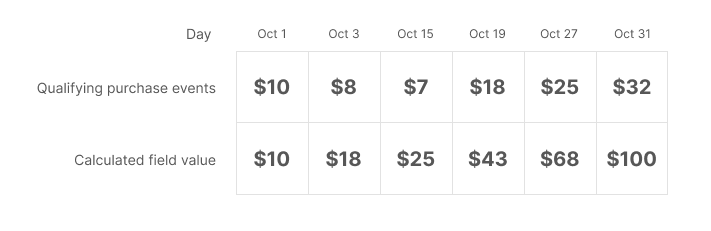
Vous souhaitez mettre en place une règle du programme qui attribue une récompense spéciale aux participants qui dépensent plus d’un certain montant chaque mois. Pour cela, vous aurez besoin d’un champ calculé qui additionne la valeur des achats sur une fenêtre fixe de 1 mois. Une fois cela configuré, les événements d’achat seront ajoutés du premier jour du mois, à minuit, jusqu’à 23 h 59 le dernier jour du mois.
{% endtab %}
{% tab title="Fenêtres de suivi glissantes" %}
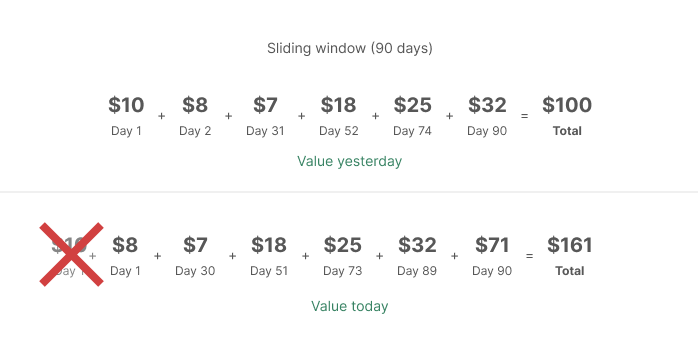
Les fenêtres glissantes vous permettent de mesurer une valeur sur un intervalle personnalisé allant jusqu’à 90 jours, semaines, mois ou années. Contrairement aux fenêtres fixes, les fenêtres glissantes ne reposent pas sur des intervalles calendaires individuels définis — vous pouvez définir une fenêtre de 10 jours, 5 semaines, 3 mois, 2 ans, et ainsi de suite.
Dans chaque intervalle se trouve une **unité** de temps. Le champ calculé sera mis à jour à mesure que chaque unité s’écoule et que nous recevons de nouveaux événements correspondant à vos critères.
| Exemple d’intervalle | Unité de temps | Votre champ sera mis à jour… |
| -------------------- | ------------------------------------------- | ---------------------------- |
| 10 jours | 1 jour (de 0 h 00 à 23 h 59) | Après chaque jour écoulé |
| 5 semaines | 1 semaine (du dimanche au samedi) | Après chaque semaine écoulée |
| 3 mois | 1 mois (du premier au dernier jour du mois) | Après chaque mois écoulé |
| 2 ans | 1 an (du 1er janvier au 31 décembre) | Après chaque année écoulée |
Les fenêtres glissantes vous permettent de définir une valeur maximale à additionner ou à compter pour chaque unité de votre fenêtre de suivi, par ex. pour chaque jour de votre fenêtre de 90 jours, ou pour chaque semaine de votre fenêtre de 12 semaines. Cela ne définit pas un maximum pour l’ensemble de l’intervalle. Cela ne définit qu’un maximum pour chaque unité.
Quel que soit votre intervalle, nous considérons que l’heure de début de chaque unité est 0 h 00 (minuit) et l’heure de fin 23 h 59. Nous utilisons les paramètres de fuseau horaire de votre compte impact.com pour déterminer cela.
Exemple
Vous souhaitez permettre aux participants d’accumuler des points en fonction du montant qu’ils dépensent sur une période de 90 jours. À mesure que chaque jour s’écoule et que nous recevons de nouvelles données d’événements correspondantes, la valeur du champ calculé est mise à jour pour refléter le montant dépensé au cours des 90 jours précédents.
{% endtab %}
{% endtabs %}
---
# Agent Instructions
This documentation is published with GitBook. GitBook is the documentation platform designed so that both humans and AI agents can read, navigate, and reason over technical content effectively. Learn more at gitbook.com.
## Querying This Documentation
If you need additional information that is not directly available in this page, you can query the documentation by asking a question.
Perform an HTTP GET request on the following URL with the `ask` and `goal` query parameters:
```
GET https://help.impact.com/brand/fr/what-would-you-like-to-learn-about/advocate-program/manage-advocate-participants/custom-and-calculated-fields/tracking-windows-for-calculated-fields-explained.md?ask=&goal=
```
`ask` is the immediate question: it should be specific, self-contained, and written in natural language.
`goal` is what the user is ultimately trying to achieve, the reason they need the answer. Sharing it helps GitBook give you a better, more relevant answer. A goal is most helpful when it describes the outcome the user wants rather than restating the question. For example, with `ask=how do I create an API token`, a goal like `automate deployments from our CI pipeline` lets GitBook tailor the answer to that use case.
The response will contain a direct answer to the question and relevant excerpts and sources from the documentation.
Use this mechanism when the answer is not explicitly present in the current page, you need clarification or additional context, or you want to retrieve related documentation sections.