> For the complete documentation index, see [llms.txt](https://help.impact.com/llms.txt). Markdown versions of documentation pages are available by appending `.md` to page URLs; this page is available as [Markdown](https://help.impact.com/brand/fr/what-would-you-like-to-learn-about/advocate-program/manage-advocate-participants/advocate-participant-profiles-explained.md).
# Profils des participants Advocate expliqués
Chaque participant d’un programme Advocate a un *profil* page. Depuis son profil, vous pouvez consulter les informations personnelles d’un participant, ses informations de parrainage et ses statistiques personnalisées. Vous pouvez également lui attribuer manuellement une récompense ou créditer un parrainage.
Pour ouvrir le profil d’un participant :
1. Dans le menu de navigation de gauche, sélectionnez  **\[Engage] → Participants**.
2. Utilisez la barre de recherche pour գտeer le participant dont vous souhaitez consulter le profil. Vous pouvez rechercher par nom, adresse e-mail ou ID.
* Découvrez comment utiliser les [fonctionnalités de recherche avancée et de filtrage](/brand/fr/what-would-you-like-to-learn-about/advocate-program/manage-advocate-participants/filter-and-manage-advocate-participants.md#filter-participants-0-1) disponibles sur cette page.
3. Sélectionnez son **nom** pour ouvrir son profil de participant.
#### Détails du participant
Le haut du profil du participant affiche un résumé des informations personnelles du participant, de ses informations de parrainage et de ses statistiques.
**Informations sur le participant**: Consultez le nom du participant, son adresse e-mail et sa langue locale. Sélectionnez **Modifier** pour mettre à jour ses informations personnelles, y compris les données stockées dans [champs personnalisés](/brand/fr/what-would-you-like-to-learn-about/advocate-program/manage-advocate-participants/custom-and-calculated-fields/custom-fields-for-advocate-explained.md).
**Infos de parrainage**: Consultez le code de parrainage et le lien de partage de ce participant pour le programme sélectionné. Si vous avez plusieurs programmes Advocate, vous pouvez alors utiliser la liste déroulante ci-dessous *Infos de parrainage* pour modifier le code de parrainage et le lien de partage du programme affichés, ainsi que la personne qui a parrainé ce participant dans ce programme spécifique. Les programmes sont classés par ordre alphabétique, les programmes actifs étant listés avant les programmes en pause.
**Statistiques du participant**: Le panneau Statistiques du participant, affiché à droite de la page Participants, vous donne un aperçu rapide de l’impact global d’un participant sélectionné dans votre programme. Ces statistiques se mettent à jour régulièrement et résument à la fois l’activité et les résultats :
Ces statistiques vous aident à évaluer les performances des participants en un coup d’œil, en particulier lorsque vous déterminez qui faire passer à des niveaux de partenariat plus élevés ou qui inviter dans vos programmes Performance ou Creator.
Référence des statistiques du participant
| Stat | Description |
| ---------------------- | ----------------------------------------------------------------------------------------------------------- |
| Trafic | Nombre total de visites générées via les liens de partage de ce participant. |
| Recommandations | Nombre total d’utilisateurs parrainés. |
| Parrainages convertis | Nombre d’utilisateurs parrainés ayant effectué une conversion (généralement un achat). |
| Objectifs | Nombre d’objectifs de parrainage atteints (tels que définis dans les paramètres de votre programme). |
| Récompenses | Nombre de récompenses gagnées par le participant. |
| Chargements du widget | Fréquence à laquelle le widget de parrainage a été chargé par cet utilisateur. |
| Revenus du participant | Total des achats effectués par le participant lui-même. |
| Revenus parrainés | Revenus provenant des utilisateurs qui ont converti après avoir été parrainés. |
| Revenus influencés | Tous les revenus provenant des utilisateurs qui ont été parrainés, y compris les achats au-delà du premier. |
Sélectionnez l’un des onglets sous les détails du participant pour afficher plus d’informations.
Aperçu
La colonne de gauche de la *Aperçu* page affiche plus de détails sur le participant, y compris ses [paiement en espèces](/brand/fr/what-would-you-like-to-learn-about/advocate-program/advocate-rewards/pay-with-cash/cash-payouts-for-advocate-explained.md) détails, ainsi que tous ses [segments d’utilisateurs](/brand/fr/what-would-you-like-to-learn-about/advocate-program/manage-advocate-participants/manage-advocate-user-segments.md) auxquels il appartient, qui l’a parrainé et la date de sa dernière connexion. Vous pouvez modifier les détails du participant en sélectionnant  **\[Crayon]**.
Le *Récompenses* Le tableau affiche l’historique des récompenses gagnées par le participant. Sélectionnez **Ajouter une récompense** pour attribuer une [récompense manuelle](/brand/fr/what-would-you-like-to-learn-about/advocate-program/manage-advocate-participants/add-an-individual-participant-reward-or-referral.md) si nécessaire.
Le *Parrainage* Le tableau affiche tous les parrainages effectués par ce participant. Sélectionnez **Ajouter un parrain** si vous devez [créditer un autre ambassadeur client](/brand/fr/what-would-you-like-to-learn-about/advocate-program/manage-advocate-participants/add-an-individual-participant-reward-or-referral.md) pour avoir parrainé ce participant. Si l’un des parrainages du participant a été signalé pour fraude potentielle, vous pouvez [les examiner](/brand/fr/what-would-you-like-to-learn-about/advocate-program/manage-advocate-participants/referrals-and-events/review-pending-referrals-for-advocate.md) dans ce tableau.
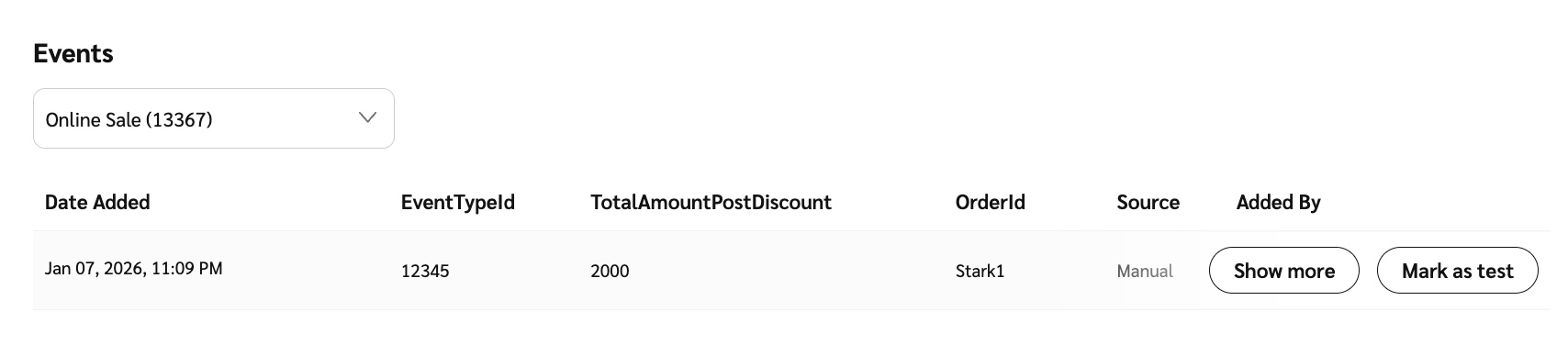
Le *Événements* Le tableau affiche tous les événements que nous avons reçus pour ce participant. Vous pouvez consulter les détails de l’événement et recueillir des informations supplémentaires pour vous aider à dépanner.
Codes et liens
Le *Codes et liens* L’écran affiche tous les codes de parrainage et liens de partage de ce participant, répartis par programme. Ici, vous pouvez modifier ou supprimer les codes ou liens existants en survolant l’élément avec votre curseur et en sélectionnant l’action souhaitée.
Vous pouvez également [ajouter des liens de partage personnalisés ou des codes de parrainage](/brand/fr/what-would-you-like-to-learn-about/advocate-program/manage-advocate-participant-experiences/assign-vanity-share-links-or-referral-codes.md) depuis cet écran.
Soumissions de formulaires
Dans la *Soumissions de formulaires* écran, vous pouvez consulter toutes les soumissions que le participant a faites à vos formulaires ouverts, par exemple le formulaire d’inscription de votre microsite. Survolez une ligne du tableau avec votre curseur et sélectionnez **Voir les détails** pour voir plus d’informations sur les soumissions de formulaires individuelles.
Paiements et fiscalité
Si [conformité W-9](/brand/fr/what-would-you-like-to-learn-about/advocate-program/advocate-program-settings/w-9-compliance-explained-for-advocate.md) est activé pour votre programme Advocate, vous pouvez utiliser le *Paiements et fiscalité* écran pour vérifier ou [modifier](/brand/fr/what-would-you-like-to-learn-about/advocate-program/manage-advocate-participants/w-9-tax-compliance/manage-w-9-tax-compliance-for-participants-in-advocate.md) le statut de collecte du formulaire W-9 du participant.
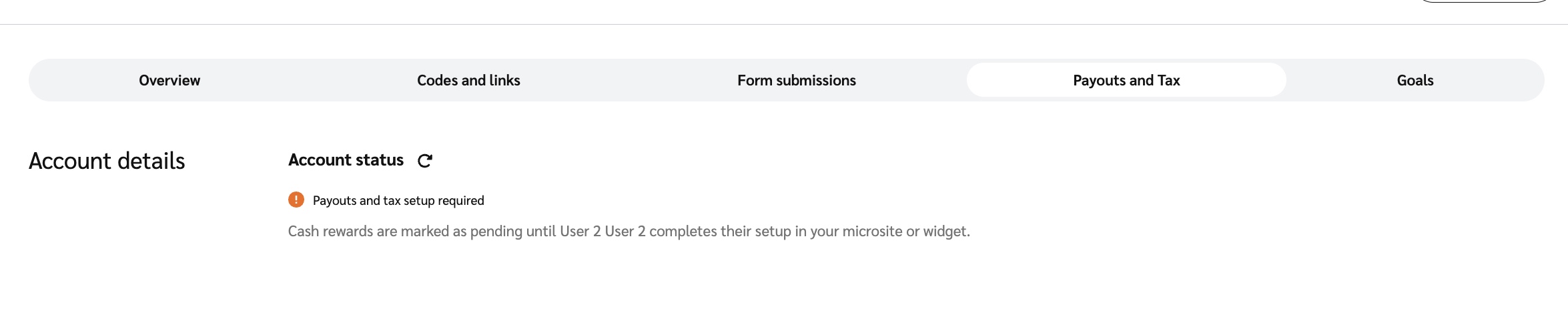
Si vous utilisez [des paiements en espèces](/brand/fr/what-would-you-like-to-learn-about/advocate-program/advocate-rewards/pay-with-cash/cash-payouts-for-advocate-explained.md) à la place, cet écran répertorie le statut du compte du participant et vous informe de tout formulaire fiscal manquant ou de toute retenue sur ses paiements, ainsi que de la méthode et de la fréquence de paiement sélectionnées.
{% hint style="info" %}
**Remarque :** Si les participants rencontrent des problèmes de retenue sur les paiements ou ont des questions sur les paiements, ils peuvent contacter [l’équipe d’assistance d’impact.com](mailto:saasquatch-support@impact.com) pour obtenir de l’aide.
{% endhint %}
Objectifs
Le *Objectifs* l’écran affiche l’historique de tous les [objectifs du programme](/brand/fr/what-would-you-like-to-learn-about/advocate-program/getting-started-with-advocate/advocate-program-rules-explained.md) que le participant a atteints.
---
# Agent Instructions
This documentation is published with GitBook. GitBook is the documentation platform designed so that both humans and AI agents can read, navigate, and reason over technical content effectively. Learn more at gitbook.com.
## Querying This Documentation
If you need additional information that is not directly available in this page, you can query the documentation by asking a question.
Perform an HTTP GET request on the following URL with the `ask` and `goal` query parameters:
```
GET https://help.impact.com/brand/fr/what-would-you-like-to-learn-about/advocate-program/manage-advocate-participants/advocate-participant-profiles-explained.md?ask=&goal=
```
`ask` is the immediate question: it should be specific, self-contained, and written in natural language.
`goal` is what the user is ultimately trying to achieve, the reason they need the answer. Sharing it helps GitBook give you a better, more relevant answer. A goal is most helpful when it describes the outcome the user wants rather than restating the question. For example, with `ask=how do I create an API token`, a goal like `automate deployments from our CI pipeline` lets GitBook tailor the answer to that use case.
The response will contain a direct answer to the question and relevant excerpts and sources from the documentation.
Use this mechanism when the answer is not explicitly present in the current page, you need clarification or additional context, or you want to retrieve related documentation sections.