> For the complete documentation index, see [llms.txt](https://help.impact.com/llms.txt). Markdown versions of documentation pages are available by appending `.md` to page URLs; this page is available as [Markdown](https://help.impact.com/brand/fr/what-would-you-like-to-learn-about/advocate-program/manage-advocate-participant-experiences/widget-experiences/shopify-post-checkout-widget.md).
# Widget Shopify post-commande
Les parrainages proviennent fréquemment de pages post-achat à fort trafic, ce qui en fait des emplacements idéaux pour promouvoir votre programme de parrainage. Le widget post-achat Shopify vous permet d’interagir de façon fluide avec les clients juste après l’achat, ce qui stimule les parrainages. En s’appuyant sur le framework d’extensibilité de Shopify, ce widget offre une expérience fluide et cohérente avec votre marque qui maximise l’impact du programme.
Si votre programme n’apparaît pas ici, vous passez peut-être à côté d’un engagement précieux et vous prenez du retard sur des concurrents qui exploitent déjà ces emplacements.
#### Qu’est-ce que le widget post-achat Shopify ?
Notre widget post-achat exploite **l’extensibilité du paiement Shopify** pour afficher un appel à l’action de parrainage brandé (CTA) sur les pages post-achat. Il reprend le populaire [widget d’accès instantané](/brand/fr/what-would-you-like-to-learn-about/advocate-program/manage-advocate-participant-experiences/widget-experiences/set-up-an-instant-access-widget.md) et prend en charge :
* Affichage intégré
* Affichage dans une fenêtre contextuelle
Les deux versions comportent deux états principaux du widget :
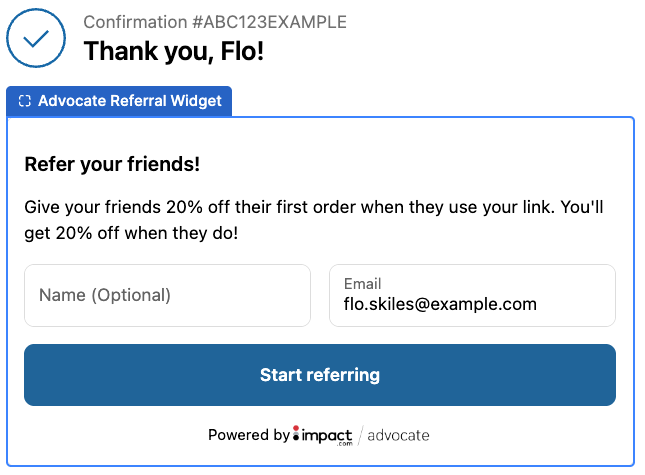
* Capture d’e-mail / identification de l’utilisateur
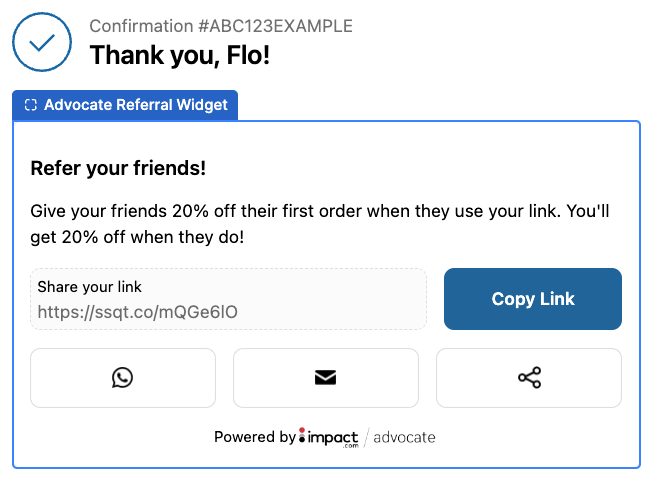
* Page de partage avec les détails du parrainage
#### Fonctionnalités clés
Le widget Shopify post-achat est conçu pour maximiser l’engagement autour du parrainage. Il propose un parcours en deux étapes : d’abord, le widget identifie l’utilisateur en collectant son e-mail (s’il n’est pas déjà connecté), puis il affiche son lien de parrainage personnalisé ou son code, ainsi que des boutons de partage. Pour les utilisateurs Shopify connectés, l’étape de l’e-mail est entièrement ignorée afin d’offrir une expérience plus fluide.
Le widget prend en charge les options d’affichage intégré et en fenêtre contextuelle, afin que vous puissiez choisir le format qui correspond le mieux à la mise en page de votre boutique et à l’expérience client. Il se connecte de manière fluide à votre programme de parrainage pour créer ou mettre à jour les profils des participants et récupérer les données de parrainage nécessaires, comme le lien de partage, le code de parrainage et les options de partage sur les réseaux sociaux. Jusqu’à 3 boutons de partage peuvent être affichés, avec prise en charge de plateformes comme l’e-mail, Facebook, WhatsApp, Messenger, LinkedIn, X (anciennement Twitter) et SMS.
La personnalisation est une fonctionnalité essentielle. Vous pouvez adapter le contenu de chaque étape, notamment les en-têtes, sous-en-têtes, boutons CTA et messages de partage. Vous avez également la possibilité d’ajouter une image en haut du widget pour renforcer votre image de marque. Point important : tous ces réglages peuvent être configurés dans l’éditeur de pages Shopify, ce qui facilite les ajustements sans quitter l’interface d’administration Shopify.
Enfin, le widget est conçu pour reprendre l’identité visuelle de votre site, il n’est donc pas nécessaire de configurer manuellement les couleurs ou les polices. Cela garantit une apparence cohérente avec le reste de votre boutique.
#### Ajouter le widget à votre site
Pour ajouter le widget Advocate à votre boutique Shopify :
1. Accédez à votre *éditeur de thème*.
2. Sélectionnez le **navigateur de pages** en haut de l’écran, puis choisissez **Paiement et comptes clients**.
3. Répétez l’étape ci-dessus pour *Merci* page.
4. Dans la section principale, sélectionnez **Ajouter un bloc**, puis choisissez **Widget de parrainage Advocate** dans la section d’intégration impact.com.
#### Parcours du widget
L’expérience du widget est conçue pour guider les utilisateurs à travers deux étapes simples.
{% stepper %}
{% step %}
#### **Étape 1 :**
Le widget invite votre client à saisir son nom et son adresse e-mail, sauf s’il est déjà connecté à Shopify, auquel cas cette étape est automatiquement ignorée. Une fois les informations de l’utilisateur collectées, celui-ci est soit ajouté à votre programme en tant que nouveau participant, soit ses informations sont mises à jour s’il fait déjà partie du programme.
{% endstep %}
{% step %}
#### **Étape 2 :**
Le client voit les détails de son parrainage. Cela comprend soit un lien de parrainage unique, soit un code de parrainage, selon la configuration du programme. Le widget affiche également jusqu’à 3 boutons de partage, et vous pouvez aussi ajouter un court message au-dessus des informations de parrainage pour encourager le partage et renforcer les avantages du programme.
{% endstep %}
{% endstepper %}
**Options de personnalisation**
Tout le contenu visuel peut être configuré pour refléter la voix de votre marque. Ces personnalisations seront disponibles directement dans le **éditeur de pages Shopify** pour une utilisation facile.
| Personnalisation | Sections modifiables |
| --------------------------------------------- | ------------------------------------------------------------------------------------------------------------------------------------------------------------------------------------------------------------------------------------------------------------------------------------------------------------------------------------------------------------------------------------------------------------ |
| Partagées entre les états du widget | • URL de l’image (facultative)
• En-tête (obligatoire)
• Sous-en-tête (facultatif)
• Lien vers les conditions générales (facultatif)
|
| Options spécifiques à la fenêtre contextuelle | • Libellé du bouton CTA (par ex. : « Commencer ») |
| Options de collecte d’e-mail | • CTA du bouton « Commencer le parrainage »
• Champ Nom (facultatif)
|
| Options des informations de partage | • Texte personnalisé au-dessus du lien
• Sélectionnez jusqu’à 3 types de boutons de partage :
• E-mail
• SMS
• Facebook
• Facebook Messenger
• WhatsApp
• LinkedIn
• X (Twitter)
• Lien direct
• E-mail
• SMS
• Facebook
• Facebook Messenger
• WhatsApp
• LinkedIn
• X (Twitter)
• Lien direct
|
---
# Agent Instructions
This documentation is published with GitBook. GitBook is the documentation platform designed so that both humans and AI agents can read, navigate, and reason over technical content effectively. Learn more at gitbook.com.
## Querying This Documentation
If you need additional information that is not directly available in this page, you can query the documentation by asking a question.
Perform an HTTP GET request on the following URL with the `ask` and `goal` query parameters:
```
GET https://help.impact.com/brand/fr/what-would-you-like-to-learn-about/advocate-program/manage-advocate-participant-experiences/widget-experiences/shopify-post-checkout-widget.md?ask=&goal=
```
`ask` is the immediate question: it should be specific, self-contained, and written in natural language.
`goal` is what the user is ultimately trying to achieve, the reason they need the answer. Sharing it helps GitBook give you a better, more relevant answer. A goal is most helpful when it describes the outcome the user wants rather than restating the question. For example, with `ask=how do I create an API token`, a goal like `automate deployments from our CI pipeline` lets GitBook tailor the answer to that use case.
The response will contain a direct answer to the question and relevant excerpts and sources from the documentation.
Use this mechanism when the answer is not explicitly present in the current page, you need clarification or additional context, or you want to retrieve related documentation sections.