> For the complete documentation index, see [llms.txt](https://help.impact.com/llms.txt). Markdown versions of documentation pages are available by appending `.md` to page URLs; this page is available as [Markdown](https://help.impact.com/brand/fr/what-would-you-like-to-learn-about/advocate-program/manage-advocate-participant-experiences/widget-and-microsite-components-explained.md).
# Composants des widgets et microsites expliqués
Suivez la formation PXA
{% hint style="success" %}
**Limité**: Les composants, à l’exception de ceux fournis dans les modèles fournis, ne sont disponibles que pour certaines éditions du produit ou certains modules complémentaires. Si vous souhaitez un contrôle plus granulaire sur les composants utilisés par vos microsites, contactez-nous pour mettre à niveau votre programme.
{% endhint %}
Les composants sont les blocs de construction individuels, comme les images de héros et les cartes de tâches, qui composent le widget ou le microsite de votre programme Advocate. Ces éléments façonnent l' [expérience des participants](/brand/fr/what-would-you-like-to-learn-about/advocate-program/manage-advocate-participant-experiences/introduction-to-participant-experiences.md) et peuvent être personnalisés pour s’aligner sur votre marque.
Cet article fournit une liste catégorisée des composants disponibles dans les éditeurs de widget et de microsite. La plupart des composants prennent en charge le style et la personnalisation, bien que certains aient des limites de conception. Vous pouvez également prévisualiser les états de vos composants dans l’interface de l’éditeur.
Statistiques
Utilisez *Statistiques* des composants pour permettre à vos participants de savoir comment ils se comportent dans votre programme. Pour une liste des statistiques prises en charge par ces composants, visitez [Statistiques du widget et du microsite](/brand/fr/what-would-you-like-to-learn-about/advocate-program/manage-advocate-participant-experiences/widget-and-microsite-statistics-explained.md).
| Composant | Description |
| ------------------------------ | -------------------------------------------------------------------------------------------------------------------------------------------------------------------------------- |
| Solde de points | Affiche le solde de points du participant. Utilisé dans les programmes Advocate qui récompensent les participants avec des points. |
| Cartes-cadeaux gagnées | Affiche le nombre de récompenses sous forme de cartes-cadeaux gagnées par l’Advocate. |
| Recommandations | Affiche le nombre de recommandations effectuées par le participant. Inclut les recommandations commencées et converties. |
| Conteneur à trois statistiques | Un modèle avec de l’espace pour trois statistiques. Les statistiques affichées peuvent être modifiées. Des statistiques peuvent être ajoutées et supprimées selon les besoins. |
| Autre statistique | Affiche une statistique de votre choix. Vous pouvez choisir entre une statistique de recommandation, diverses statistiques de récompense ou créer une statistique personnalisée. |
Composants courants
*Composants courants* sont largement utilisés pour améliorer à la fois la fonctionnalité et la cohérence du design dans votre widget ou microsite. Ils couvrent des éléments visuels et structurels à usage général comme les images de héros, le formatage de la mise en page et les étapes descriptives du programme.
| Composant | Description |
| ---------------------------------- | ---------------------------------------------------------------------------------------------------------------------------------------------------------------------------------------------------------------------------------------------------------------------------------------------------------------------------------------------------------------------------------------------------------------------------------------------------------------------------------------------------------------------------------------------------------------------------------------------------------------------------------------- |
| Image de héros à deux colonnes |
Une image de bannière et un texte d’en-tête répartis sur deux colonnes. L’image, le texte et la couleur de fond peuvent être modifiés.
|
| Image de couverture superposée |
Une image de bannière avec texte superposé. L’image, le texte et la couleur de fond peuvent être modifiés.
|
| Image |
Une image. La couleur de fond, l’alignement, la hauteur et la largeur peuvent être modifiés.
|
| Bouton lien |
Un bouton cliquable qui redirige les participants vers le lien que vous avez sélectionné. La couleur du bouton est contrôlée par la couleur de marque définie au niveau du conteneur de marque.
|
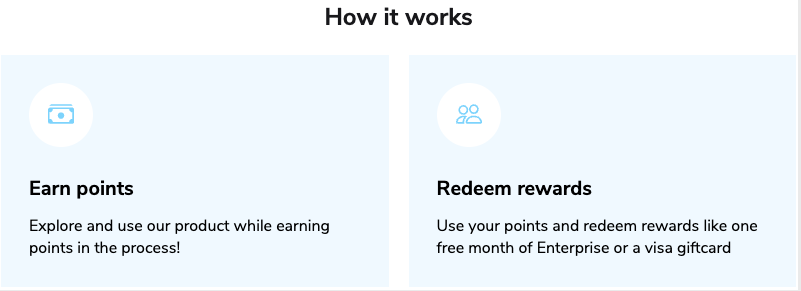
| Explicatif du programme |
Un modèle expliquant le fonctionnement d’un programme Advocate, par exemple comment gagner des récompenses. Inclut deux étapes explicatives du programme par défaut. D’autres étapes peuvent être ajoutées. La couleur est contrôlée par la couleur de marque définie au niveau du conteneur de marque.
|
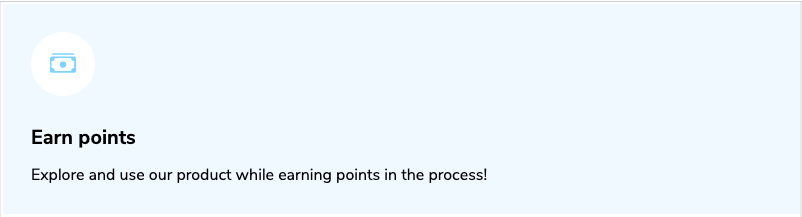
| Étape de l’explicatif du programme |
Ajoutez un texte descriptif pour expliquer une partie de votre programme. S’insère dans un composant explicatif du programme. La couleur est contrôlée par la couleur de marque définie au niveau du conteneur de marque.
|
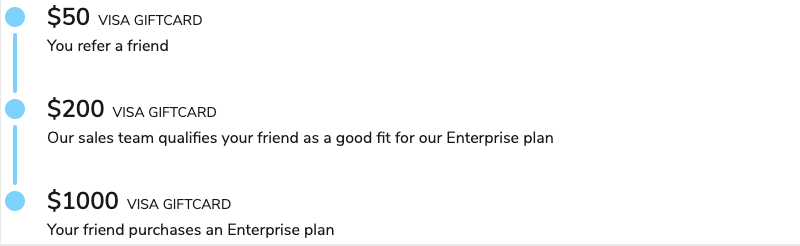
| Chronologie du programme |
Affichez une vue d’ensemble du parcours de recommandation et des récompenses pour vos participants. Ajoutez ou supprimez des éléments de chronologie selon vos besoins. La couleur de l’icône circulaire et des lignes entre les éléments est contrôlée par la couleur de marque définie au niveau du conteneur de marque.
|
| Élément de chronologie |
S’insère dans un composant de chronologie de programme pour afficher une étape du parcours de recommandation. La couleur de l’icône circulaire et des lignes entre les éléments est contrôlée par la couleur de marque définie au niveau du conteneur de marque.
|
| Affichage du nom de l’utilisateur |
Récupère dynamiquement le nom complet du participant. La valeur par défaut est « Utilisateur anonyme » si le participant n’a pas saisi de nom.
|
Récompenses
{% hint style="info" %}
**Remarque :** *Récompense* les composants ne peuvent être utilisés que pour les widgets et microsites à accès vérifié.
{% endhint %}
| Composant | Description |
| ------------------------ | ------------------------------------------------------------------------------------------------------------------------------------------------------------------------------------------------------------------------------------------------------------------------------------------------------------------------------------------------------------------------------------------------------------------------------------------------------------------------------------------------------------------------------------------------------------------------------------------------------------------------------------------------------------------------------------------- |
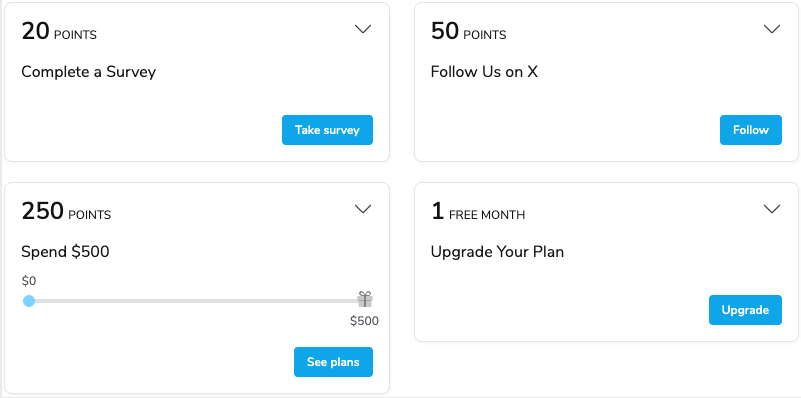
| Flux de cartes de tâches |
Les cartes de tâches permettent à vos utilisateurs d’effectuer des actions ou de voir leur progression vers les objectifs du programme Advocate directement dans le widget ou le microsite. Ce composant ajoute plusieurs cartes de tâches à votre widget ou microsite. La couleur du bouton est contrôlée par la couleur de marque définie au niveau du conteneur de marque.
|
| Échange de récompense |
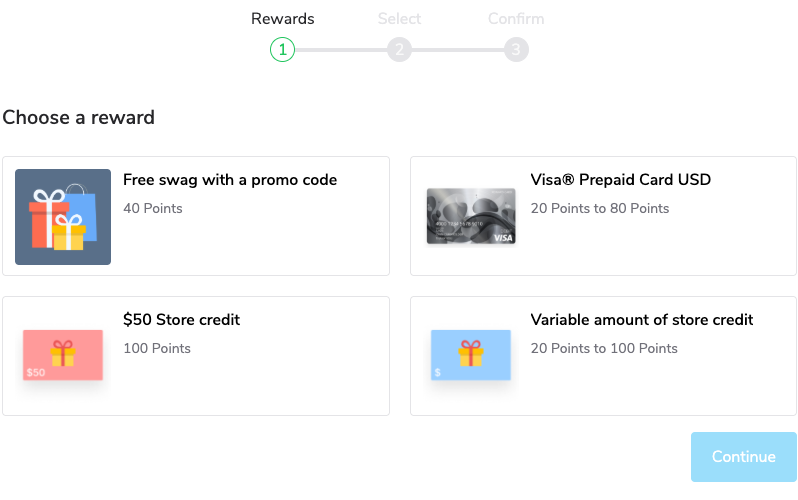
Permettez aux participants d’échanger les récompenses gagnées contre un autre type de récompense.
Vous devez avoir Échange de récompense configuré pour utiliser cette fonctionnalité.
|
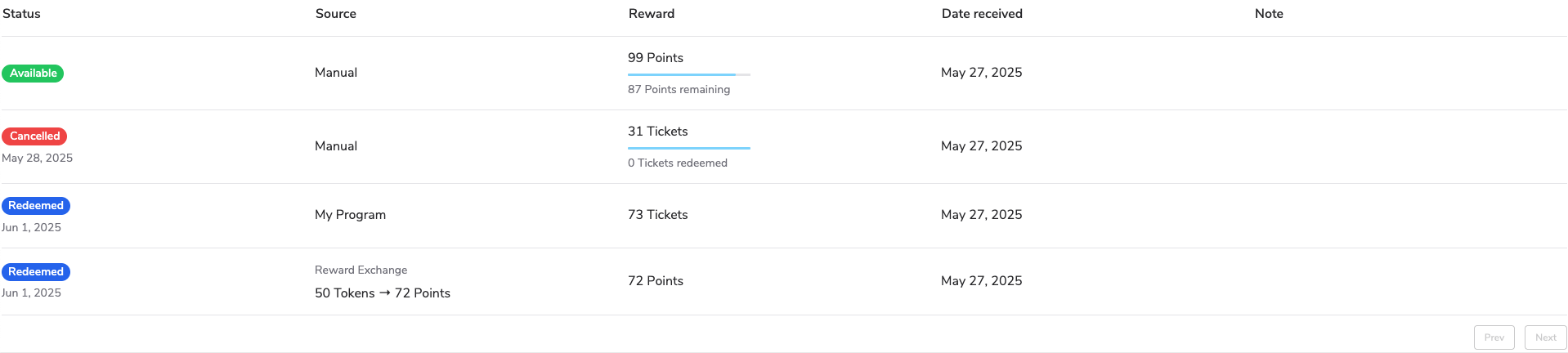
| Tableau des récompenses |
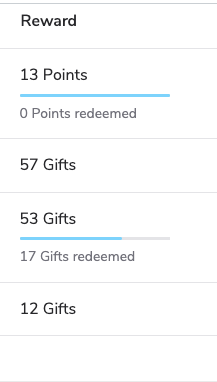
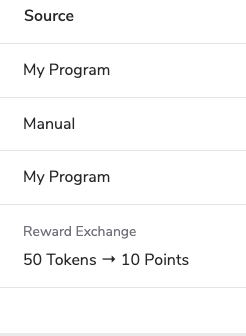
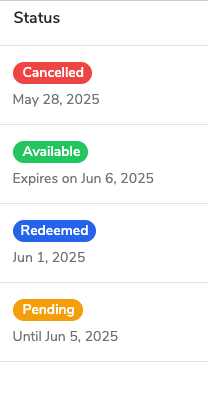
Affiche une liste des récompenses gagnées par le participant. Peut inclure des récompenses manuelles et/ou des récompenses gagnées dans plusieurs programmes Advocate.
|
| Colonne de note client |
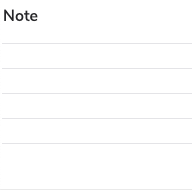
Ajoutez une autre colonne de notes au tableau des récompenses. Doit être placée dans le composant Tableau des récompenses.
|
| Colonne de date |
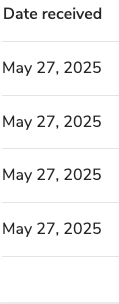
Ajoutez une autre colonne de date au tableau des récompenses. Doit être placée dans le composant Tableau des récompenses.
|
| Colonne de récompense |
Ajoutez une autre colonne de récompense au tableau des récompenses. Doit être placée dans le composant Tableau des récompenses.
|
| Colonne source |
Ajoutez une autre colonne source au tableau des récompenses. Doit être placée dans le composant Tableau des récompenses.
|
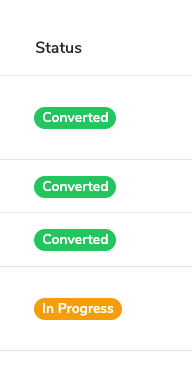
| Colonne de statut |
Ajoutez une autre colonne de statut au tableau des récompenses. Doit être placée dans le composant Tableau des récompenses.
|
Composants du microsite
*Microsite* les composants sont principalement utilisés pour le formulaire d’inscription et la barre latérale de navigation de votre microsite. Ces composants ne peuvent pas être ajoutés aux widgets du programme.
| Composant | Description |
| --------------------------------------- | ------------------------------------------------------------------------------------------------------------------------------------------------------------------------------------------------------------------------------------------------------------------------------------------------------------------------------------------------------------------------------------------------------------------------------------------------------------------------------------------------------------------------------------------------------------------------------------------------------------------------------------------------- |
| Champ de case à cocher du formulaire |
Ajoutez une case à cocher au formulaire d’inscription. Vous pouvez faire correspondre l’état coché de la case à un champ personnalisé du participant Advocate. Consultez Afficher les soumissions de votre formulaire d’inscription au microsite pour plus d’informations.
|
| Champ de liste déroulante du formulaire |
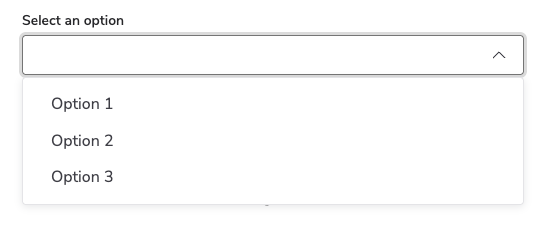
Ajoutez une liste déroulante avec des éléments de liste personnalisables au formulaire d’inscription. Vous pouvez faire correspondre l’élément sélectionné par l’utilisateur à un champ personnalisé du participant Advocate. Contactez le support pour obtenir de l’aide à ce sujet.
|
| Champ de saisie du formulaire |
Ajoutez un champ de saisie de texte libre au formulaire d’inscription. Vous pouvez faire correspondre le texte saisi par l’utilisateur à un champ personnalisé du participant Advocate. Contactez l'assistance pour obtenir de l’aide à ce sujet.
|
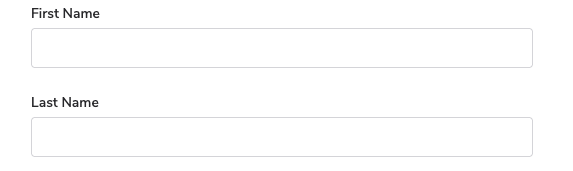
| Champs de nom du formulaire |
Ajoutez des champs Prénom et Nom à remplir au formulaire d’inscription.
|
| Élément de barre latérale |
Ajoutez une nouvelle page ou un nouveau lien à la navigation de la barre latérale de votre microsite. Peut uniquement être placé dans la mise en page Connecté du microsite.
|
| Champ de mot de passe du formulaire |
Ajoutez un champ de mot de passe à remplir au formulaire d’inscription.
|
Accès instantané
*Accès instantané* les composants rendent simple et rapide l’inscription des amis recommandés ou l’échange de récompenses, sans passer par le processus d’inscription standard. Ils sont idéaux pour les programmes utilisant des widgets de recommandation à accès instantané ou des parcours d’inscription d’amis.
| Composant | Description |
| ----------------------------------- | ------------------------------------------------------------------------------------------------------------------------------------------------------------------------------------------------------------------------------------------------------------------------------------------------------------------------------------------------------------------------------------------------------------------------------------------------------------------------------------------------------------------------------------------------------------------------------------------------------------------------------------------------------------------------ |
| Code promo |
Affiche un code échangeable pour une récompense Fuel Tank.
Le récompenses Fuel Tank doit disposer de codes promo disponibles pour que ce composant fonctionne comme prévu.
|
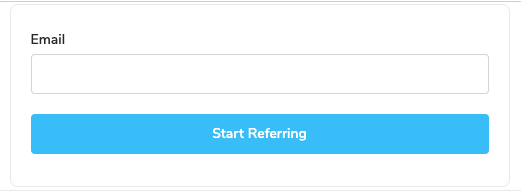
| Inscription Advocate |
Permet aux nouveaux Advocates de saisir leur adresse e-mail pour s’inscrire et effectuer des recommandations. Après avoir saisi leur adresse e-mail, les utilisateurs seront redirigés vers un deuxième écran où ils pourront accéder à leurs liens de partage de recommandation. Utilisé pour le widget de recommandation de site Web à accès instantané.
|
| Déconnexion de l’utilisateur actuel |
Permet au visiteur de quitter l’affichage personnalisé à accès instantané.
|
| Inscription d’un ami |
Permet aux amis recommandés de saisir leur adresse e-mail pour s’inscrire. Après avoir saisi leur adresse e-mail, les utilisateurs seront redirigés vers un deuxième écran où ils pourront accéder à leur récompense Code promo. Utilisé pour le widget Ami à accès instantané.
|
Mise en page
*Mise en page* les composants vous permettent d’organiser et de regrouper d’autres composants. Utilisez-les pour créer des sections, des lignes, des colonnes ou des onglets.
| Composant | Description |
| ------------------------------------ | -------------------------------------------------------------------------------------------------------------------------------------------------------------------------------------------------------------------------------------------------------------------------------------------------------------------------------------------------------------------------------------------------------------------------------------------------------------------------------------------------------------------------- |
| Mise en page héro à deux colonnes |
Ajoutez une mise en page héro présentant deux colonnes de contenu.
|
| Conteneur de mise en page en ligne |
Ajoutez un nouveau conteneur de ligne pour le contenu. D’autres composants peuvent être placés dans la ligne.
|
| Conteneur de mise en page en colonne |
Ajoutez un nouveau conteneur de colonne pour le contenu. D’autres composants peuvent être placés dans la colonne.
|
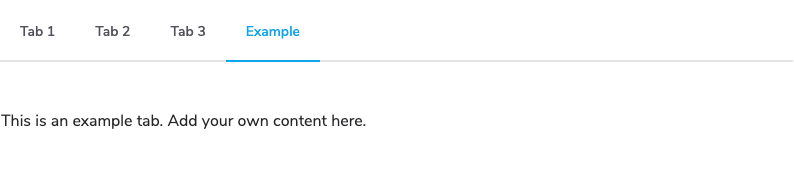
| Onglet |
Ajoutez un nouvel onglet à un groupe d’onglets générique.
|
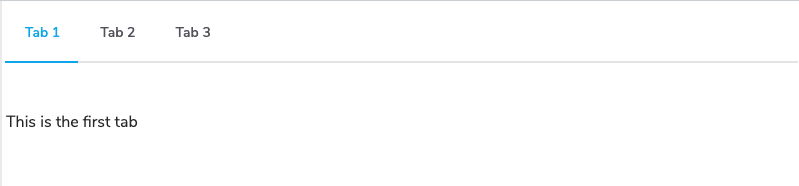
| Groupe d’onglets générique |
Ajoutez un groupe d’onglets. Chaque onglet peut contenir des composants et du contenu distincts. Trois onglets sont inclus par défaut, mais des onglets peuvent être supprimés ou ajoutés selon les besoins.
|
| Section titrée |
Ajoutez une nouvelle section contenant un titre et un paragraphe. D’autres composants peuvent être ajoutés à la section titrée sous le titre.
|
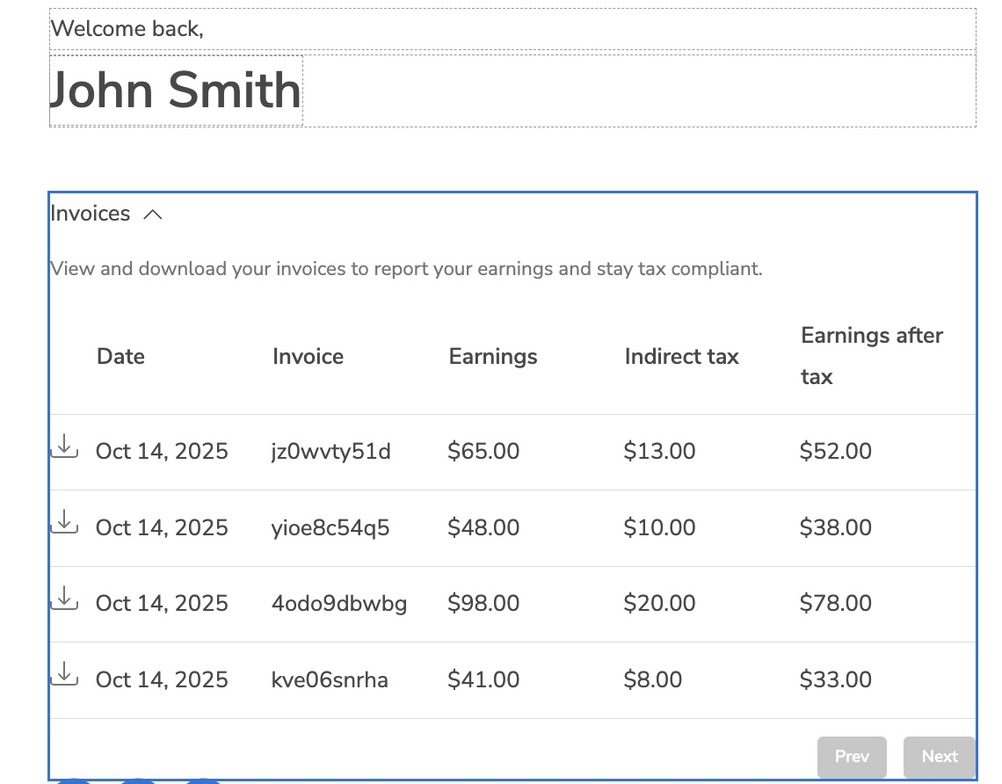
Factures
*Facture* les composants vous permettent d’insérer des composants de facture pour consulter les données de gains.
| Composant | Description |
| --------------------------------------- | ------------------------------------------------------------------------------------------------------------------------------------------------------------------------------------------------------------------------------------------------------------------------------------------------------------------------------------------------------------------------------------------- |
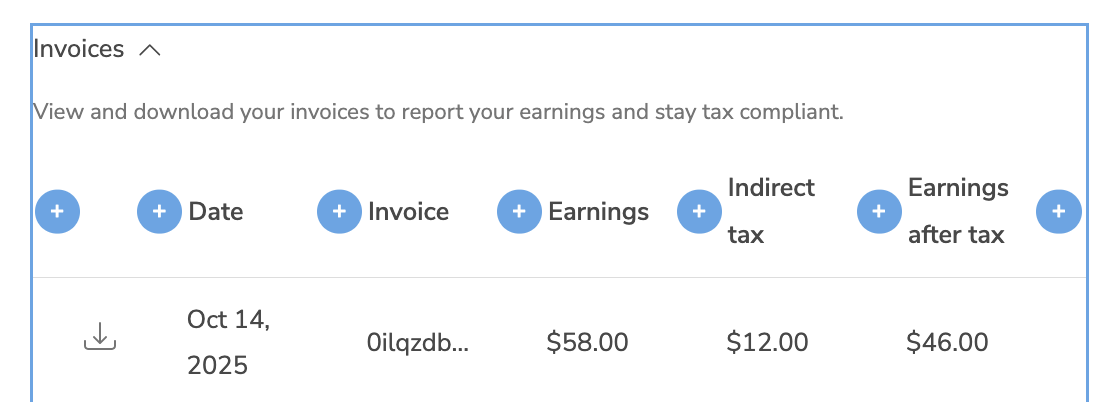
| Tableau des factures |
Ajoutez un accordéon de facture extensible qui regroupe les données de gains.
|
| Colonne de date du tableau des factures |
Ajoutez une nouvelle colonne à votre composant de tableau des factures.
|
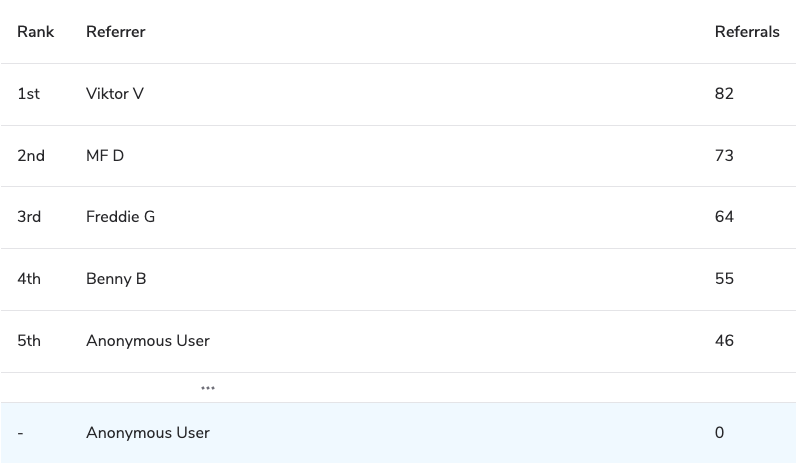
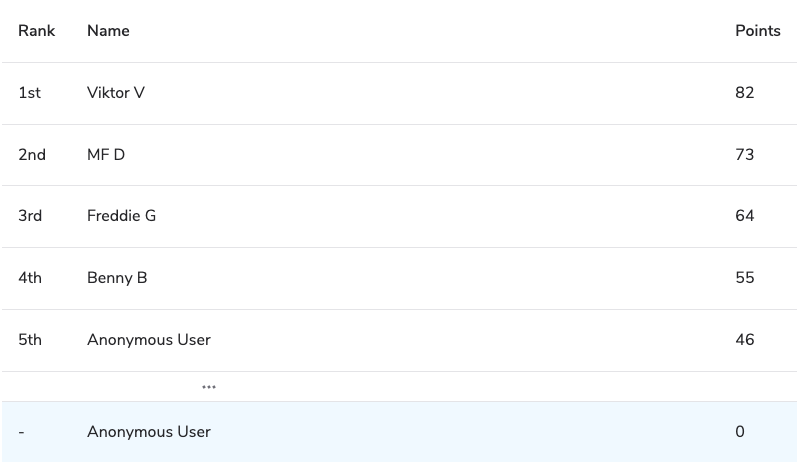
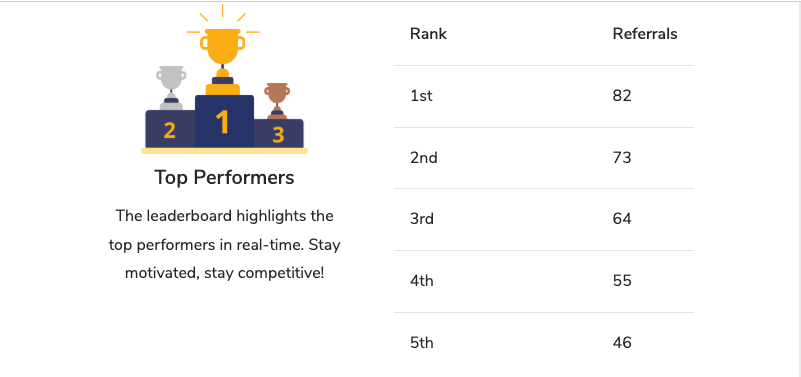
Le *Classement* le composant vous permet de classer les participants à votre programme, d’offrir des récompenses aux plus performants et d’inciter les participants à obtenir de meilleurs résultats dans votre programme. Ajoutez des classements à votre [widget à accès vérifié](/brand/fr/what-would-you-like-to-learn-about/advocate-program/manage-advocate-participant-experiences/widget-experiences/widget-types-explained.md) ou [microsite](/brand/fr/what-would-you-like-to-learn-about/advocate-program/manage-advocate-participant-experiences/microsite-experiences/microsites-overview.md), et configurez le système de score, le système de classement et les options de filtrage des participants. Consultez les articles ci-dessous pour plus d’informations :
* [Explication des classements](/brand/fr/what-would-you-like-to-learn-about/advocate-program/manage-advocate-participant-experiences/leaderboards-explained.md)
* [Configurer un classement](/brand/fr/what-would-you-like-to-learn-about/advocate-program/manage-advocate-participant-experiences/set-up-a-leaderboard.md)
| Composant | Description |
| -------------------------- | ---------------------------------------------------------------------------------------------------------------------------------------------------------------------------------------------------------------------------------------------------------------------------------------------------------------------------------------------------------------------------------------------------------------------------------------------------------------------------------------------------------------------------------------------------------------------------------------------------------------------------------------------------------------------------------------------------- |
| Recommandations commencées |
Ce type de classement classe les participants selon le nombre de recommandations qu’ils ont initiées. Les scores de vos advocates clients correspondront au nombre de recommandations initiées.
|
| Recommandations converties |
Ce type de classement classe les participants selon le nombre de recommandations qu’ils ont converties. Les recommandations sont considérées comme converties une fois que l’ami recommandé atteint un objectif du programme, comme effectuer un achat d’une valeur que vous avez définie. Les scores de vos advocates clients correspondront au nombre de recommandations converties.
|
| Points gagnés |
Ce type de classement classe les participants selon le nombre total de points qu’ils ont gagnés dans les programmes Advocate qui récompensent avec des points. Tous les points de récompense comptent tant qu’ils ne sont pas en attente ou annulés. Ce type de classement n’est valide que pour le type de récompense Point.
|
| Classement anonyme |
Une version entièrement anonymisée du classement qui n’affiche aucune information personnellement identifiable sur les autres participants au programme. Peut afficher n’importe quel type de classement.
|
Taxes et espèces
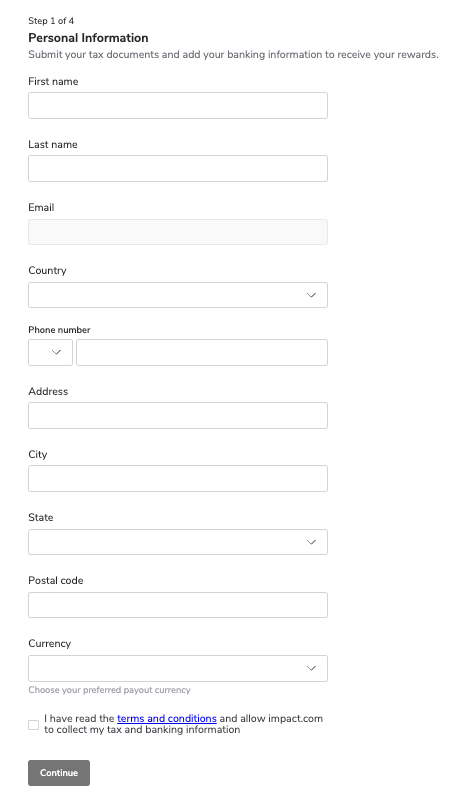
*Taxes et espèces* les composants vous permettent d’intégrer la collecte de formulaires fiscaux et des options de paiement en espèces dans votre [widget à accès vérifié](/brand/fr/what-would-you-like-to-learn-about/advocate-program/manage-advocate-participant-experiences/widget-experiences/widget-types-explained.md) ou [microsite](/brand/fr/what-would-you-like-to-learn-about/advocate-program/manage-advocate-participant-experiences/microsite-experiences/microsites-overview.md).
Ce groupe de composants n’est disponible que si la fonctionnalité [*des paiements en espèces*](/brand/fr/what-would-you-like-to-learn-about/advocate-program/advocate-rewards/pay-with-cash/cash-payouts-for-advocate-explained.md) a été activée pour votre compte.
| Composant | Description |
| ----------------------------------------------------------- | ---------------------------------------------------------------------------------------------------------------------------------------------------------------------------------------------------------------------------------------------------------------------------------------------------------------------------------------------------------------------------------------------------------------------------------------------------------------------------------------------------------------------------------------------------------------------------------------------------------------------------------------------------------------------------------------------------------------------------------------------------------------------------------------------------------------------------------------------------------------------------------------------------------------------------------------------------------------------------------------------------- |
| Fenêtre modale d’infos du partenaire |
Insérez une fenêtre modale qui collecte le pays et la devise des participants. Ces informations garantissent que vos participants peuvent recevoir leurs récompenses sans délais ni étapes de configuration supplémentaires.
Elle comporte deux états configurables selon que l’adresse e-mail du participant est déjà liée à un compte existant :
Description du nouveau partenaire: Affichée aux participants pour la première fois. Le texte par défaut (« Confirmez dès maintenant votre pays et votre devise pour recevoir plus rapidement vos futures récompenses ») les invite à fournir leurs informations avant de recevoir leur lien de partage.
Description du partenaire existant: Affichée lorsque l’adresse e-mail du participant est déjà associée à un compte sur impact.com. La fenêtre modale préremplit ses informations et lui demande de les confirmer plutôt que de les ressaisir depuis le début.
|
| Alerte sur l’état du paiement |
Avertissez le participant des actions qu’il doit effectuer avant de pouvoir recevoir un paiement en espèces. Le composant inclut un bouton d’appel à l’action qui conduit le participant à consulter ses paramètres de paiement.
Vous pouvez également personnaliser, si vous le souhaitez, l’une des descriptions textuelles que le participant verra lorsqu’il consultera le composant.
|
| Formulaire de paiement en espèces du microsite et du widget |
Insérez un formulaire qui collecte les informations bancaires des participants et les éventuels formulaires fiscaux applicables, comme un W-8 ou un W-9.
Vous pouvez également personnaliser, si vous le souhaitez, l’une des descriptions textuelles que le participant verra lorsqu’il consultera le formulaire.
Vous pouvez également définir des alertes et des exigences de vérification dans ce composant.
|
Partage
*Partage* les composants offrent aux participants des moyens pratiques de promouvoir leurs liens et codes de recommandation sur plusieurs canaux. Lorsqu’un participant clique sur un bouton de partage, cela ouvre le canal choisi, comme *Facebook*, *LinkedIn*, *WhatsApp*, ou *e-mail*, avec un message ou un lien prérempli, prêt à être envoyé.
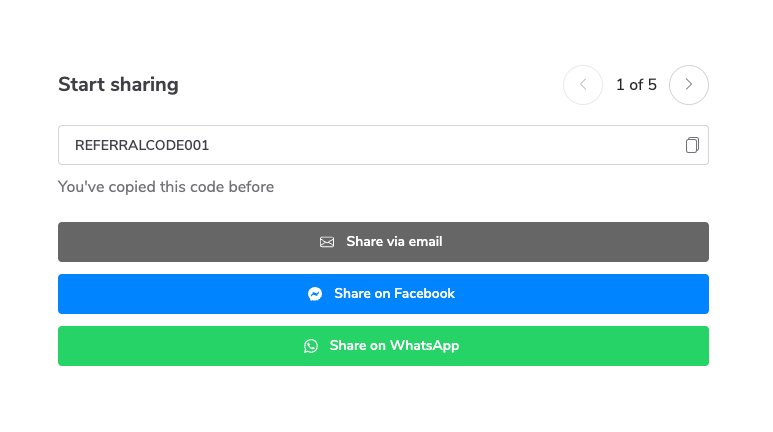
Certains composants, comme Code de recommandation, affichent le code de recommandation ou promotion individuel du participant ainsi qu’une option de copie dans le presse-papiers pour un partage rapide. D’autres, comme Codes promo, présentent plusieurs codes disponibles (s’ils ont été attribués) dans une vue en curseur, et incluent des boutons de partage afin que les participants puissent publier ou envoyer instantanément le code sélectionné. Ces outils permettent aux participants de diffuser facilement l’information et de générer de nouvelles recommandations.
| Composant | Description |
| -------------------------------------------------- | --------------------------------------------------------------------------------------------------------------------------------------------------------------------------------------------------------------------------------------------------------------------------------------------------------------------------------------------------------------------------------------------------------------------------------------------------------------------------------------------------------------------------------------------------------------------------------------------------------------------------------------------------------------------------------------- |
| Code de parrainage |
Affiche un champ de code de recommandation avec une option de copie dans le presse-papiers. Utilisé dans le cadre de la fonctionnalité Codes promo.
|
| Codes promo |
Bloc de composant préformaté qui inclut un champ de code promotionnel de recommandation avec un curseur permettant de basculer entre plusieurs codes si plus d’un a été attribué. Il inclut également un lien de partage, ainsi que des composants de bouton de partage Facebook, LinkedIn et Twitter / X.
|
| Bouton de partage Facebook |
Affiche un bouton Partager sur Facebook avec un texte personnalisable. Lorsqu’on clique dessus, le bouton redirige vers une nouvelle publication sur le profil Facebook de l’utilisateur, avec le message social de la marque déjà chargé.
|
| Bouton de partage X |
Affiche un bouton Partager via X avec un texte personnalisable. Lorsqu’on clique dessus, le bouton redirige vers une nouvelle publication sur le compte X de l’utilisateur, avec le message social de la marque déjà chargé.
|
| Bouton de partage par e-mail |
Affiche un bouton Partager par e-mail avec un texte personnalisable. Lorsqu’on clique dessus, le bouton ouvre l’application de messagerie par défaut de l’utilisateur et crée un nouvel e-mail avec le message social de la marque déjà chargé.
|
| Bouton de partage via la feuille de partage mobile |
Affiche un bouton de partage dans le navigateur Web du participant. Lorsqu’on clique dessus, le bouton ouvre un menu listant toutes les applications disponibles que l’utilisateur peut ouvrir pour partager son lien. Lorsqu’une application est sélectionnée, une nouvelle publication ou un nouveau message sera créé avec le message social de la marque déjà chargé.
|
| Bouton de partage LinkedIn |
Affiche un bouton Partager sur LinkedIn avec un texte personnalisable. Lorsqu’on clique dessus, le bouton redirige vers une nouvelle publication sur le profil LinkedIn de l’utilisateur, avec le message social de la marque déjà chargé.
|
| Bouton de partage par SMS |
Affiche un bouton Envoyer à un ami avec un texte personnalisable. Lorsqu’on clique dessus, le bouton redirige vers l’application SMS/messages texte par défaut de l’utilisateur, et un nouveau SMS/message texte sera créé avec le message social de la marque déjà chargé.
|
| Bouton de partage Messenger |
Affiche un bouton Partager via Messenger avec un texte personnalisable. Lorsqu’on clique dessus, le bouton redirige vers un nouveau message dans l’application Facebook Messenger de l’utilisateur, avec le message social de la marque déjà chargé.
|
| Bouton de partage WhatsApp |
Affiche un bouton Partager via WhatsApp avec un texte personnalisable. Lorsqu’on clique dessus, le bouton redirige vers un nouveau message sur le compte Whatsapp de l’utilisateur, avec le message social de la marque déjà chargé.
|
| Bouton de partage LINE |
Affiche un bouton Partager via Line Messenger avec un texte personnalisable. Lorsqu’on clique dessus, le bouton redirige vers un nouveau message dans l’application Line Messenger de l’utilisateur, avec le message social de la marque déjà chargé.
|
| Bouton de partage Pinterest |
Affiche un bouton Partager sur Pinterest avec un texte personnalisable. Lorsqu’on clique dessus, le bouton redirige vers une nouvelle publication sur le profil Pinterest de l’utilisateur, avec le message social de la marque déjà chargé.
|
| Lien de partage |
Affiche le lien de partage du participant pour ce programme.
|
| Code QR |
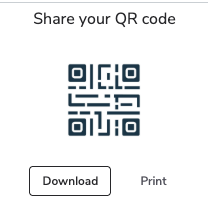
Affiche le lien de partage du participant sous forme de code QR pour ce programme.
|
Recommandations
*Parrainage* les composants affichent des informations sur les amis recommandés du participant et leur statut de conversion. Ils facilitent le suivi, pour les participants, de qui ils ont recommandé, du moment où les conversions ont eu lieu et des récompenses obtenues grâce à ces recommandations.
| Composant | Description |
| ----------------------------------------------------- | ------------------------------------------------------------------------------------------------------------------------------------------------------------------------------------------------------------------------------------------------------------------------------------------------------------------------------------------------------------------------------------------------------------------------------------------------------------------------------------------------------------------------------------------------------------------------------------------- |
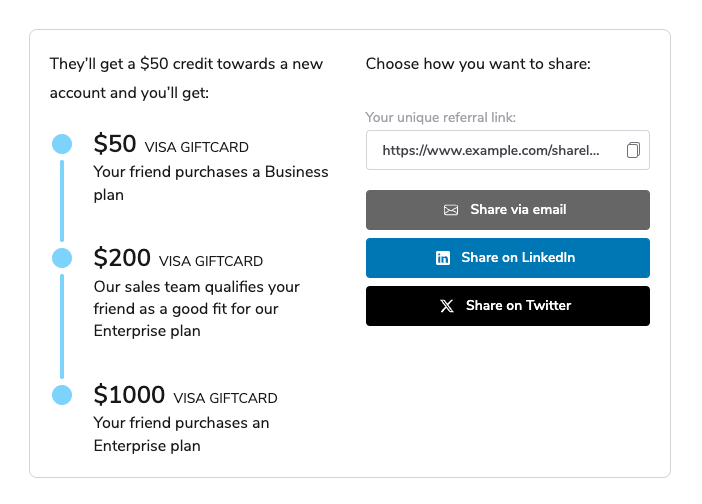
| Carte de recommandation |
Bloc de composant préformaté qui inclut la chronologie du programme, le lien de partage, et Facebook, LinkedIn, et Twitter / X composants de bouton de partage. Peut ajouter ou supprimer d’autres composants selon les besoins.
|
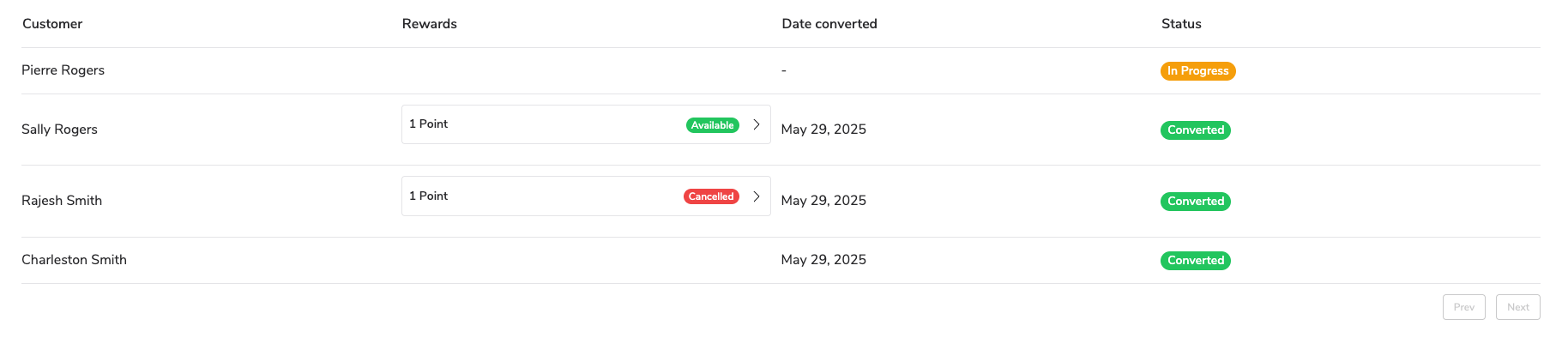
| Tableau des recommandations |
Affiche un tableau montrant les amis recommandés du participant, la date de conversion et le statut de conversion.
|
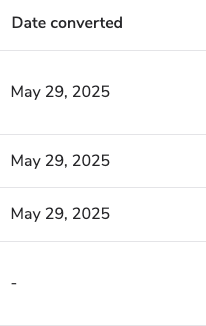
| Colonne de date du tableau des recommandations |
Ajoutez une autre colonne de date au tableau des recommandations. Doit être placée dans le composant Tableau des recommandations.
|
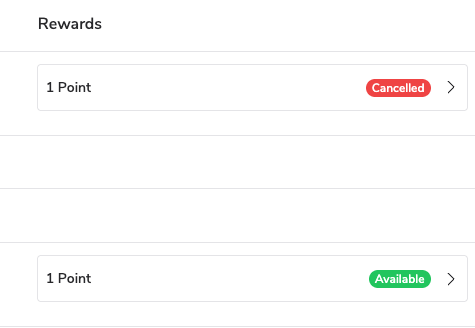
| Colonne de récompenses du tableau des recommandations |
Ajoutez une autre colonne de récompenses au tableau des recommandations. Doit être placée dans le composant Tableau des recommandations.
|
| Colonne de statut du tableau des recommandations |
Ajoutez une autre colonne de statut au tableau des recommandations. Doit être placée dans le composant Tableau des recommandations.
|
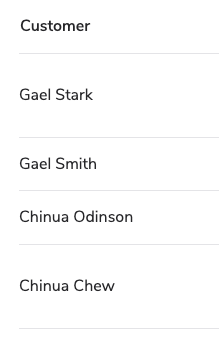
| Colonne utilisateur du tableau des recommandations |
Ajoutez une autre colonne client (ami recommandé) au tableau des recommandations. Doit être placée dans le composant Tableau des recommandations.
|
Avancé
Les composants avancés vous offrent un meilleur contrôle sur ce que les participants voient et sur le moment où ils le voient. Ils permettent l’affichage conditionnel de contenu, les remplacements de programme et d’autres configurations spécialisées qui aident à adapter l’expérience à des publics spécifiques.
| Composant | Description |
| ----------------------------- | ------------------------------------------------------------------------------------------------------------------------------------------------------------------------------------------------------------------------------------------------------------------------------------------------------------------------------------------------------------------------------------------------------------------------------------------------------------------------------------------------------------------------------------------------------------------------------------------------------------------------------------------------------------------------------------------------------------------------------------------------------------------------------------------------------------------------------------------------------------------------------------------------------------------------------------------------------------------------------------------------------------------------------------------------------------------ |
| Zone conditionnelle / segment |
Affichez le contenu de cette section uniquement lorsque le participant appartient à un certain segment d’utilisateurs.
Pour définir le segment utilisateur, ouvrez les propriétés du composant et modifiez l’expression JSONata dans le Condition champ.
Les utilisateurs appartenant au segment défini verront tout le contenu affiché dans la section conditionnelle, tandis que les utilisateurs qui n’appartiennent pas au segment ne verront pas ce contenu.
|
| Zone conditionnelle / champ |
Affichez le contenu de cette section uniquement lorsqu’un champ personnalisé du profil du participant contient une certaine valeur.
Pour définir le nom et la valeur du champ personnalisé, ouvrez les propriétés du composant et modifiez l’expression JSONata dans le Condition champ.
Les utilisateurs disposant de la bonne valeur de champ personnalisé verront tout le contenu affiché dans la section conditionnelle, tandis que les utilisateurs qui ne disposent pas de la bonne valeur de champ personnalisé ne verront pas ce contenu.
|
| Section du programme |
Le composant de section de programme vous permet de remplacer l’ID de programme de ses composants enfants. Utilisez-le lorsque vous souhaitez afficher du contenu qui n’est pas lié à un programme spécifique. Inclus par défaut dans la plupart des modèles de widget et de microsite.
|
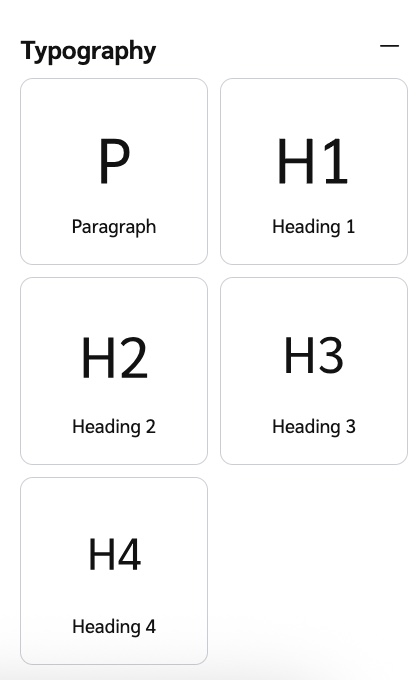
Typographie
Les composants de typographie vous permettent d’ajouter des blocs de texte formatés à votre widget ou microsite. Choisissez parmi :
* Paragraphe
* Titre 1
* Titre 2
* Titre 3
* Titre 4
---
# Agent Instructions
This documentation is published with GitBook. GitBook is the documentation platform designed so that both humans and AI agents can read, navigate, and reason over technical content effectively. Learn more at gitbook.com.
## Querying This Documentation
If you need additional information that is not directly available in this page, you can query the documentation by asking a question.
Perform an HTTP GET request on the following URL with the `ask` and `goal` query parameters:
```
GET https://help.impact.com/brand/fr/what-would-you-like-to-learn-about/advocate-program/manage-advocate-participant-experiences/widget-and-microsite-components-explained.md?ask=&goal=
```
`ask` is the immediate question: it should be specific, self-contained, and written in natural language.
`goal` is what the user is ultimately trying to achieve, the reason they need the answer. Sharing it helps GitBook give you a better, more relevant answer. A goal is most helpful when it describes the outcome the user wants rather than restating the question. For example, with `ask=how do I create an API token`, a goal like `automate deployments from our CI pipeline` lets GitBook tailor the answer to that use case.
The response will contain a direct answer to the question and relevant excerpts and sources from the documentation.
Use this mechanism when the answer is not explicitly present in the current page, you need clarification or additional context, or you want to retrieve related documentation sections.