> For the complete documentation index, see [llms.txt](https://help.impact.com/llms.txt). Markdown versions of documentation pages are available by appending `.md` to page URLs; this page is available as [Markdown](https://help.impact.com/brand/fr/what-would-you-like-to-learn-about/advocate-program/manage-advocate-participant-experiences/microsite-experiences/track-microsite-registrations-with-a-segment.md).
# Suivre les inscriptions au microsite avec un segment
Pour voir qui s'est inscrit à votre microsite, créez un segment qui capture automatiquement tous les inscrits. Vous pourrez ensuite utiliser ce segment pour filtrer l'onglet Participants ou lors de l'export des rapports de participants.
### Créer un segment pour les inscriptions au microsite
Vous devrez d'abord créer un segment auquel ajouter les participants inscrits s'il n'est pas encore configuré. Pour ce faire :
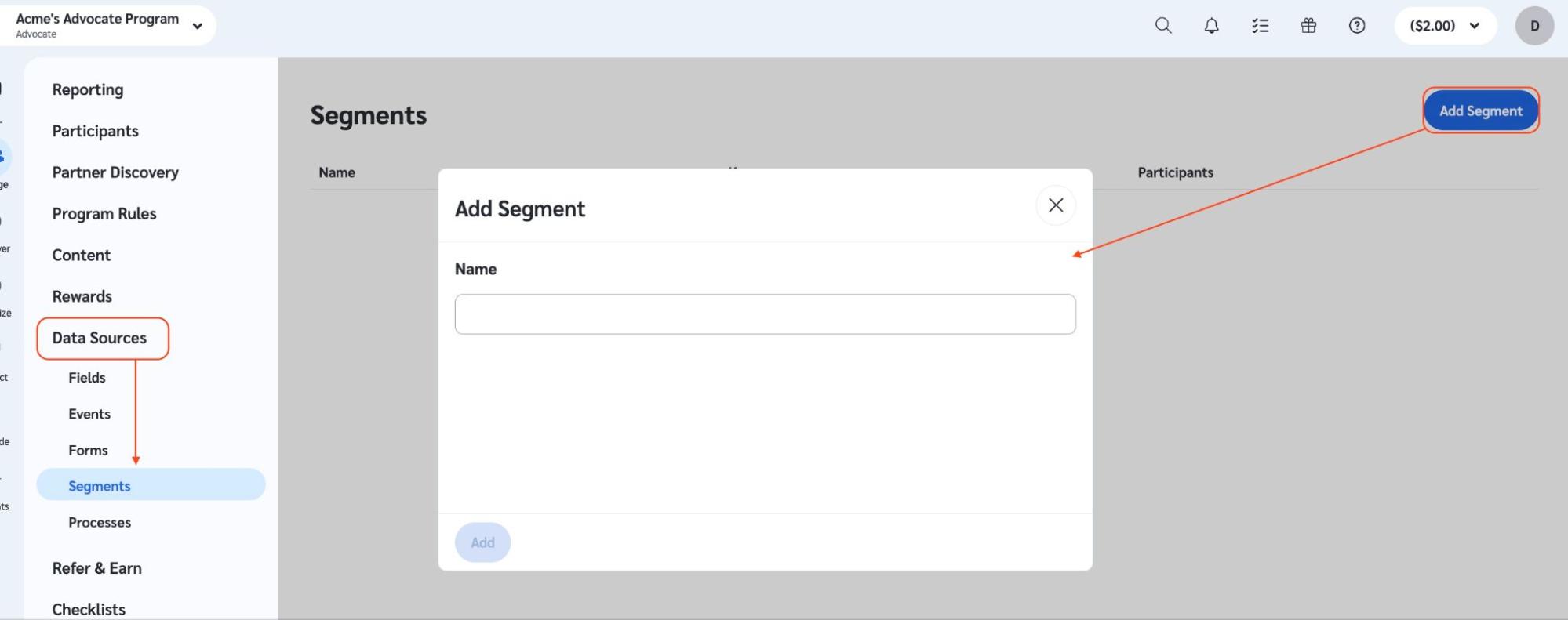
1. Dans la barre de navigation de gauche, sélectionnez  **\[Engage] → Sources de données → Segments**.
2. Dans le coin supérieur droit, sélectionnez **Ajouter un segment**.
3. Donnez un nom à votre segment, puis sélectionnez **Ajouter**.
### Attribuer un segment à votre formulaire d'inscription
Une fois votre segment ajouté, vous pouvez l'attribuer au formulaire d'inscription afin que tout nouvel utilisateur qui s'inscrit via votre microsite soit automatiquement attribué au segment :
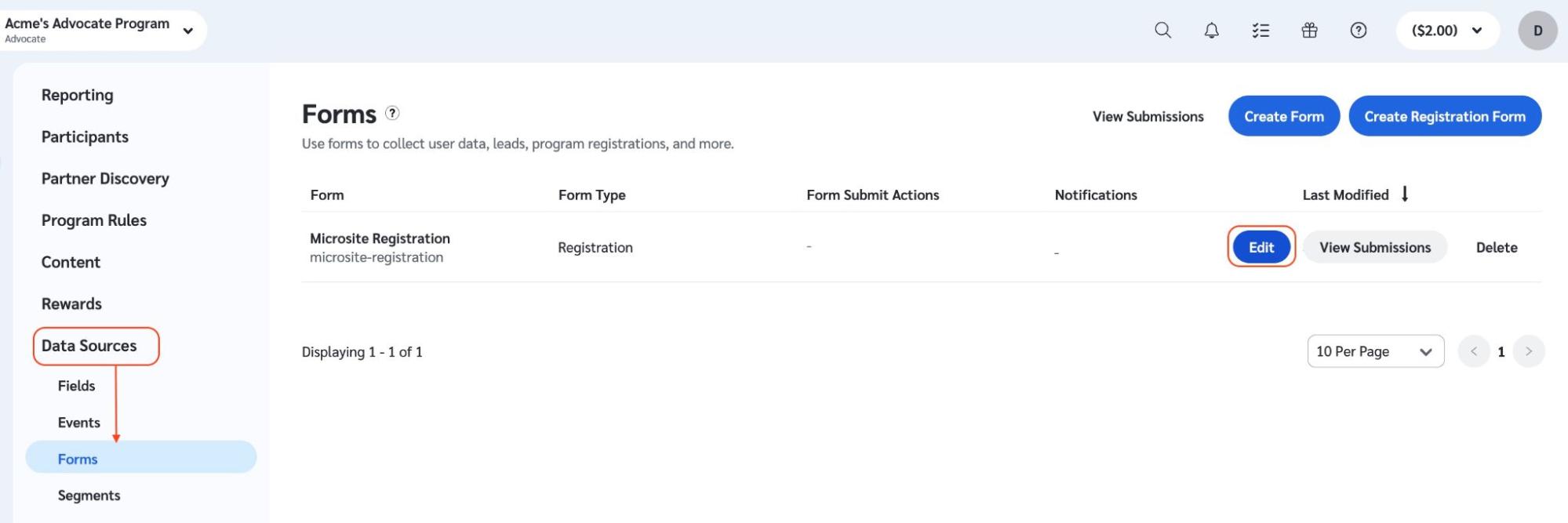
1. Dans la barre de navigation de gauche, sélectionnez  **\[Engage] → Sources de données → Formulaires**.
2. Passez le curseur sur le *Inscription au microsite* du formulaire et sélectionnez **Modifier**.
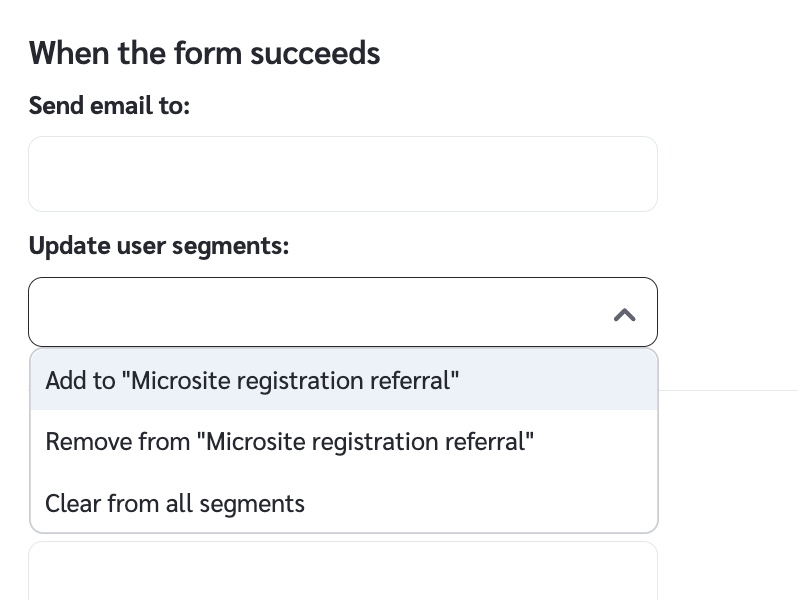
3. Dans la *Lorsque le formulaire est validé* section, sélectionnez la **Mettre à jour les segments utilisateur** liste déroulante et sélectionnez le segment que vous avez créé et auquel vous souhaitez ajouter les utilisateurs.
4. Sélectionnez **Mettre à jour l'inscription** pour enregistrer vos modifications.
Désormais, tous les nouveaux utilisateurs qui s'inscrivent via votre formulaire de microsite seront automatiquement ajoutés au segment.
### Attribuer les utilisateurs déjà inscrits à votre segment
Pour les utilisateurs déjà inscrits, vous pouvez les ajouter manuellement en suivant les instructions ci-dessous :
1. Dans la barre de navigation de gauche, sélectionnez  **\[Engage] → Participants**.
2. Sélectionnez le participant que vous souhaitez ajouter à votre segment.
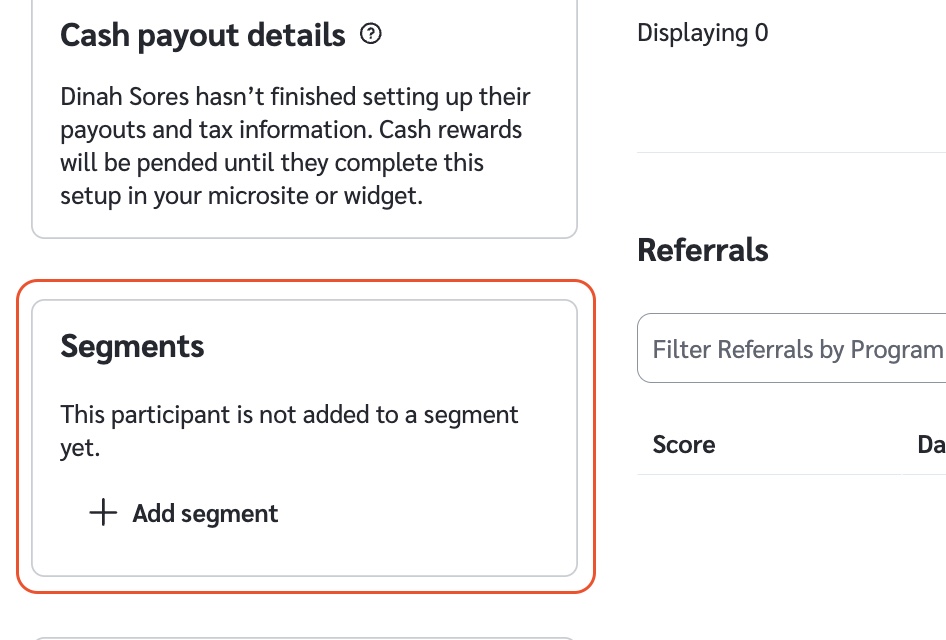
3. Faites défiler jusqu’à *Segments* section et sélectionnez **Ajouter un segment**.
4. Dans la liste déroulante, sélectionnez le segment auquel vous souhaitez ajouter l'utilisateur.
Pour plus d'informations sur les segments utilisateur, consultez [Gérer les segments d'utilisateurs Advocate](/brand/fr/what-would-you-like-to-learn-about/advocate-program/manage-advocate-participants/manage-advocate-user-segments.md).
### Voir quels participants se sont inscrits via votre microsite
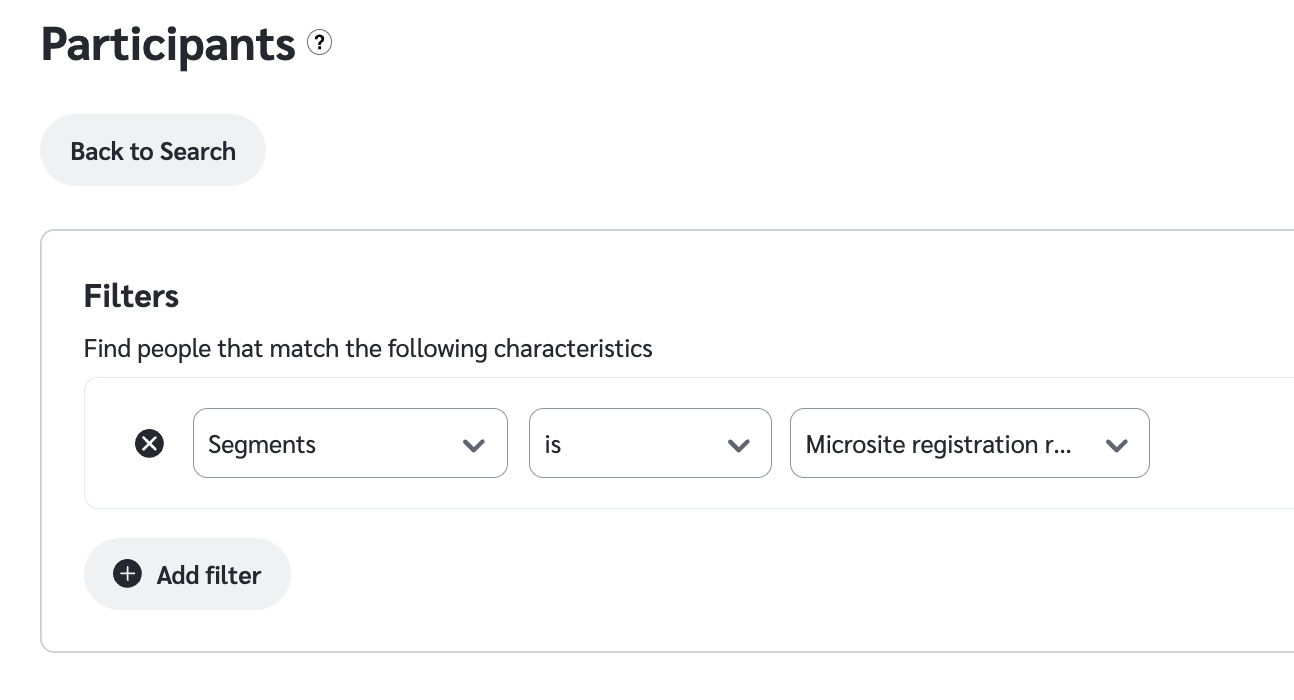
Une fois votre segment en place et les utilisateurs ajoutés, vous pouvez afficher les participants de ce segment en utilisant l'option de filtrage sur la *Participants* écran ou en exportant un rapport.
{% tabs %}
{% tab title="Filtrer les participants" %}
1. Dans la barre de navigation de gauche, sélectionnez  **\[Engage] → Participants**.
2. Sélectionnez **Filtre avancé**.
3. Sélectionnez **Ajouter un filtre** puis renseignez les listes déroulantes pour filtrer selon ce que vous recherchez.
{% endtab %}
{% tab title="Exporter un rapport" %}
1. Dans la barre de navigation de gauche, sélectionnez  **\[Engage] → Rapports → Imports et exports**.
2. Dans le coin supérieur droit, sélectionnez **Créer un rapport**.
3. Donnez un nom au rapport.
4. Sélectionnez **Détails utilisateur** comme type de rapport (il s'agit de l'export des participants).
5. Assurez-vous que  **\[Case cochée]** **Champs utilisateur** est sélectionné et n'hésitez pas à ajouter d'autres champs si vous le souhaitez.
6. Sélectionnez les *Format du rapport*, soit **CSV** ou **Excel**.
7. Sélectionnez **Créer un rapport**.
{% endtab %}
{% endtabs %}
---
# Agent Instructions
This documentation is published with GitBook. GitBook is the documentation platform designed so that both humans and AI agents can read, navigate, and reason over technical content effectively. Learn more at gitbook.com.
## Querying This Documentation
If you need additional information that is not directly available in this page, you can query the documentation by asking a question.
Perform an HTTP GET request on the following URL with the `ask` and `goal` query parameters:
```
GET https://help.impact.com/brand/fr/what-would-you-like-to-learn-about/advocate-program/manage-advocate-participant-experiences/microsite-experiences/track-microsite-registrations-with-a-segment.md?ask=&goal=
```
`ask` is the immediate question: it should be specific, self-contained, and written in natural language.
`goal` is what the user is ultimately trying to achieve, the reason they need the answer. Sharing it helps GitBook give you a better, more relevant answer. A goal is most helpful when it describes the outcome the user wants rather than restating the question. For example, with `ask=how do I create an API token`, a goal like `automate deployments from our CI pipeline` lets GitBook tailor the answer to that use case.
The response will contain a direct answer to the question and relevant excerpts and sources from the documentation.
Use this mechanism when the answer is not explicitly present in the current page, you need clarification or additional context, or you want to retrieve related documentation sections.