> For the complete documentation index, see [llms.txt](https://help.impact.com/llms.txt). Markdown versions of documentation pages are available by appending `.md` to page URLs; this page is available as [Markdown](https://help.impact.com/brand/fr/what-would-you-like-to-learn-about/advocate-program/getting-started-with-advocate/advocate-program-rules-explained.md).
# Configurer les règles du programme dans Advocate
Suivez la formation PXA
Les programmes de parrainage reposent sur des combinaisons de règles et d'actions pour récompenser correctement les participants ou déclencher des actions (comme l'envoi d'un e-mail). Ensemble, ces règles et ces actions forment les règles du programme. Une règle correspond à ce que vous souhaitez que votre utilisateur cible fasse. Dans les programmes de parrainage, les utilisateurs peuvent s'appliquer à la fois aux ambassadeurs clients et aux amis qu'ils parrainent. Une action est déclenchée lorsque le participant atteint une règle.
Règles
Les règles que vous définissez dépendront de votre programme et des résultats que vous souhaitez obtenir. Au moins une règle de conversion est requise pour chaque programme de parrainage. Voici quelques exemples de règles :
* L'ami parrainé effectue un achat
* L'ambassadeur client effectue 5 parrainages
* L'ami parrainé devient un prospect qualifié
**Déclencheurs de règle**
impact.com s'appuie sur les événements que vous nous envoyez pour servir de déclencheurs à la règle. Pendant [la configuration du programme](/brand/fr/what-would-you-like-to-learn-about/advocate-program/getting-started-with-advocate/configure-your-advocate-program.md), sélectionnez le déclencheur de votre règle et une clé d'événement.
| Déclencheur | Description |
| ----------------------------------------- | --------------------------------------------------------------------------------------------- |
| Le parrainage démarre | Lorsqu'un parrainage est lancé. |
| L'ami effectue un achat | Lorsque l'ami parrainé effectue un achat suivi par un événement. |
| L'ami rembourse un achat | Lorsqu'un ami parrainé renvoie un produit acheté lors d'un achat suivi par un événement. |
| L'ami effectue une action | Lorsque l'ami parrainé effectue une action suivie par un événement, comme effectuer un achat. |
| Le segment et/ou le champ de l'ami change | Lorsqu'un champ ou un segment d'un ami parrainé est mis à jour ou modifié. |
**Conditions de règle**
Vous pouvez définir des conditions sur une règle si vous souhaitez qu'elle ne se déclenche que dans des situations spécifiques. Voici quelques conditions qui peuvent être appliquées à une règle.
* Un ami parrainé effectue un achat, et le montant total de l'achat est d'au moins 100 $.
* L'ambassadeur client effectue 5 parrainages qui restent abonnés actifs pendant au moins six mois.
* Un ami parrainé démarre un abonnement, et l'ambassadeur doit également être un abonné actif.
Les conditions de règle peuvent être basées sur plusieurs types de données différents issus de nos bases de données :
| Données | Description |
| ------------------------------------------------------ | --------------------------------------------------------------------------------------------------------------------------------------------------------------------------------------------------------------------------------------------------------------------------------------------------------------------------------------------------------------------- |
| Objet utilisateur (ambassadeur client ou ami parrainé) | Inclut leurs informations principales, comme l'e-mail et le prénom, ainsi que les champs personnalisés. |
| Événement | Inclut tous les champs de l'événement susceptibles de déclencher une règle, comme le chiffre d'affaires, le nom du produit ou le forfait. |
| Règles | Un décompte des règles et des parrainages est rendu accessible dans la logique du programme, ainsi que l'information indiquant s'il s'agit de la première fois que la règle est déclenchée. C'est utile pour exécuter des programmes qui attribuent des récompenses tous les X parrainages, ou pour s'assurer qu'une règle/action n'est déclenchée qu'une seule fois. |
| Temps | Le système peut faire référence à l'heure actuelle et la comparer aux dates clés du parrainage (comme la date de début du parrainage) ou de l'utilisateur (comme la date de création de l'utilisateur). |
Une *Temps* condition détermine si la règle se déclenche. Pour appliquer différentes actions en fonction du moment où l'activité de parrainage se produit, utilisez [des actions basées sur la date](/brand/fr/what-would-you-like-to-learn-about/advocate-program/advocate-program-settings/date-based-actions-in-advocate-program-rules-explained.md) à la place.
Complétez les sections suivantes pour configurer les règles de votre programme et sélectionner **Suivant** après avoir terminé chaque section.
{% stepper %}
{% step %}
### Accéder aux règles du programme
1. Dans le menu de navigation de gauche, sélectionnez  **\[Engage]** :arrow-right: **Règles du programme** :arrow-right: **Règles du programme**.
2. Dans la *section Règles du programme* , sélectionnez **Ajouter une règle**.
{% endstep %}
{% step %}
### Choisir et configurer une règle de programme
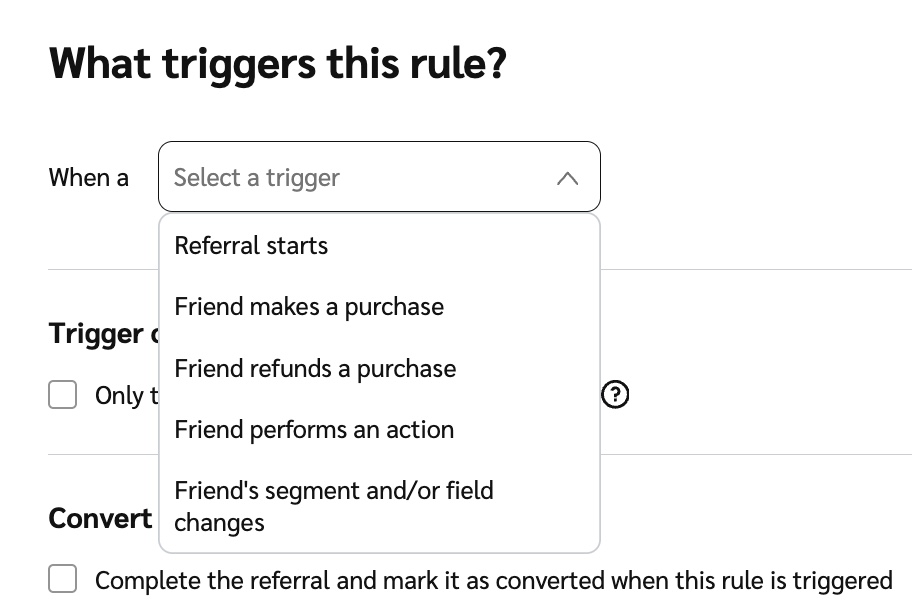
3. Ci-dessous *Qu'est-ce qui déclenche cette règle ?*, depuis le  **\[Menu déroulant]**, sélectionnez un déclencheur. Certaines configurations diffèrent selon la règle que vous avez sélectionnée.
Référence du déclencheur
| Déclencheur | Description |
| ----------------------------------------- | --------------------------------------------------------------------------------------------- |
| Le parrainage démarre | Lorsqu'un parrainage est lancé. |
| L'ami effectue un achat | Lorsque l'ami parrainé effectue un achat suivi par un événement. |
| L'ami rembourse un achat | Lorsqu'un ami parrainé renvoie un produit acheté lors d'un achat suivi par un événement. |
| L'ami effectue une action | Lorsque l'ami parrainé effectue une action suivie par un événement, comme effectuer un achat. |
| Le segment et/ou le champ de l'ami change | Lorsqu'un champ ou un segment d'un ami parrainé est mis à jour ou modifié. |
4. Le cas échéant, sélectionnez l'événement d'achat ou d'action qui déclenchera la règle, ou indiquez un champ ou un segment.
5.  **\[Activer]** **Actions basées sur la date** pour appliquer différentes actions en fonction du moment où l'activité de parrainage se produit. Une fois activé, sous *Évaluer le timing* *en utilisant*, sélectionnez la date à comparer à la plage de dates de chaque action. Les dates que vous pouvez choisir dépendent du déclencheur. Pour plus de détails, consultez [Actions basées sur la date dans Advocate](/brand/fr/what-would-you-like-to-learn-about/advocate-program/advocate-program-settings/date-based-actions-in-advocate-program-rules-explained.md).
6.  **\[Case à cocher]** **Déclencher uniquement la première fois** pour déclencher la règle uniquement la première fois que l'événement se produit pour un parrainage donné.
7.  **\[Case à cocher]** **Convertir le parrainage** pour le marquer comme converti lorsque la règle est déclenchée.
8. Saisissez un **Nom de la règle**. Une fois enregistré, cela ne peut pas être modifié.
{% endstep %}
{% step %}
### Ajouter des paramètres avancés (facultatif)
9. Sélectionnez **Paramètres avancés** pour ajouter des limites ou des conditions à la règle.
10.  **\[Activer]** **Limiter le nombre de récompenses** pour définir le nombre maximum de récompenses qu'un ambassadeur peut gagner lorsqu'une règle est déclenchée.
11. Sous la *Si* section, placez des conditions sur une règle si vous souhaitez qu'elle ne se déclenche que dans des situations spécifiques. Voici quelques conditions qui peuvent être appliquées à une règle.
* Un ami effectue un achat, et le montant total de l'achat est d'au moins 100 $.
* L'ambassadeur client effectue 5 parrainages qui restent abonnés actifs pendant au moins six mois.
* Un ami parrainé démarre un abonnement, et l'ambassadeur doit également être un abonné actif.
Référence de condition
Les conditions de règle peuvent être basées sur plusieurs types de données différents issus de nos bases de données :
| Données | Description |
| ------------------------------------------------------ | --------------------------------------------------------------------------------------------------------------------------------------------------------------------------------------------------------------------------------------------------------------------------------------------------------------------------------------------------------------------- |
| Objet utilisateur (ambassadeur client ou ami parrainé) | Inclut leurs informations principales, comme l'e-mail et le prénom, ainsi que les champs personnalisés. |
| Événement | Inclut tous les champs de l'événement susceptibles de déclencher une règle, comme le chiffre d'affaires, le nom du produit ou le forfait. |
| Règles | Un décompte des règles et des parrainages est rendu accessible dans la logique du programme, ainsi que l'information indiquant s'il s'agit de la première fois que la règle est déclenchée. C'est utile pour exécuter des programmes qui attribuent des récompenses tous les X parrainages, ou pour s'assurer qu'une règle/action n'est déclenchée qu'une seule fois. |
| Temps | Le système peut faire référence à l'heure actuelle et la comparer aux dates clés du parrainage, comme la date de début du parrainage, ou de l'utilisateur, comme la date de création de l'utilisateur. |
Une *Temps* condition détermine si la règle se déclenche. Pour appliquer différentes actions en fonction du moment où l'activité de parrainage se produit, utilisez [des actions basées sur la date](/brand/fr/what-would-you-like-to-learn-about/advocate-program/advocate-program-settings/date-based-actions-in-advocate-program-rules-explained.md) à la place.
{% endstep %}
{% step %}
### Ajouter une action
{% hint style="info" %}
**Limité**: Si vous devez ajouter plusieurs actions à votre programme, il peut être nécessaire de mettre à niveau votre compte. [Contactez l'assistance](https://app.impact.com/support/portal.ihtml?createTicket=true&) pour mettre à niveau votre programme d'ambassadeurs.
{% endhint %}
Il est possible d'ajouter des critères à la fois aux règles et aux actions, puisque plusieurs règles peuvent s'appliquer à la même action. Même si les conditions d'une règle sont remplies, vous pouvez vouloir définir des conditions d'action pour contrôler quelle récompense est attribuée ou quel e-mail est envoyé. Cela n'est possible qu'à certains niveaux de programme ; contactez [l'assistance](https://app.impact.com/support/portal.ihtml) pour plus d'informations.
12. Sélectionnez l'une des vignettes d'action. Les actions incluent :
* **Récompense et e-mail :** Attribuez une récompense et avertissez le participant par e-mail.
* **E-mail uniquement :** Envoyez un e-mail au participant.
* **Récompenses échelonnées et e-mail :** Proposez différentes récompenses en fonction du segment d'un participant, de la valeur de son achat, et plus encore.
13. Choisissez à qui l'action s'applique :
* **Ambassadeur**: Le participant qui partage son lien ou son code de parrainage pour inviter un ami à découvrir votre marque.
* **Ami**: Le participant qui utilise le lien ou le code de parrainage pour s'inscrire ou effectuer un achat.
14. Donnez un nom à l'action.
15. (Conditionnel) Si vous avez activé les actions basées sur la date,  **\[Activer]** **Limiter l'action à une plage de dates** et choisissez la période pendant laquelle cette action s'applique. Si la date que vous avez sélectionnée à l'étape 5 se situe en dehors de cette plage, une autre action s'applique. Pour plus de détails, consultez [Actions basées sur la date dans Advocate](/brand/fr/what-would-you-like-to-learn-about/advocate-program/advocate-program-settings/date-based-actions-in-advocate-program-rules-explained.md).
16. Vous pouvez également sélectionner **Paramètres avancés** pour ajouter des conditions à une action si vous souhaitez qu'elle ne se déclenche que dans des situations spécifiques.
{% hint style="info" %}
**Exemple :** Vous pourriez définir une règle d'achat effectué avec l'action associée Récompense et e-mail. Avec cette paire règle/action, votre ambassadeur client est averti par e-mail et reçoit une récompense chaque fois qu'un ami qu'il a parrainé effectue un achat.
{% endhint %}
{% endstep %}
{% step %}
### Ajouter une récompense (conditionnel)
Si vous avez sélectionné **Récompense et e-mail** ou **Récompenses échelonnées et e-mail**, vous devrez configurer la récompense. Pour les instructions de configuration, consultez la *section Créer une récompense* dans [Configurer votre programme d'ambassadeurs](/brand/fr/what-would-you-like-to-learn-about/advocate-program/getting-started-with-advocate/configure-your-advocate-program.md).
{% endstep %}
{% step %}
### Vérifiez votre règle
Avant l'enregistrement, l'écran de *Récapitulatif* résume la règle.
17. Vous pouvez éventuellement mettre à jour la règle :
1. Sélectionnez  **\[Modifier]** à côté de chaque ligne pour la modifier.
2. Sélectionnez  **\[Ajouter une action]** pour ajouter une autre action sans revenir aux étapes précédentes.
18. Sélectionnez **Enregistrer** une fois que vous avez terminé.
{% endstep %}
{% endstepper %}
## Exemples de règles et d'actions
Vous pouvez considérer les règles et les actions comme une série d'instructions si-alors. Examinons quelques exemples.
| Résultat souhaité | Si (règle) | Alors (action) |
| --------------------------------------------------------------------------------------------------------------------------------------------------------------------------------------- | ----------------------------------------------- | ------------------------------------------------------------------------------------------------------- |
| Récompensez l'ambassadeur client avec une carte-cadeau de 20 $ pour chaque 5 prospects qualifiés qu'il parraine | L'ami parrainé devient un prospect qualifié | Récompense et e-mail |
| Offrez à l'ami parrainé un crédit de 100 $ lors de l'inscription initiale et à l'ambassadeur client un crédit de 500 $ si l'opportunité dans Salesforce est définie sur « Closed Won ». | L'ami parrainé termine son inscription initiale |
Récompense et e-mail (ambassadeur client)
Récompense et e-mail (ami parrainé)
|
| Envoyez à l'ambassadeur client un e-mail de notification lorsque la personne qu'il a parrainée termine avec succès une démonstration. | L'ami parrainé termine une démonstration | E-mail uniquement |
---
# Agent Instructions
This documentation is published with GitBook. GitBook is the documentation platform designed so that both humans and AI agents can read, navigate, and reason over technical content effectively. Learn more at gitbook.com.
## Querying This Documentation
If you need additional information that is not directly available in this page, you can query the documentation by asking a question.
Perform an HTTP GET request on the following URL with the `ask` and `goal` query parameters:
```
GET https://help.impact.com/brand/fr/what-would-you-like-to-learn-about/advocate-program/getting-started-with-advocate/advocate-program-rules-explained.md?ask=&goal=
```
`ask` is the immediate question: it should be specific, self-contained, and written in natural language.
`goal` is what the user is ultimately trying to achieve, the reason they need the answer. Sharing it helps GitBook give you a better, more relevant answer. A goal is most helpful when it describes the outcome the user wants rather than restating the question. For example, with `ask=how do I create an API token`, a goal like `automate deployments from our CI pipeline` lets GitBook tailor the answer to that use case.
The response will contain a direct answer to the question and relevant excerpts and sources from the documentation.
Use this mechanism when the answer is not explicitly present in the current page, you need clarification or additional context, or you want to retrieve related documentation sections.