> For the complete documentation index, see [llms.txt](https://help.impact.com/llms.txt). Markdown versions of documentation pages are available by appending `.md` to page URLs; this page is available as [Markdown](https://help.impact.com/brand/fr/what-would-you-like-to-learn-about/advocate-program/advocate-rewards/set-up-reward-exchange-options.md).
# Configurer les options d'échange de récompenses
{% hint style="warning" %}
**Limité**: Les options d’échange de récompenses ne sont disponibles que pour certaines éditions du programme. [Contactez l'assistance](https://app.impact.com/support/portal.ihtml?createTicket=true&) pour mettre à niveau votre programme d’ambassadeurs.
{% endhint %}
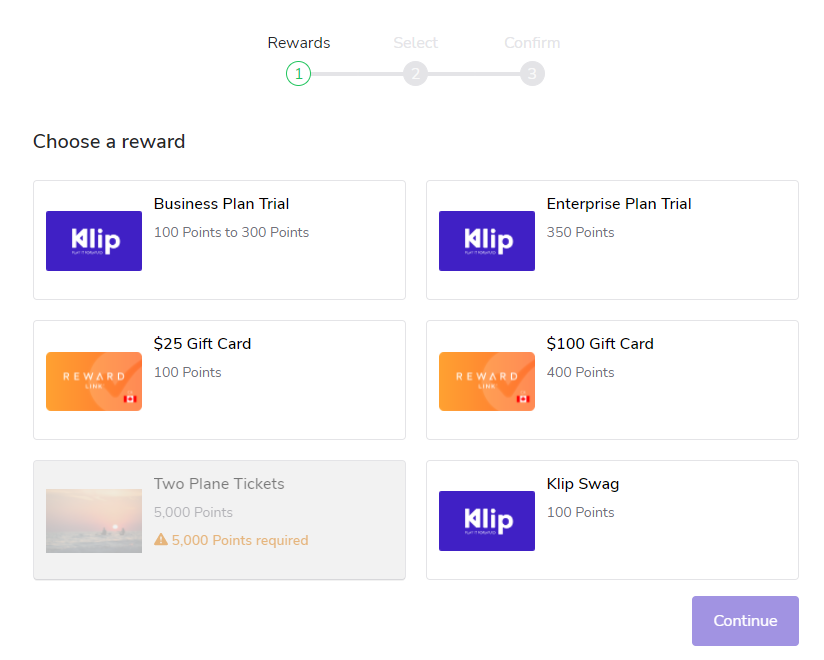
Reward Exchange est une fonctionnalité qui permet à vos participants d’échanger les unités de récompense qu’ils ont gagnées contre différentes récompenses ou d’autres unités de récompense, par exemple en échangeant des points contre une carte cadeau. Pour utiliser Reward Exchange pour votre programme, vous pouvez configurer une ou plusieurs options d’échange de récompenses et définir les règles concernant :
* Quelles unités de récompense vos participants peuvent échanger.
* Ce qu’ils peuvent recevoir en retour.
* Qui peut voir et utiliser l’option d’échange.
Les membres des équipes Full Access et Program Manager peuvent créer une option d’échange de récompenses et définir ses règles.
{% stepper %}
{% step %}
**Étape 1 : Créez l’option d’échange de récompenses**
1. Dans le menu de navigation de gauche, sélectionnez  **\[Engage] → Récompenses → Échange**.
2. Sélectionnez **Créer une option d’échange**.
3. Saisissez un nom pour l’option d’échange de récompenses.
{% endstep %}
{% step %}
**Étape 2 : Définissez les règles d’échange**
Pour en savoir plus sur les types d’échanges fixes et variables que vous pouvez configurer, consultez notre documentation sur [l’échange de récompenses](/brand/fr/what-would-you-like-to-learn-about/advocate-program/advocate-rewards/reward-exchange-explained.md).
1. Utilisez la **De** la liste déroulante pour choisir l’unité de récompense que les participants peuvent échanger.
2. Utilisez la **À** la liste déroulante pour choisir la récompense ou l’unité de récompense que les participants recevront.
* Vous pouvez créer de nouvelles unités de récompense ou récompenses dans la liste déroulante.
3. Définissez soit le **Coût** ou de **taux d’échange** et **les incréments** dans la plus petite dénomination de l’unité de récompense, par ex. des centimes si votre unité de récompense est le dollar.
| Si vous échangez une unité de récompense contre... | Alors |
| -------------------------------------------------------------------------------------------- | -------------------------------------------------------------------------------------------------------------------------------------------------------------------------------------------------------------------------------------------------------------------------------------------------------------------------------------------------------------------------------------------------------------------------------------------------------------------------------------------------------------------------------------------------------------------------------------------------------------- |
| • Une récompense à valeur fixe du catalogue
• Un ensemble de récompenses
| Définissez le Coût.
Si vous avez choisi Un ensemble de récompenses, alors vous devrez attribuer un coût à chaque récompense. Sélectionnez Ajouter une option de récompense fixe pour offrir davantage de choix à vos participants.
|
| • Une autre unité de récompense
• Une récompense à valeur variable du catalogue
| 1. Définissez le taux d’échange. C’est le nombre d’unités de récompense d’origine qui doivent être disponibles pour obtenir une unité de la récompense ou de l’unité de récompense choisie.
2. Saisissez le les incréments. Cela définit de combien le coût de l’élément disponible suivant augmente et, avec le taux d’échange, sert à calculer les valeurs de récompense parmi lesquelles un participant peut choisir.
3. Définissez les Échange minimum et Échange maximum valeurs que le participant peut échanger.
|
Ensuite, définissez certains critères de disponibilité pour déterminer qui peut voir et utiliser cette option d’échange de récompenses.
{% endstep %}
{% step %}
**Étape 3 : Définissez les règles de disponibilité**
Le *La section* vous permet de définir des règles facultatives sur les personnes qui peuvent voir cette option d’échange de récompenses et le moment où elles peuvent l’utiliser.
**Afficher ou masquer l’option d’échange**
Par défaut, cette option d’échange est affichée à tous les participants. Dans certaines situations, vous pouvez souhaiter masquer une option d’échange particulière — par exemple, si vous souhaitez uniquement afficher aux participants américains un échange leur permettant de convertir leurs points en dollars américains. Les étapes ci-dessous sont facultatives.
1. À l’aide du **Pays** la liste déroulante, sélectionnez les pays dans lesquels vous souhaitez que l’option d’échange soit disponible.
Remarque : Cela vérifie si les participants ont un countryCode champ dans leur profil qui correspond aux pays que vous avez sélectionnés. Si vous préférez exclure certains pays, vous devrez définir des filtres supplémentaires avec une expression JSONata.