> For the complete documentation index, see [llms.txt](https://help.impact.com/llms.txt). Markdown versions of documentation pages are available by appending `.md` to page URLs; this page is available as [Markdown](https://help.impact.com/brand/fr/what-would-you-like-to-learn-about/advocate-program/advocate-rewards/set-up-a-fuel-tank-reward.md).

# Configurer une récompense Fuel Tank

La fonctionnalité Fuel Tank simplifie le processus de distribution des récompenses à l’aide de codes promo uniques. Les participants à votre programme peuvent échanger ces codes contre des remises, des crédits et d’autres types de récompenses. Pour plus d’informations, consultez [Explication des récompenses Fuel Tank](/brand/fr/what-would-you-like-to-learn-about/advocate-program/advocate-rewards/fuel-tank-rewards-explained.md).

#### Créer une récompense Fuel Tank

Les récompenses Fuel Tank peuvent être configurées comme des récompenses spécifiques à un programme ou comme des récompenses réutilisables dans plusieurs programmes. Nous recommandons de configurer une récompense réutilisable dans le Catalogue des récompenses.

1. Dans le menu de navigation de gauche, sélectionnez ![](/files/15f4c8f88cb75624c1f6a18cb768e8f494128ac4) **\[Engage] → Récompenses →** **Catalogue**.
2. Sélectionnez **Créer une récompense**.
3. Nommez la récompense.
4. Sélectionnez le **Fuel Tank** type de récompense.
5. Utilisez les **Type Fuel Tank** liste déroulante pour choisir une remise ou un crédit.
6. ![](/files/305a4944a71dea362e7149113d0a2b30f3a73a14) **\[Activer]** le **Durée en attente de la récompense** option si vous souhaitez définir une marge de temps pour d’éventuelles annulations.
   * Par exemple, vous souhaitez définir une date pour une période de retour afin de vous assurer que les récompenses ne sont distribuées qu’une fois la période de retour terminée.
7. Activer **Lien vers Shopify** pour synchroniser les codes dans Shopify lorsque vous téléchargez des codes vers impact.com.
   * Reportez-vous à la section [Codes synchronisés pour Shopify](#synced-codes-for-shopify) section pour configurer et gérer les codes.
8. ![](/files/305a4944a71dea362e7149113d0a2b30f3a73a14) **\[Activer]** le **Expiration de la récompense** option si vous souhaitez définir la récompense pour une période donnée. Une fois cette période écoulée, la récompense expirera et ne sera plus valide.
9. Définissez un pourcentage de remise ou un montant de crédit et une unité de récompense.
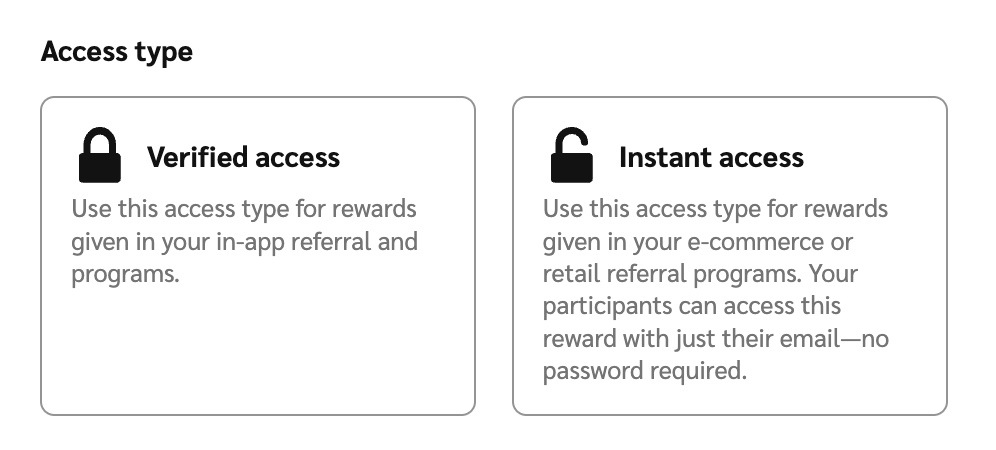
10. Choisissez si la récompense Fuel Tank est **Accès vérifié** ou **Accès instantané**.

    <div data-with-frame="true"><figure><img src="/files/8799304688b9a02196989893737973550fbc9371" alt="" width="563"><figcaption></figcaption></figure></div>
11. Sélectionnez **Créer une récompense**.

#### Ajouter des codes promo

{% hint style="success" %}
**Remarque :** Un fichier .CSV d’exemple à importer pour les codes promo de récompenses Fuel Tank est [disponible au téléchargement ici](https://assets.contentful.com/s68ib1kj8k5n/4JaVWQPdI48Ey600sGOQUQ/a8cb4afbaddfc4bb0f7e7827bbe26889/example_fueltank_import.csv).
{% endhint %}

Pour que les récompenses Fuel Tank fonctionnent, vous devrez fournir des codes promo uniques. Si vous synchronisez vos codes avec votre compte Shopify, vous serez informé que le code sera ajouté à Shopify.

1. Dans le menu de navigation de gauche, sélectionnez ![](/files/15f4c8f88cb75624c1f6a18cb768e8f494128ac4) **\[Engage] → Récompenses →** **Gestionnaire de codes**.
2. Sur l’ *Gestionnaire de codes* écran, survolez la récompense Fuel Tank pour laquelle vous souhaitez téléverser des codes promo, puis sélectionnez **Téléverser des codes**.
3. Sélectionnez **Choisir un fichier** et téléversez depuis votre appareil un fichier contenant vos codes promo uniques.
   * impact.com recommande de modifier une copie de ce [fichier d’exemple .CSV téléchargeable](https://assets.contentful.com/s68ib1kj8k5n/4JaVWQPdI48Ey600sGOQUQ/a8cb4afbaddfc4bb0f7e7827bbe26889/example_fueltank_import.csv) comme point de départ, bien que vous puissiez aussi téléverser votre propre fichier `.xlsx`, `.ods`, `.tsv`, ou `.txt` (séparé par des retours à la ligne uniquement).
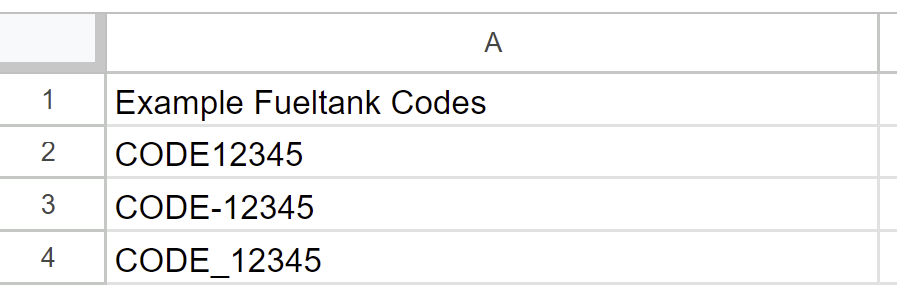
4. Votre fichier doit respecter les consignes suivantes :
   * Tous les codes que vous souhaitez importer doivent se trouver dans la même colonne et être le seul contenu de cette colonne.
   * Chaque code peut contenir jusqu’à 64 caractères. Toute combinaison de ces caractères est autorisée :
     * Lettres majuscules et minuscules A-Z
     * Nombres 0-9
     * Tiret ( - )
     * Tiret bas ( \_ )

       <div data-with-frame="true"><figure><img src="/files/d423af7472333c642daaeaf42fd43079b5ab6ac7" alt="" width="563"><figcaption></figcaption></figure></div>
5. Si votre fichier comporte plusieurs colonnes, vous pouvez **Sélectionner une colonne de données** dans le panneau de droite pour indiquer quelle colonne contient vos codes promo.
   * Consultez l’aperçu pour voir quels codes promo, le cas échéant, le système juge invalides.
6. Dans le panneau de gauche, sélectionnez si vous souhaitez que les codes promo de votre fichier **Remplacer** tout code préexistant, ou si vous souhaitez les **Ajouter** à tout code préexistant.
7. Sélectionnez **Téléverser**.
   * Le cas échéant, sélectionnez **Voir les codes** pour gérer les codes promo.

#### Gérer les codes promo téléversés

1. Une fois vos codes promo téléversés, sélectionnez **Voir les codes** dans la fenêtre contextuelle.
   * Cela vous amènera à l’écran [*Voir les codes*](https://app.impact.com/secure/advertiser/engage/advocate/p/651d9f42ffdad26e631d75c1/t/live/fueltank/manage/r%2FCoupon-20) .
2. Sous le titre de la page, vous pouvez **Rechercher** un code promo spécifique par nom ou utiliser les menus déroulants pour filtrer les codes par programme ou par leur statut (c.-à-d. si les codes ont déjà été utilisés ou non).
3. Pour supprimer les codes indésirables, sélectionnez la ![](/files/f81051c317c0e280c82903d1b8f49dce39d02b8c) **\[Case non cochée]** dans les lignes concernées, puis **Supprimer**.

   <div data-with-frame="true"><figure><img src="/files/8782509885ab7d09666d9599d3a802482aa97623" alt="" width="563"><figcaption></figcaption></figure></div>

#### Codes synchronisés pour Shopify

La synchronisation de vos codes avec Shopify garantit que les clients référés peuvent échanger leurs récompenses sans délai, ce qui contribue à maintenir la confiance et une expérience de parrainage fluide. Avec l’intégration Shopify d’Advocate, vous pouvez automatiser la création et la synchronisation des codes de remise, ce qui permet de gagner du temps et de réduire le risque d’erreurs.

**Configurez la synchronisation de vos codes Shopify**

1. Dans le menu de navigation de gauche, sélectionnez ![](/files/15f4c8f88cb75624c1f6a18cb768e8f494128ac4) **\[Engage] → Récompenses** → **Catalogue** → **Créer une récompense**.
2. Sélectionnez **Fuel Tank** comme type de récompense.
3. Dans la section *Lien vers Shopify* sélectionnez ![](/files/94a2057cb9d4329aca9f1b322d3889a7ca036149) **\[Case à cocher]** **Synchroniser les codes de remise avec Shopify lors de l’attribution des récompenses**.
   * Si vous ne voyez pas l’écran ci-dessus, l’infobulle vous invitera à consulter notre documentation sur notre [intégration Shopify](https://integrations.impact.com/impact-brand/docs/shopify-for-advocate) pour configurer la synchronisation de vos codes Shopify.
4. Dans la section *Créer automatiquement des codes de remise* sélectionnez ![](/files/94a2057cb9d4329aca9f1b322d3889a7ca036149) **\[Case à cocher]** **Générer des codes commençant par un préfixe** si vous souhaitez générer automatiquement et personnaliser les codes.

   * Saisissez le préfixe que vous souhaitez ajouter aux codes générés automatiquement dans le champ de saisie prévu à cet effet. Ce préfixe sera identique pour tous vos codes, par exemple, `CODE0835A`, `CODE04359B`.

   <div data-with-frame="true"><figure><img src="/files/650f5d4152c5cbb2dc98cb99c012c21f9b9a22ce" alt="" width="375"><figcaption></figcaption></figure></div>

{% hint style="success" %}
**Remarque :** Lorsqu’une récompense est attribuée, un code unique est généré automatiquement dans Advocate puis synchronisé avec Shopify. Nous vous conseillons de revenir régulièrement pour vérifier d’éventuelles erreurs.
{% endhint %}

Si vous préférez utiliser vos propres codes, vous pouvez le faire en [les téléversant via le Gestionnaire de codes](#manage-uploaded-coupon-codes)— et suivre quels codes ont été émis, à qui, et s’ils ont bien été synchronisés. Cela garantit une expérience fluide pour votre équipe comme pour vos clients.

**Gérer les codes Shopify**

Le *Gestionnaire de codes* écran — ainsi que son écran *Voir les codes* imbriqué — et le *Flux de récompenses* vous aident à gérer et à surveiller les codes de remise utilisés comme récompenses dans votre programme Advocate. Si vous utilisez Shopify, ces outils vous permettent de synchroniser les codes automatiquement, sans avoir à les téléverser manuellement.

{% tabs %}
{% tab title="Gestionnaire de codes" %}
Sur cet écran, vous trouverez une liste de codes promo ainsi que des informations les concernant.

1. Dans le menu de navigation de gauche, sélectionnez ![](/files/15f4c8f88cb75624c1f6a18cb768e8f494128ac4) **\[Engage] → Récompenses →** **Gestionnaire de codes**.
2. Trouvez le code pertinent et consultez les données dans la colonne tout à gauche *Codes disponibles* pour voir s’il est synchronisé avec votre boutique Shopify. Vous verrez une note si le code est synchronisé avec Shopify.
   * Voir le *Référence du Gestionnaire de codes* tableau ci-dessous pour plus d’informations.

<details>

<summary>Référence du Gestionnaire de codes</summary>

| Colonne         | Description                                                                                                         |
| --------------- | ------------------------------------------------------------------------------------------------------------------- |
| Nom             | Ce champ affiche le nom du code de récompense. C’est le nom que vous avez choisi lors de la création du code.       |
| Type            | Ce champ affiche le type de code de récompense proposé, par exemple `PCT_DISCOUNT` (code de remise en pourcentage). |
| Valeur          | Ce champ affiche la valeur totale du code, soit en pourcentage de remise, soit en valeur monétaire.                 |
| Code disponible | Ce champ indique le nombre de codes téléversés.                                                                     |

</details>
{% endtab %}

{% tab title="Écran Voir les codes" %}
Sur cet écran, vous pouvez consulter vos codes promo référés disponibles, trier par programme associé au code, voir si les codes ont été utilisés, ou rechercher des codes spécifiques par nom.

1. Dans le menu de navigation de gauche, sélectionnez ![](/files/15f4c8f88cb75624c1f6a18cb768e8f494128ac4) **\[Engage] → Récompenses →** **Gestionnaire de codes**.
2. Survolez le code de récompense que vous souhaitez consulter et sélectionnez **Gérer**.
3. Vous serez redirigé vers l’ [*Voir les codes*](https://app.impact.com/secure/advertiser/engage/advocate/p/651d9f42ffdad26e631d75c1/t/live/fueltank/manage/r%2FCoupon-20) écran, qui répertorie tous les différents codes promo générés sous ce nom de code de récompense.
   * Voir le *Référence de l’écran Voir les codes* tableau pour plus d’informations.

<details>

<summary>Référence de l’écran Voir les codes</summary>

| Colonne                   | Description                                                                                                                                                                                                                                                                                                                                                                                                                                                                                                                                                                                                                                                                                                                                                   |
| ------------------------- | ------------------------------------------------------------------------------------------------------------------------------------------------------------------------------------------------------------------------------------------------------------------------------------------------------------------------------------------------------------------------------------------------------------------------------------------------------------------------------------------------------------------------------------------------------------------------------------------------------------------------------------------------------------------------------------------------------------------------------------------------------------- |
| Code                      | Ce champ affiche le code promo utilisé, par exemple `DISCOUNT123`                                                                                                                                                                                                                                                                                                                                                                                                                                                                                                                                                                                                                                                                                             |
| Date de récompense        | Il s’agit de la date à laquelle le code a été attribué à l’utilisateur/client.                                                                                                                                                                                                                                                                                                                                                                                                                                                                                                                                                                                                                                                                                |
| Date de téléversement     | Il s’agit de la date à laquelle le code a été généré et téléversé dans le système.                                                                                                                                                                                                                                                                                                                                                                                                                                                                                                                                                                                                                                                                            |
| Attribué à                | Ce champ indique qui était le destinataire du code et à quelle adresse e-mail il a été envoyé.                                                                                                                                                                                                                                                                                                                                                                                                                                                                                                                                                                                                                                                                |
| Valeur                    | Ce champ indique la valeur du code sous forme de pourcentage de remise ou de montant monétaire.                                                                                                                                                                                                                                                                                                                                                                                                                                                                                                                                                                                                                                                               |
| Statut de synchronisation | <p>Ce champ indique si le code a été synchronisé avec Shopify. Il fournit des informations sur le fait que la synchronisation avec Shopify a été <em>Synchronisé</em>, <em>Échoué</em>, ou est <em>En attente</em>.</p><p>• Pour activer <strong>Lien vers Shopify</strong>, voir <em>l’étape 8</em> de la <a href="#section-idm4614345065470433852294536291">Créer une récompense Fuel Tank</a> section ci-dessus.</p><div data-gb-custom-block data-tag="hint" data-style="success" class="hint hint-success"><p><strong>Remarque</strong>: La <em>Statut de synchronisation</em> colonne n’apparaîtra pas si la synchronisation n’a jamais été activée. Elle apparaît si la synchronisation a été activée, ou activée puis désactivée plus tard.</p></div> |

</details>
{% endtab %}

{% tab title="Flux de récompenses" %}
Le flux de récompenses affiche le statut de vos codes synchronisés et peut être utile pour vous signaler d’éventuelles erreurs de synchronisation. Il existe 3 statuts différents pertinents pour la synchronisation de vos codes :

* **En attente :** Pendant que notre système est occupé par une nouvelle tentative automatique, le statut s’affiche comme en attente.
* **Erreur de synchronisation des codes Shopify :** Si la nouvelle tentative échoue en raison d’une erreur d’intégration ou de configuration.
* **Disponible :** Lorsque les codes sont synchronisés avec Shopify.

Consultez la [Explication du flux de récompenses](/brand/fr/what-would-you-like-to-learn-about/advocate-program/advocate-rewards/reward-feed-explained.md) article pour en savoir plus.
{% endtab %}
{% endtabs %}

**Supprimer les codes de récompense**

Vous pouvez supprimer les codes de récompense que vous avez générés, y compris les codes synchronisés avec Shopify.

{% hint style="success" %}
**Remarque**: Pour supprimer les codes synchronisés avec Shopify, vous devrez supprimer les codes via votre compte advocate impact.com [ainsi que sur votre compte Shopify](https://help.shopify.com/en/manual/discounts/managing-discount-codes#delete-discounts).
{% endhint %}

1. Dans le menu de navigation de gauche, sélectionnez ![](/files/15f4c8f88cb75624c1f6a18cb768e8f494128ac4) **\[Engage] → Récompenses → Gestionnaire de codes**.
2. Dans le coin supérieur droit, sélectionnez **Voir les codes**.
3. Survolez le code de récompense que vous souhaitez consulter et sélectionnez **Gérer**.
4. Sélectionnez le ![](/files/94a2057cb9d4329aca9f1b322d3889a7ca036149) **\[Case cochée]** à côté des codes que vous souhaitez supprimer.
5. Une fois que vous avez sélectionné tous les codes que vous souhaitez supprimer, sélectionnez le **Supprimer** bouton.
   <div data-with-frame="true"><figure><img src="/files/87102fc02f59be5f6ecbb2c29783455d587fc69f" alt="" width="563"><figcaption></figcaption></figure></div>


---

# Agent Instructions
This documentation is published with GitBook. GitBook is the documentation platform designed so that both humans and AI agents can read, navigate, and reason over technical content effectively. Learn more at gitbook.com.

## Querying This Documentation
If you need additional information that is not directly available in this page, you can query the documentation dynamically by asking a question.

Perform an HTTP GET request on the current page URL with the `ask` query parameter:

```
GET https://help.impact.com/brand/fr/what-would-you-like-to-learn-about/advocate-program/advocate-rewards/set-up-a-fuel-tank-reward.md?ask=<question>
```

The question should be specific, self-contained, and written in natural language.
The response will contain a direct answer to the question and relevant excerpts and sources from the documentation.

Use this mechanism when the answer is not explicitly present in the current page, you need clarification or additional context, or you want to retrieve related documentation sections.
