> For the complete documentation index, see [llms.txt](https://help.impact.com/llms.txt). Markdown versions of documentation pages are available by appending `.md` to page URLs; this page is available as [Markdown](https://help.impact.com/brand/fr/what-would-you-like-to-learn-about/advocate-program/advocate-rewards/referral-promo-codes-for-participants/set-up-referral-promo-codes.md).
# Configurer des codes promotionnels de parrainage
Importez un lot de codes promotionnels de parrainage dans les règles de votre programme, puis mettez-les à la disposition de vos ambassadeurs via votre widget ou votre microsite.
1. Dans le menu de navigation de gauche, sélectionnez  **\[Engager] → Règles du programme**.
2. Faites défiler jusqu’à la section *Codes promotionnels* , puis sélectionnez **Configurer les codes promotionnels**. Pour les codes promotionnels de parrainage, vous pouvez choisir **À usages multiples** ou **À usage unique**.
* Il est recommandé d’utiliser des codes à usage unique plutôt que des codes à usages multiples, car cela peut contribuer à limiter la fraude.
3. Sélectionnez le nombre de codes que vous souhaitez mettre à la disposition de chaque ambassadeur. Cette option est disponible uniquement si vous choisissez de créer des codes promotionnels **à usage unique** .
* Il s’agit du nombre de codes non utilisés qu’un ambassadeur peut détenir à un moment donné, et non d’une limite à vie. Découvrez comment les codes [utilisés sont remplacés](https://help.impact.com/brand/fr/what-would-you-like-to-learn-about/advocate-program/advocate-rewards/referral-promo-codes-for-participants/replace-used-promo-codes.md).
4. Vous pouvez choisir à quel moment recevoir une notification lorsque votre stock de codes promotionnels diminue.
* Lorsque le nombre de codes atteint le seuil défini dans la section des notifications, vous recevrez un e-mail vous avertissant que votre stock de codes diminue. Il est très important de veiller à ce que votre programme ne tombe pas à zéro, car les codes utilisés ne peuvent être remplacés que si vous disposez de codes non utilisés. Veillez à importer de nouveaux codes dès que votre stock diminue pour assurer le bon fonctionnement de votre programme.
5. Sélectionnez **Importer des codes** pour importer un lot de codes promotionnels de parrainage.
* Vous serez redirigé vers une page où vous pourrez importer votre lot de codes dans l’un des formats de fichier acceptés.
6. Sélectionnez **Enregistrer** une fois vos codes promotionnels configurés. Une fenêtre contextuelle vous demandera de confirmer l’enregistrement. Une fois les codes à usage unique activés, cette action est irréversible.
7. Cochez  **\[case à cocher]** pour appliquer automatiquement un nouveau modèle de code promotionnel à votre widget.
* Vous pouvez également ajouter manuellement le composant de code promotionnel de parrainage à un widget ou à un microsite existant. Pour ce faire, accédez à **Contenu** dans la barre de navigation de gauche, puis choisissez de modifier votre widget ou votre microsite. Sélectionnez **Ajouter** à droite pour ajouter un composant à votre widget ou microsite existant. En savoir plus sur les [composants de widget et de microsite](https://help.impact.com/brand/fr/what-would-you-like-to-learn-about/advocate-program/manage-advocate-participant-experiences/widget-and-microsite-components-explained.md).
Une fois vos codes promotionnels de parrainage importés, ils seront générés automatiquement et proposés via les [widgets](https://help.impact.com/brand/fr/what-would-you-like-to-learn-about/advocate-program/manage-advocate-participant-experiences/introduction-to-participant-experiences.md#widgets-0-0) ou les microsites que vous avez configurés.
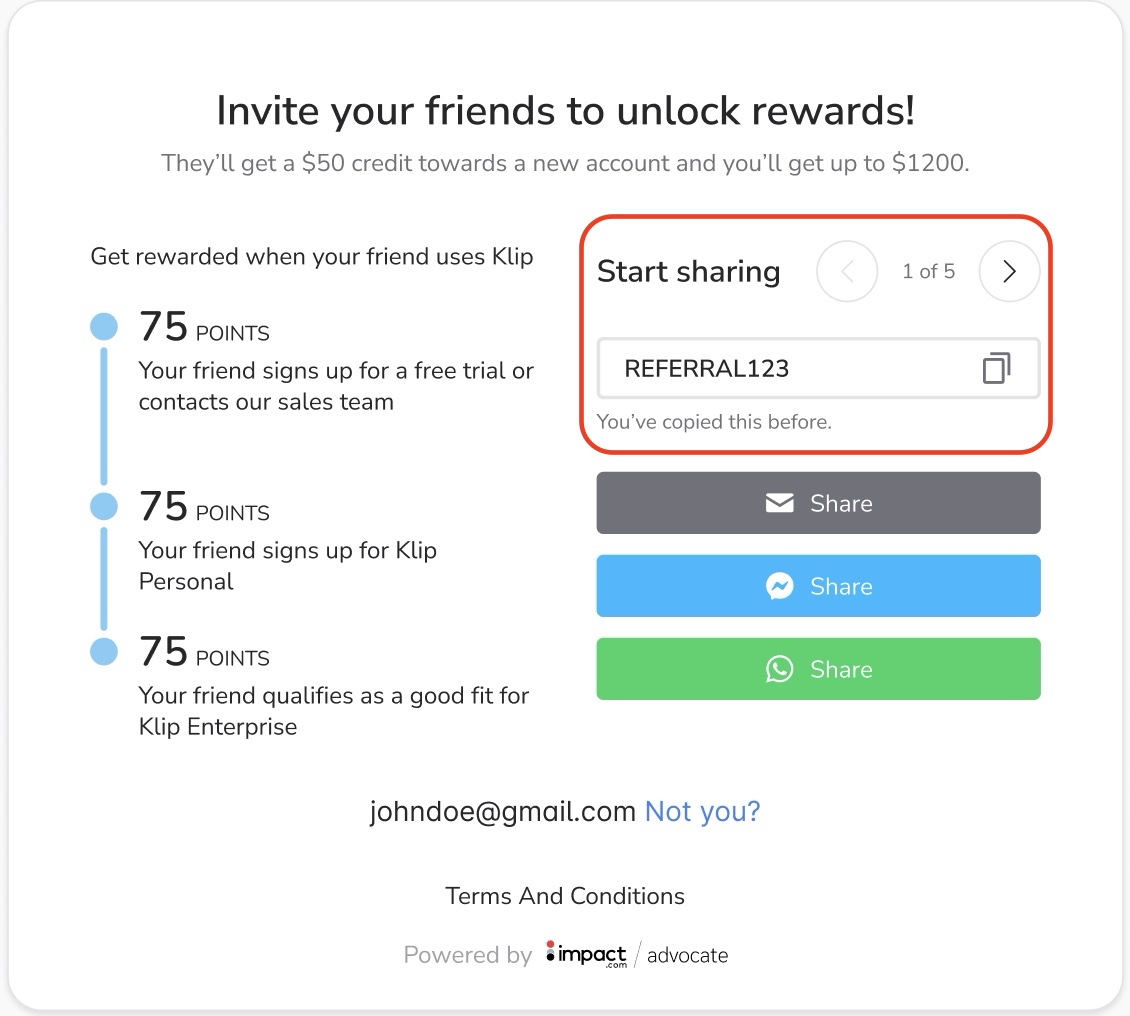
Dans l’image ci-dessous, l’ambassadeur dispose de cinq codes différents qu’il peut faire défiler et copier pour les partager avec des personnes qu’il parraine. Si un code a déjà été copié, un message s’affiche sous le champ du code. Cela permet d’éviter d’envoyer le même code à plusieurs personnes.
---
# Agent Instructions
This documentation is published with GitBook. GitBook is the documentation platform designed so that both humans and AI agents can read, navigate, and reason over technical content effectively. Learn more at gitbook.com.
## Querying This Documentation
If you need additional information that is not directly available in this page, you can query the documentation by asking a question.
Perform an HTTP GET request on the following URL with the `ask` and `goal` query parameters:
```
GET https://help.impact.com/brand/fr/what-would-you-like-to-learn-about/advocate-program/advocate-rewards/referral-promo-codes-for-participants/set-up-referral-promo-codes.md?ask=&goal=
```
`ask` is the immediate question: it should be specific, self-contained, and written in natural language.
`goal` is what the user is ultimately trying to achieve, the reason they need the answer. Sharing it helps GitBook give you a better, more relevant answer. A goal is most helpful when it describes the outcome the user wants rather than restating the question. For example, with `ask=how do I create an API token`, a goal like `automate deployments from our CI pipeline` lets GitBook tailor the answer to that use case.
The response will contain a direct answer to the question and relevant excerpts and sources from the documentation.
Use this mechanism when the answer is not explicitly present in the current page, you need clarification or additional context, or you want to retrieve related documentation sections.